Warum Ihr Roku Sie ständig dazu bringt, den Router zurückzusetzen (und wie Sie das Problem dauerhaft beheben)
Einführung
Sie setzen sich hin, um eine Sendung zu schauen, nehmen die Fernbedienung, und Roku meldet plötzlich, dass keine Verbindung zum Internet hergestellt werden kann. Das Bild friert ein, Apps weigern sich zu laden, und Sie greifen wieder zu derselben schnellen Lösung: den Router zurücksetzen. Roku funktioniert eine Weile, dann beginnt der Kreislauf von vorn. Wenn Ihnen das bekannt vorkommt, haben Sie es mit einem häufigen und sehr frustrierenden Problem zu tun.
Wenn Sie den Router bei Roku ständig zurücksetzen müssen, um online zu bleiben, ist etwas in Ihrem Heimnetzwerk instabil oder falsch konfiguriert. Ein Neustart des Routers kaschiert das eigentliche Problem nur für kurze Zeit. Er behebt nicht die Ursache, sodass das Problem immer wieder im ungünstigsten Moment zurückkehrt.
Die gute Nachricht ist, dass Sie diesen Kreislauf durchbrechen können. Wenn Sie verstehen, wie Roku mit Ihrem Router kommuniziert, das schwache Glied in dieser Kette erkennen und ein paar gezielte Änderungen vornehmen, können Sie auf Ihrem Fernseher streamen, ohne ständig unterbrochen zu werden. Dieser Leitfaden führt Sie durch die wahrscheinlichsten Ursachen, praktische Prüfungen und bewährte Lösungen, damit Sie nicht mehr jedes Mal den Router zurücksetzen müssen, wenn Sie etwas anschauen wollen.
Wie Roku sich mit Ihrem Heimnetzwerk verbindet (in einfachen Worten)
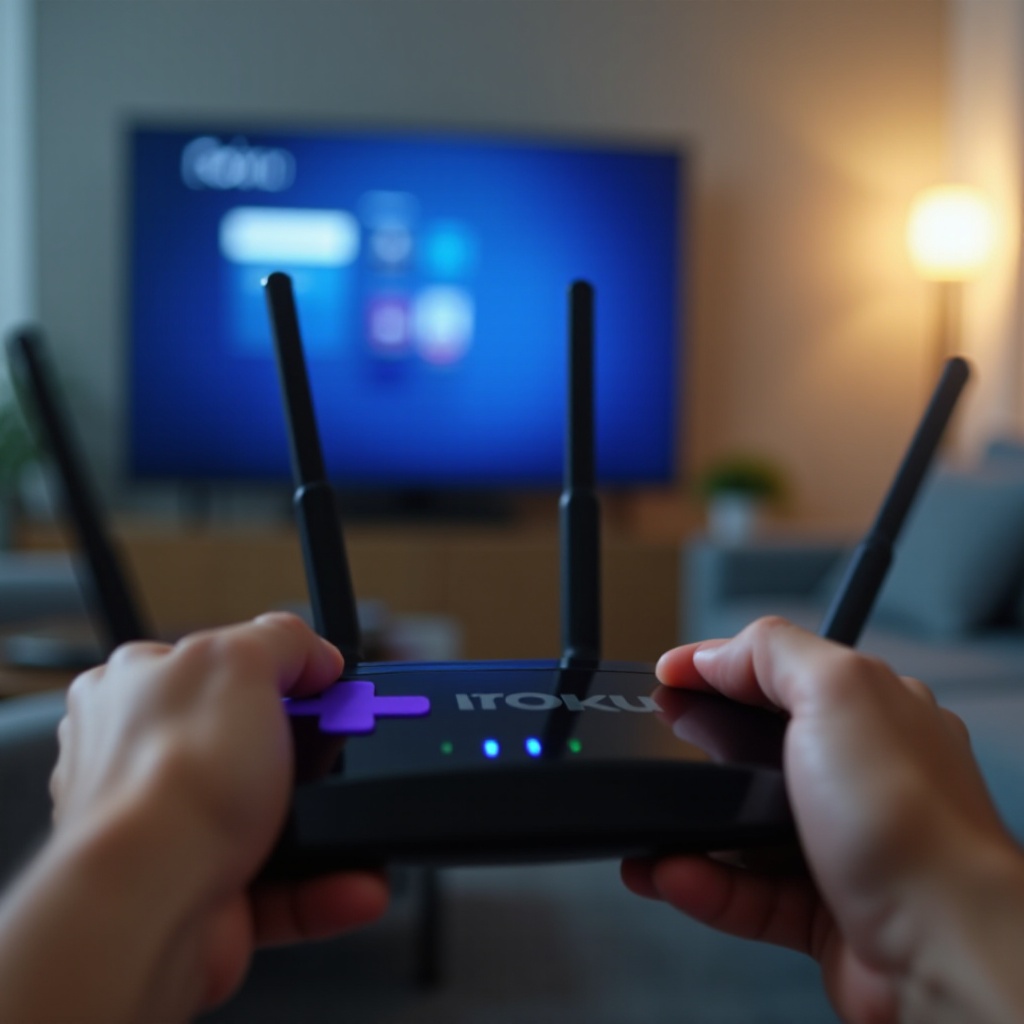
Um ein Netzwerkproblem zu beheben, müssen Sie zuerst verstehen, wie die einzelnen Teile zusammenarbeiten. Bei Roku und Ihrem Router ist der Ablauf einfach, aber mehrere Schritte können fehlschlagen und wiederholte Verbindungsabbrüche verursachen.
Roku verbindet sich entweder über WLAN oder, bei einigen Modellen, über ein Ethernet-Kabel mit Ihrem Heimnetzwerk. Die meisten Menschen verwenden WLAN. Ihr Router sendet ein Funksignal auf einem oder beiden Bändern:
- 2,4 GHz: Größere Reichweite und besser beim Durchdringen von Wänden, aber langsamer und oft stärker ausgelastet.
- 5 GHz: Schneller und in der Regel weniger überfüllt, aber geringere Reichweite und schwächer durch Wände und Böden.
Ihr Roku tritt einem dieser Netzwerke bei, erhält vom Router eine IP-Adresse und nutzt diese dann, um das Internet zu erreichen. Jedes Mal, wenn Sie Netflix, Hulu, Disney+, YouTube oder eine andere App öffnen, sendet Roku Anfragen über den Router an Ihren Internetanbieter, und Videodaten kommen auf demselben Weg zurück.
Wenn irgendein Glied in dieser Kette schwach oder instabil ist, sehen Sie Pufferungen, Verbindungsabbrüche oder Fehlermeldungen. Wenn Sie den Router zurücksetzen, leeren Sie vorübergehend den Speicher, aktualisieren die WLAN-Funkmodule und vergeben IP-Adressen neu. Deshalb fühlt es sich oft wie eine magische Lösung an. Da das zugrunde liegende Problem jedoch bestehen bleibt, kehrt dasselbe Problem zurück und Roku muss immer wieder den Router-Reset erzwingen, um zu funktionieren.
Jetzt, da Sie den grundlegenden Ablauf kennen, können Sie sich die häufigsten Gründe für Roku-Verbindungsabbrüche ansehen und erkennen, wo Ihre Konfiguration scheitern könnte.
Hauptgründe, warum Roku ständig WLAN verliert und Router-Neustarts erzwingt
Es gibt selten nur eine einzige Ursache, wenn Roku sich ständig trennt, bis Sie den Router neu starten. Das Problem resultiert in der Regel aus einer Kombination von Signalstärke, Störungen, veralteter Hardware oder fehlerhafter Konfiguration. Wenn Sie diese Ursachen verstehen, können Sie die richtige Lösung wählen, statt sich auf endlose Resets zu verlassen.
Hier sind die häufigsten Gründe:
- Schwaches WLAN-Signal am Fernseher
Wenn Ihr Fernseher und Roku weit vom Router entfernt stehen oder mehrere Wände dazwischenliegen, kann das WLAN-Signal, das bei Roku ankommt, schwach oder instabil sein. Materialien wie Ziegel, Beton und Metall können das Signal blockieren oder reflektieren. Ein schwaches Signal führt zu zufälligen Ausfällen, die wie Roku-Fehler aussehen, in Wirklichkeit aber Abdeckungsprobleme sind.
- Überlasteter WLAN-Kanal und Störungen
In Wohnungen oder dicht besiedelten Wohngegenden konkurrieren Dutzende Router auf denselben WLAN-Kanälen. Zusätzlich erzeugen Mikrowellen, schnurlose Telefone, Bluetooth-Geräte und Babyphones Störungen. Ihr Roku versucht möglicherweise, eine Verbindung auf einem stark gestörten Kanal zu halten und scheitert, was Sie dazu zwingt, den Router zurückzusetzen, um sich sauber neu zu verbinden.
- Veralteter oder überlasteter Router
Ältere Router wurden nicht dafür ausgelegt, mehrere Fernseher gleichzeitig in HD oder 4K zu bedienen, plus Smartphones, Laptops, Smart-Home-Geräte und Spielkonsolen. Der Router kann zu wenig Speicher haben, überhitzen oder unter Last abstürzen. Ein Neustart leert den Speicher und kühlt das Gerät vorübergehend, sodass es so wirkt, als sei dies die einzige Lösung.
- Zu viele Geräte und IP-Konflikte
Jedes Gerät in Ihrem Netzwerk benötigt eine IP-Adresse. Wenn viele Geräte kommen und gehen, verwalten manche Router die Adressvergabe schlecht. Das Ergebnis sind IP-Konflikte oder Geräte, die aus dem Netzwerk geworfen werden. Roku kann zu den ersten gehören, die darunter leiden, wodurch es so aussieht, als sei Roku selbst das Problem.
- Fehlerhafte Firmware oder falsch konfigurierte Einstellungen
Router-Firmware kann Fehler enthalten, die sich bei starkem Streaming bemerkbar machen. Einstellungen wie aggressives Band-Steering, instabile QoS-Regeln oder sehr kurze DHCP-Lease-Zeiten können ebenfalls zufällige Verbindungsabbrüche und schwer nachzuvollziehende Probleme verursachen. Ein Reset beseitigt die Störung vorübergehend, aber dieselben fehlerhaften Einstellungen gelten nach dem Neustart wieder.
- Roku-Software- oder Stromversorgungsprobleme
Manchmal liegt das Problem auf der Seite von Roku. Alte Roku-Firmware, ein fehlerhaftes Update oder ein Roku-Stick, der über einen schwachen USB-Port des Fernsehers mit Strom versorgt wird, können zu plötzlichen Neustarts und WLAN-Abbrüchen führen. Da dann auf einmal alles ausfällt, ist es leicht, den Router zu beschuldigen, obwohl die eigentliche Ursache eine inkonsistente Stromversorgung oder Firmware des Roku-Geräts ist.
Wenn Sie diese Hauptursachen kennen, können Sie testen statt raten. Bevor Sie den Router erneut anfassen, führen Sie ein paar einfache Prüfungen durch, um herauszufinden, ob Roku, der Router oder Ihre Internetverbindung schuld ist.
Schnelle Prüfungen, bevor Sie den Router erneut anfassen
Jedes Mal, wenn Roku das Streaming stoppt, ist es verlockend, sofort zum Router zu gehen und die Reset-Taste zu drücken. Diese Gewohnheit verdeckt jedoch nützliche Hinweise. Mit diesen schnellen Prüfungen finden Sie heraus, wo das Problem tatsächlich liegt, damit Sie es dauerhaft beheben können.
- Ein anderes Gerät im selben Netzwerk testen
Wenn Roku meldet, dass kein Internet vorhanden ist, nehmen Sie Ihr Smartphone, Tablet oder Ihren Laptop, der mit demselben WLAN verbunden ist. Versuchen Sie, eine Website zu laden oder ein Video abzuspielen:
- Wenn andere Geräte problemlos funktionieren, liegt das Problem wahrscheinlich bei Roku oder dessen unmittelbaren Netzwerkeinstellungen.
- Wenn alles Schwierigkeiten hat, ist eher der Router oder Ihr Internetanbieter schuld.
- Geschwindigkeits- und Signaltest in der Nähe des Fernsehers durchführen
Stellen Sie sich mit Ihrem Smartphone neben den Fernseher und führen Sie einen Geschwindigkeitstest mit einer vertrauenswürdigen App oder Website durch. Achten Sie sowohl auf Geschwindigkeit als auch auf Stabilität:
- Wenn die Geschwindigkeit sehr niedrig ist oder der Test fehlschlägt, haben Sie wahrscheinlich ein schwaches Signal oder starke Störungen am Standort des Fernsehers.
- Wenn die Geschwindigkeiten normal sind, ist die grundsätzliche Verbindung in Ordnung, und das Problem liegt eher an der Konfiguration oder Hardware.
- Netzwerkstatus von Roku prüfen
Gehen Sie auf Roku zu Einstellungen → Netzwerk → Über oder Verbindung prüfen. Achten Sie auf:
- Signalstärke (schwach, mittel, gut, ausgezeichnet).
- Verbindungsstatus und eventuelle Fehlermeldungen.
Wenn Roku ein schwaches oder mäßiges Signal meldet oder den Verbindungstest nicht besteht, haben Sie einen klaren Hinweis darauf, dass die Verbindung zwischen Roku und dem Router instabil ist.
- Falls möglich, einen mobilen Hotspot ausprobieren
Wenn Ihr Datentarif es zulässt, erstellen Sie einen mobilen Hotspot auf Ihrem Smartphone und verbinden Sie Roku damit. Versuchen Sie dann, eine Weile zu streamen:
- Wenn Roku mit dem Hotspot problemlos funktioniert, liegt das Problem wahrscheinlich bei Ihrem Heimrouter oder der Verbindung Ihres Internetanbieters.
- Wenn Roku weiterhin die Verbindung verliert oder neu startet, haben Sie vermutlich ein Strom- oder Softwareproblem bei Roku.
Diese einfachen Prüfungen sparen Zeit und helfen Ihnen zu entscheiden, ob Sie sich auf Roku selbst oder auf den Router konzentrieren sollten. Wenn andere Geräte funktionieren, Roku aber ausfällt, beginnen Sie mit den Roku-Einstellungen. Wenn mehrere Geräte Probleme haben, widmen Sie sich der Router-Konfiguration.
Roku-Einstellungen, die WLAN-Probleme verursachen können
Wenn Ihre Prüfungen darauf hindeuten, dass andere Geräte in Ordnung sind, während Roku weiterhin aussteigt, konzentrieren Sie sich auf die Einstellungen und Stromversorgung von Roku. Kleine Änderungen können hier einen großen Unterschied machen und Sie davon abhalten, ständig den Router zurücksetzen zu müssen.
Stellen Sie zunächst sicher, dass Roku stabile Software ausführt und ein sauberes Verbindungsprofil hat:
- Roku-Systemsoftware aktualisieren
Gehen Sie zu Einstellungen → System → Systemaktualisierung → Jetzt prüfen. Installieren Sie alle verfügbaren Updates. Roku-Updates enthalten häufig WLAN-Korrekturen, Verbesserungen der Kanalstabilität und Leistungsoptimierungen, die zufällige Verbindungsabbrüche verringern.
- Ihr WLAN auf Roku entfernen und neu verbinden
Gehen Sie zu Einstellungen → Netzwerk → Verbindung einrichten → Drahtlos. Wählen Sie Ihr WLAN-Netzwerk aus, wählen Sie, falls verfügbar, die Option, es zu vergessen, und verbinden Sie sich dann erneut, indem Sie Ihr Passwort eingeben. Dieser Schritt entfernt eventuell beschädigte gespeicherte Einstellungen und zwingt Roku dazu, die Verbindung von Grund auf neu aufzubauen.
- Bandbreitensparer ausschalten, falls er Probleme verursacht
Der Bandbreitensparer von Roku soll das Streaming nach einer Zeit der Inaktivität stoppen, um Daten zu sparen. Manchmal kann das Fortsetzen nach dieser Pause problematisch sein. Gehen Sie zu Einstellungen → Netzwerk → Bandbreitensparer und versuchen Sie, ihn zu deaktivieren, insbesondere wenn Roku oft nach einer Ruhephase die Verbindung verliert.
- Stromversorgung und Platzierung von Roku verbessern
Strom und Wärme spielen eine Rolle. Wenn Sie einen Roku Streaming Stick verwenden, vermeiden Sie es, ihn über den USB-Port des Fernsehers zu betreiben. Nutzen Sie das originale Netzteil, damit Roku eine konstante Stromversorgung erhält. Wenn der Stick außerdem direkt hinter dem Fernseher eingeklemmt ist, benutzen Sie das mitgelieferte HDMI-Verlängerungskabel, damit der Stick etwas Abstand zur Rückseite des Fernsehers hat und bessere Luftzirkulation sowie WLAN-Empfang bekommt.
- Rokus Verbindungstest ausführen
Gehen Sie zu Einstellungen → Netzwerk → Verbindung prüfen. Roku testet dann Ihre Netzwerkverbindung und den Internetzugang. Achten Sie auf Warnungen oder Fehlermeldungen. Diese Hinweise leiten die Router-Anpassungen, die Sie im nächsten Schritt vornehmen.
Sobald Roku aktualisiert ist, korrekt mit Strom versorgt wird und eine saubere Verbindung hat, können Sie sich dem Router zuwenden. Dort finden sich meist die langfristigen Lösungen, besonders wenn gelegentlich mehrere Geräte Probleme zeigen.
Lösungen auf Router-Seite, damit Sie ihn nicht ständig zurücksetzen müssen
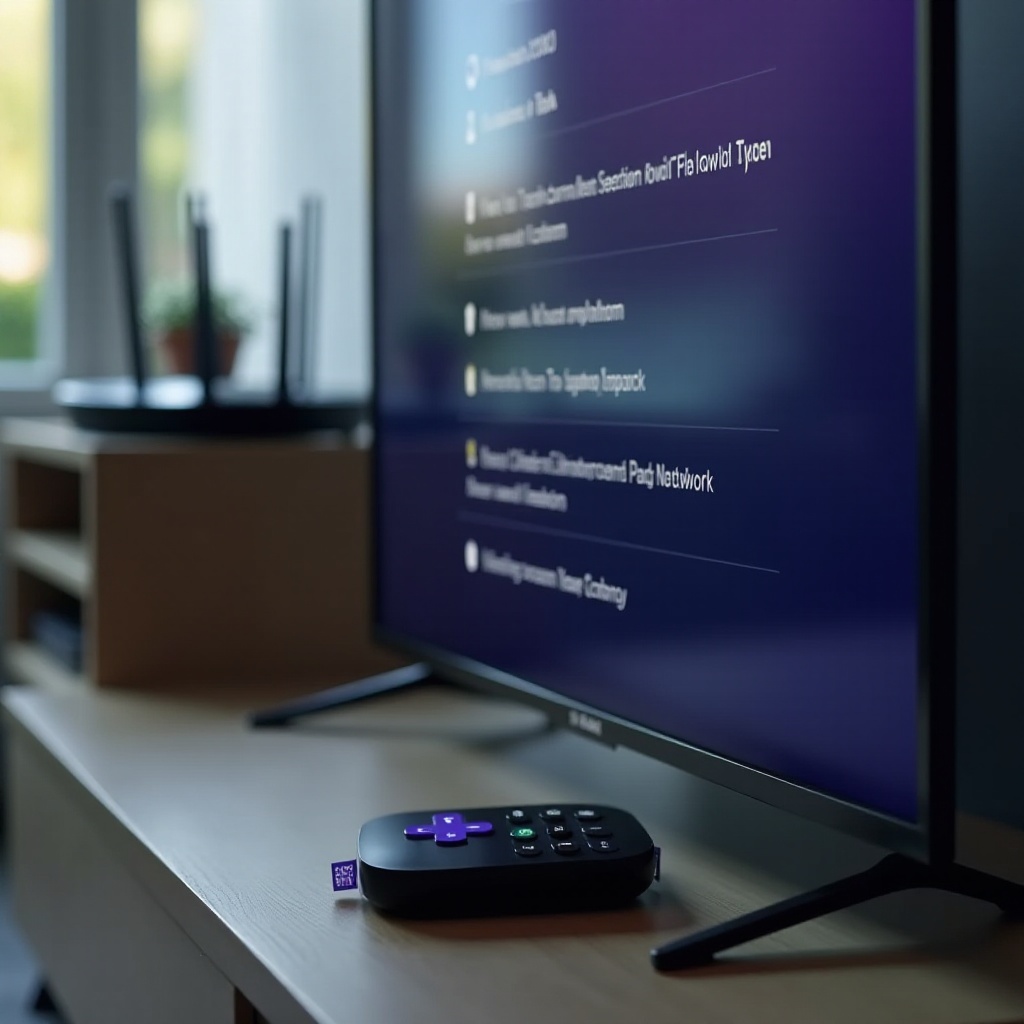
Wenn Roku weiterhin die Verbindung verliert und Sie den Router häufig zurücksetzen, um das Problem zu beheben, benötigen die Router-Einstellungen wahrscheinlich Aufmerksamkeit. Statt den Router wie einen Lichtschalter zu behandeln, konzentrieren Sie sich darauf, ihn stabil und berechenbar zu machen.
Beginnen Sie mit grundlegender Wartung und wechseln Sie dann zu einfachen Konfigurationsänderungen:
- Neustart statt ständiger Werksreset
Ein Neustart oder das Aus- und Einschalten des Routers fährt ihn lediglich herunter und wieder hoch. Ein Werksreset löscht alle Einstellungen und setzt alles auf die Werkseinstellungen zurück. Verwenden Sie zur Fehlerbehebung einen Neustart oder ein kurzes Ausschalten. Häufige Werksresets löschen WLAN-Namen, Passwörter und benutzerdefinierte Einstellungen, ohne die Hardwaregrenzen zu beheben.
- Router-Firmware aktualisieren
Melden Sie sich auf der Admin-Seite Ihres Routers an. Die Adresse steht oft auf einem Aufkleber und sieht aus wie 192.168.0.1 oder 192.168.1.1. Sobald Sie angemeldet sind:
- Suchen Sie nach einem Menüpunkt wie Firmware, Update oder Administration.
- Prüfen Sie auf Updates und installieren Sie verfügbare Aktualisierungen.
Aktuelle Firmware kann Speicherlecks, Abstürze und WLAN-Fehler beheben, die häufige Verbindungsabbrüche verursachen.
- WLAN-Kanal wechseln, um Störungen zu reduzieren
In den Funk- bzw. WLAN-Einstellungen können Sie den Kanal für jedes Band ändern. Viele Router verwenden standardmäßig eine automatische Kanalauswahl, die in überfüllten Umgebungen nicht immer gut funktioniert. Versuchen Sie:
- Einen anderen Kanal auf 2,4 GHz und 5 GHz auszuwählen.
- Das Streaming ein bis zwei Tage lang mit jeder neuen Einstellung zu testen.
Die Wahl eines weniger belasteten Kanals verringert Störungen und macht Roku deutlich stabiler.
- 2,4-GHz- und 5-GHz-Netzwerke trennen
Viele Router verwenden denselben Netzwerknamen für beide Bänder und steuern Geräte automatisch zwischen ihnen hin und her. Diese Funktion kann einige Geräte verwirren, einschließlich bestimmter Roku-Modelle. Um das zu beheben:
- Geben Sie jedem Band einen eigenen Netzwerknamen, zum Beispiel „Home_2G“ und „Home_5G“.
- Verbinden Sie Roku mit dem Band, das an Ihrem TV-Standort besser funktioniert.
Verwenden Sie 5 GHz für schnelles Streaming über kurze Distanz und 2,4 GHz, wenn Ihr Fernseher weit entfernt oder durch mehrere Wände getrennt ist.
- Roku eine feste IP-Adresse zuweisen
Suchen Sie in den LAN- oder DHCP-Einstellungen des Routers nach der Option, einer bestimmten Hardware eine IP-Adresse zu reservieren. Nutzen Sie die MAC-Adresse von Roku (in den Netzwerkeinstellungen angezeigt) und weisen Sie ihr eine statische DHCP-Lease zu. Dadurch ändert sich die Roku-IP nicht ständig, und die Wahrscheinlichkeit von Konflikten oder Aussetzern durch IP-Neuvergabe sinkt.
- Standort und Kühlung des Routers verbessern
Platzieren Sie Ihren Router:
- Nicht auf dem Boden, sondern zentral und frei stehend.
- Fern von großen Metallobjekten, dicken Wänden oder geschlossenen Schränken.
- Mit ausreichend Luftzirkulation, damit er nicht überhitzt.
Eine bessere Platzierung verbessert die Signalstärke am Fernseher und hilft dem Router, unter starker Streaming-Last zuverlässiger zu arbeiten.
Nachdem Sie Router-Einstellungen und Platzierung optimiert haben, bessern sich die meisten WLAN-Probleme. Wenn Roku weiterhin Schwierigkeiten hat und Ihr Fernseher weit vom Router entfernt ist, sollten Sie in Betracht ziehen, WLAN für diese Konfiguration ganz zu umgehen.
Wann eine kabelgebundene Verbindung für Ihren Fernseher die beste Lösung ist
WLAN ist praktisch, wird aber nie so stabil sein wie eine kabelgebundene Verbindung. Wenn Roku ständig den Router-Reset benötigt, um sich zu verbinden, kann ein Kabel viele der Ursachen beseitigen.
Sie haben mehrere Möglichkeiten, Roku und den TV-Bereich mit Kabeln zu versorgen:
- Ethernet nutzen, falls Ihr Roku es unterstützt
Einige Roku-Modelle, wie bestimmte Roku-Ultra-Boxen, besitzen einen Ethernet-Anschluss. Wenn dies bei Ihnen der Fall ist:
- Verbinden Sie Roku direkt mit einem Ethernet-Kabel mit Ihrem Router.
- Stellen Sie in den Netzwerkeinstellungen von Roku auf eine kabelgebundene Verbindung um.
Diese Konfiguration umgeht WLAN-Störungen, schwache Signale und Kanalüberlastung vollständig.
- Offiziellen Ethernet-Adapter für kompakte Roku-Geräte verwenden
Wenn Sie einen Roku-Stick oder ein Modell ohne integrierten Ethernet-Port besitzen, prüfen Sie, ob Roku einen offiziellen Ethernet-Adapter für dieses Gerät anbietet. Schließen Sie den Adapter gemäß Anleitung an Roku an, verbinden Sie ein Ethernet-Kabel, und genießen Sie eine stabile kabelgebundene Verbindung, ohne Fernseher oder Router zu wechseln.
- Powerline oder MoCA nutzen, wenn sich kein Kabel verlegen lässt
Wenn das Verlegen eines langen Ethernet-Kabels nicht praktikabel ist, können Sie Ihr Netzwerk mit folgenden Lösungen erweitern:
- Powerline-Adapter: Sie übertragen Netzwerkdaten über die Stromleitungen Ihres Hauses.
- MoCA-Adapter: Sie nutzen Ihre Koaxial-TV-Kabel für das Netzwerk.
Beide Optionen ermöglichen es Ihnen, in der Nähe Ihres Fernsehers eine kabelgebundene Verbindung zu schaffen, ohne Wände zu öffnen oder sichtbar Kabel durchs Haus zu legen.
- Zuerst den wichtigsten Fernseher verkabeln
Wenn Sie mehrere Fernseher haben, konzentrieren Sie sich zuerst auf den, an dem Sie am meisten streamen. Wenn Sie diesen Roku verkabeln, entlasten Sie Ihr WLAN-Netzwerk und haben zumindest eine absolut stabile Streaming-Station.
Wenn Roku selbst bei kabelgebundener Verbindung weiterhin die Verbindung verliert, deutet das weg von WLAN und hin zu Hardwareproblemen. Der nächste Schritt ist dann zu entscheiden, ob das Gerät selbst das Problem ist.
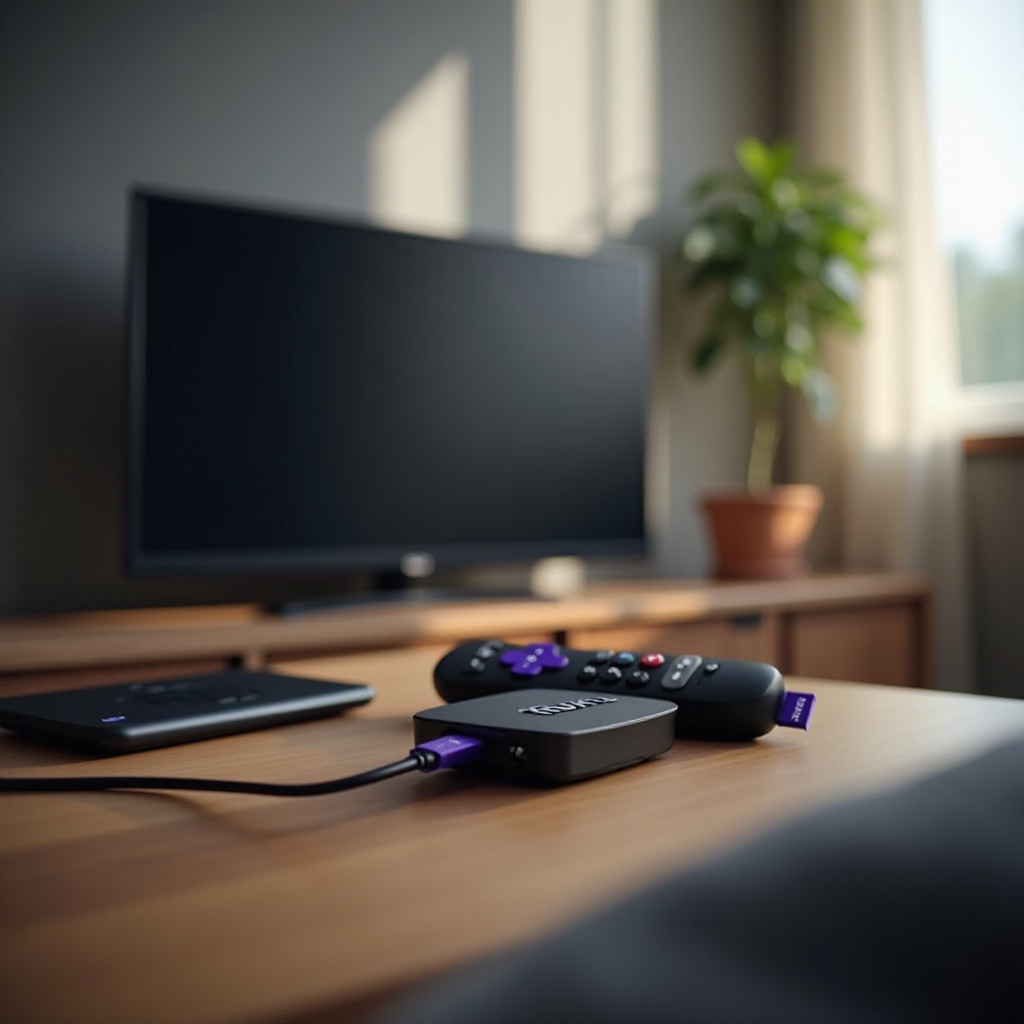
Wenn in Wirklichkeit die Roku-Hardware das Problem ist – und nicht der Router
Manchmal aktualisieren Sie Firmware, passen Einstellungen an, verbessern die Platzierung und verkabeln Roku sogar, und dennoch bestehen die Probleme fort. Dann ist es gerechtfertigt, die Roku-Hardware selbst zu verdächtigen.
Achten Sie auf diese Warnzeichen:
- Häufige Überhitzungswarnungen oder sehr heißes Gerät
Wenn Roku eine Überhitzungsmeldung anzeigt oder sich sehr heiß anfühlt, leiden Leistung und WLAN-Stabilität. Überhitzung kann zu Neustarts, Einfrieren und Verbindungsabbrüchen führen, die sich durch keinen Router-Reset beheben lassen. Bessere Luftzirkulation, ein HDMI-Verlängerungskabel oder sogar der Austausch eines älteren Geräts können notwendig sein.
- Zufällige Neustarts ohne Änderungen am Router
Wenn Roku mitten in einer Sendung oder beim App-Wechsel neu startet, obwohl Sie keine Router-Einstellungen geändert oder etwas neu gestartet haben, kann das Gerät selbst fehlerhaft sein. Dies ist besonders wahrscheinlich, wenn andere Geräte im selben Netzwerk stabil bleiben.
- Probleme treten mit Roku auch in anderen Netzwerken auf
Testen Sie Roku in:
- Ihrem Heimnetzwerk.
- Einem mobilen Hotspot.
- Einem anderen vertrauenswürdigen Netzwerk, falls möglich.
Wenn Roku in verschiedenen Umgebungen dieselben Verbindungsabbrüche oder Neustarts zeigt, ist das Gerät fast sicher die Ursache – und nicht Ihr Router.
- Ein anderes Streaming-Gerät funktioniert am selben Standort einwandfrei
Testen Sie einen anderen Roku oder ein anderes Streaming-Gerät am selben Fernseher und im selben WLAN. Wenn das neue Gerät ohne Probleme streamt, ist Ihr ursprünglicher Roku wahrscheinlich veraltet oder defekt. Ein Austausch wird mehr bewirken als beliebig viele Router-Resets.
Wenn Ihr Roku noch unter Garantie steht, wenden Sie sich mit Ihren Testergebnissen an den Roku-Support. Dort führt man Sie durch weitere Prüfungen oder bietet eine Reparatur oder einen Austausch an. Ist das Gerät älter und haben Ihre Streaming-Anforderungen zugenommen, ist ein Upgrade auf ein neueres Roku-Modell oder ein anderes modernes Streaming-Gerät oft die effizienteste Lösung.
Wenn Sie die wahrscheinliche Ursache kennen, können Sie alles in einen klaren Plan überführen. Eine einfache Schritt-für-Schritt-Checkliste hilft Ihnen, vom ständigen Zurücksetzen zu stabilen Verbindungen zu gelangen.
Schritt-für-Schritt-Checkliste „Keine Resets mehr“
Um alles zusammenzuführen, folgen Sie diesem Schritt-für-Schritt-Weg. Ziel ist es, Roku davon abzuhalten, ständig einen Router-Reset zu benötigen, um online zu bleiben, und Ihnen ein stabiles, zuverlässiges Streaming-Setup zu bieten.
- Herausfinden, wo das Problem liegt
- Testen Sie andere Geräte, wenn Roku ausfällt.
- Probieren Sie einen mobilen Hotspot mit Roku aus.
Wenn andere Geräte funktionieren und Roku ausfällt, konzentrieren Sie sich auf Roku. Wenn alles ausfällt, konzentrieren Sie sich auf den Router und Ihren Internetdienst.
- Roku-Software und Verbindung stabilisieren
- Installieren Sie Roku-Systemupdates.
- Lassen Sie Roku Ihr WLAN-Netzwerk vergessen und verbinden Sie es neu.
- Deaktivieren Sie den Bandbreitensparer, wenn er seltsames Schlaf- und Aufwachverhalten verursacht.
So stellen Sie sicher, dass Roku nicht wegen veralteter Firmware oder eines beschädigten Verbindungsprofils aussteigt.
- Stromversorgung und physische Einrichtung von Roku verbessern
- Verwenden Sie das originale Netzteil statt des USB-Ports am Fernseher.
- Nutzen Sie das HDMI-Verlängerungskabel, damit der Stick nicht direkt hinter dem Fernseher versteckt ist.
- Geben Sie dem Gerät etwas Platz zur Luftzirkulation.
Stabile Stromversorgung und bessere Platzierung verringern zufällige Neustarts und WLAN-Probleme.
- Router für Streaming optimieren
- Router-Firmware aktualisieren.
- 2,4-GHz- und 5-GHz-Netze trennen und Roku mit dem besseren verbinden.
- WLAN-Kanäle wechseln, um starke Überlastung zu vermeiden.
- Roku in den DHCP-Einstellungen eine feste IP-Adresse zuweisen.
Diese Änderungen machen die Verbindung konsistenter und verhindern eher, dass sie unter Last abbricht.
- WLAN-Abdeckung rund um den Fernseher verbessern
- Bewegen Sie den Router nach Möglichkeit an einen zentraleren, offenen Standort.
- Vermeiden Sie geschlossene Schränke und Metallregale in Router-Nähe.
- Ziehen Sie einen neuen Router oder ein Mesh-System in Betracht, wenn Ihr aktueller sehr alt ist oder mit vielen Geräten kämpft.
Bessere Abdeckung bedeutet, dass Roku ein stärkeres, zuverlässigeres Signal sieht.
- Wenn möglich auf eine kabelgebundene Verbindung umsteigen
- Nutzen Sie direkt Ethernet, wenn Ihr Roku es unterstützt.
- Verwenden Sie einen offiziellen Ethernet-Adapter für kompakte Roku-Modelle.
- Denkbar sind Powerline oder MoCA, wenn kein Kabel verlegt werden kann.
Eine kabelgebundene Verbindung beseitigt die meisten WLAN-bedingten Probleme auf einen Schlag.
- Fehlerhafte Hardware bewerten und ersetzen
- Testen Sie Roku in mehreren Netzwerken und vergleichen Sie das Verhalten.
- Probieren Sie ein anderes Streaming-Gerät am selben Fernseher und im selben Netzwerk aus.
- Ersetzen Sie Roku oder den Router, wenn eines der Geräte in allen Tests konsistent Probleme zeigt.
Zu alte oder defekte Hardware wird Probleme verursachen, bis sie ersetzt wird.
Nach jeder Änderung sollten Sie Roku ein paar Tage lang normal verwenden. Wenn die Verbindung stabil bleibt und Sie nicht mehr das Bedürfnis haben, den Router zurückzusetzen, wissen Sie, dass Sie auf dem richtigen Weg sind. Mit etwas Einrichtung können Sie ein fragiles Streaming-Erlebnis in ein zuverlässiges verwandeln.
Fazit
Wenn Roku ständig einen Router-Reset benötigt, um sich zu verbinden, kann es so wirken, als sei das gesamte System unzuverlässig und zufällig. Hinter diesen ständigen Resets stehen jedoch klare, lösbare Ursachen: schwaches WLAN in der Nähe Ihres Fernsehers, Störungen durch Nachbarn und Geräte, veraltete Router-Hardware, falsch konfigurierte Einstellungen oder eine fehlerhafte Roku-Hardware.
Indem Sie andere Geräte testen, Roku aktualisieren, dessen Netzwerkeinstellungen bereinigen und Ihren Router für stabiles Streaming optimieren, können Sie einen Großteil der Reibung aus Ihrer Konfiguration entfernen. Das Umstellen des Routers, die Verbesserung der Luftzirkulation, das Trennen der WLAN-Bänder, das Reservieren einer IP für Roku und das Verkabeln Ihres Hauptfernsehers, wenn möglich, tragen alle zu einem reibungsloseren Erlebnis bei.
Wenn Sie die eigentliche Ursache behoben haben, können Sie auf „Play“ drücken, ohne gleichzeitig zum Netzschalter des Routers greifen zu müssen. Ihr Fernseher wird zu dem, was er sein sollte: eine einfache Möglichkeit zum Entspannen – nicht eine ständige Erinnerung daran, dass in Ihrem Netzwerk wieder etwas neu gestartet werden muss.
Häufig gestellte Fragen
Warum zeigt mein Roku an, dass es nicht verbunden ist, bis ich den Router zurücksetze?
Das bedeutet normalerweise, dass Roku und Ihr Router keine stabile WLAN-Verbindung aufrechterhalten können. Der Router könnte überlastet sein, einen stark genutzten Kanal verwenden oder IP-Adressen schlecht vergeben. Wenn Sie den Router zurücksetzen, werden Speicher und WLAN-Funkmodule neu gestartet, sodass Roku sich wieder verbindet. Um diesen Kreislauf zu durchbrechen, aktualisieren Sie die Router-Firmware, ändern Sie die WLAN-Kanäle, trennen Sie 2,4‑GHz- und 5‑GHz‑Netzwerke und reservieren Sie in den DHCP-Einstellungen eine IP-Adresse für Roku.
Brauche ich einen neuen Router, damit Roku nicht mehr die Verbindung verliert?
Nicht unbedingt. Viele Probleme entstehen durch eine ungünstige Platzierung des Routers, veraltete Firmware oder instabile WLAN-Einstellungen statt durch Hardwaredefekte. Versuchen Sie zuerst, die Router-Firmware zu aktualisieren, 2,4‑GHz- und 5‑GHz‑Netzwerke zu trennen, Kanäle zu wechseln und die Platzierung zu verbessern. Wenn Ihr Router mehrere Jahre alt ist, unter Last abstürzt oder nach diesen Maßnahmen weiterhin häufig Verbindungsabbrüche verursacht, ist ein Upgrade auf einen neueren Router oder ein Mesh-System oft die zuverlässigste langfristige Lösung.
Ist es besser, 2,4 GHz oder 5 GHz WLAN für Roku an meinem Fernseher zu verwenden?
Beides kann funktionieren, erfüllt aber unterschiedliche Anforderungen. Verwenden Sie 5 GHz, wenn Ihr Roku und Ihr Fernseher relativ nah am Router stehen und nur eine oder zwei Wände dazwischen liegen; es bietet schnellere, stabilere Verbindungen für HD- und 4K-Streaming. Verwenden Sie 2,4 GHz, wenn der Fernseher weit entfernt ist, auf einer anderen Etage steht oder sich hinter mehreren Wänden befindet; das Signal reicht weiter und kommt besser durch Hindernisse, kann aber stärker ausgelastet sein. Testen Sie beide Frequenzbänder und verwenden Sie dasjenige, das ohne Aussetzer oder Pufferungen stabil bleibt.