Lorex-Kameras funktionieren nicht? Ein vollständiger Leitfaden zur Fehlerbehebung für Smart Homes 2024
Einführung
Sicherheitskameras schützen Ihr Zuhause nur, wenn sie funktionieren. Wenn Lorex-Kameras aufhören aufzuzeichnen, offline gehen oder in der App einfrieren, verliert Ihr Smart Home eine wichtige Schutz- und Überwachungsebene. Die gute Nachricht ist, dass die meisten dieser Probleme klare Ursachen haben, die Sie in wenigen Minuten selbst beheben können.
Diese Anleitung führt Sie durch die häufigsten Probleme mit „Lorex-Kameras funktionieren nicht“ und zeigt Ihnen genau, was Sie zuerst überprüfen sollten. Sie erfahren, wie Sie die Live-Ansicht wiederherstellen, Offline-Geräte reparieren, Aufzeichnungsprobleme lösen und Fehlalarme Schritt für Schritt reduzieren.
Wir behandeln außerdem Wi-Fi- und Netzwerkprobleme, Firmware- und App-Fehler sowie Situationen, in denen die Hardware möglicherweise ausfällt. Jeder Abschnitt baut auf dem vorherigen auf, sodass Sie sich in logischer Reihenfolge von schnellen Kontrollen zu tiefergehenden Lösungen vorarbeiten können. Am Ende sollte Ihr Lorex-System stabil, zuverlässig und vollständig in den Rest Ihres Smart Homes integriert sein.
Wie Lorex-Kameras in ein modernes Smart Home passen
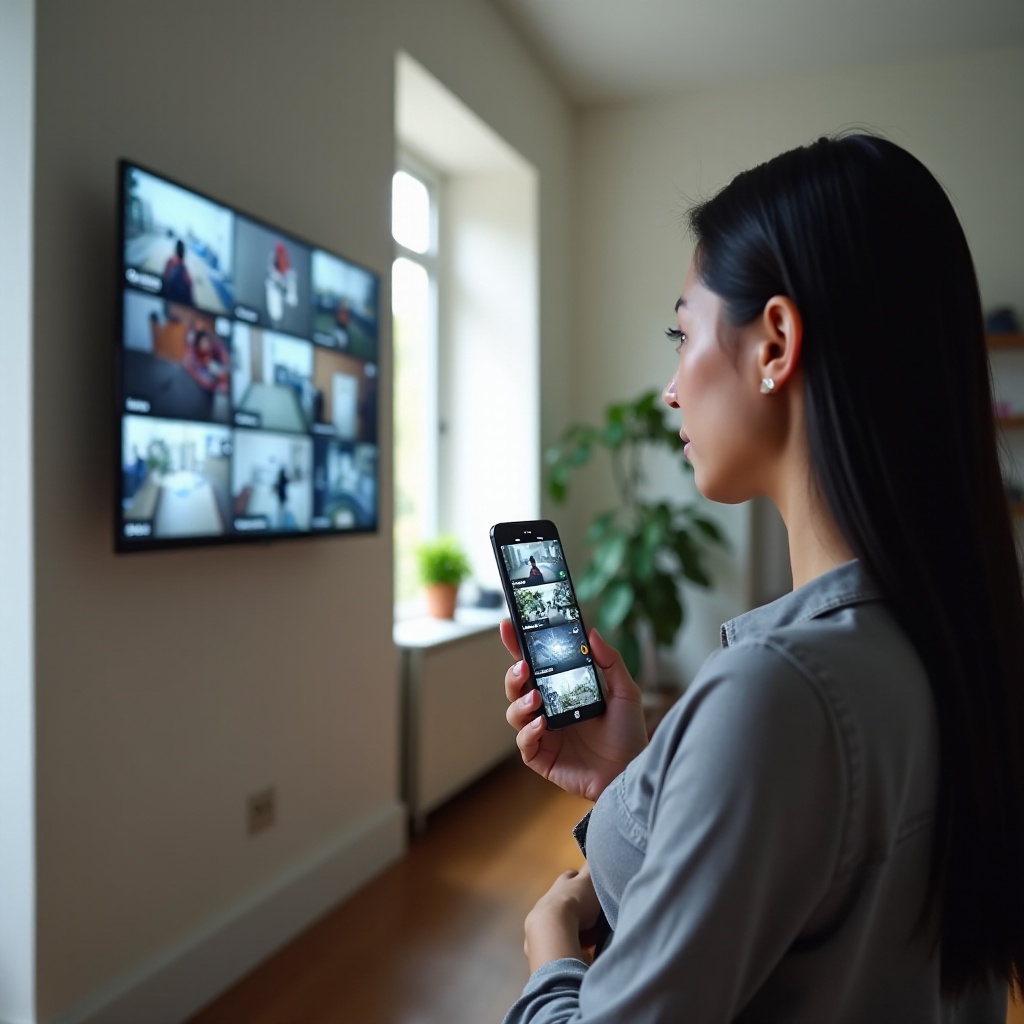
Lorex-Kameras stehen im Zentrum vieler smarter Sicherheitslösungen. Sie verbinden sich mit einem Recorder (NVR oder DVR), Ihrem Router sowie Ihrem Smartphone oder Tablet über die Lorex-App. Einige Modelle lassen sich auch mit Smart-Displays, Alexa oder Google Home verbinden. Wenn irgendein Teil dieser Kette ausfällt, kann das gesamte System als „funktioniert nicht“ erscheinen, obwohl nur ein einziges Glied defekt ist.
Die meisten Lorex-Systeme verwenden eine der folgenden Konfigurationen:
- Verkabelte Kameras, die von einem DVR oder NVR mit Strom versorgt werden.
- PoE-IP-Kameras, die von einem PoE-NVR oder einem PoE-Switch mit Strom versorgt werden.
- Wi-Fi-Kameras, die sich direkt mit Ihrem Router oder Access Point verbinden.
Alle sind von drei Kernelementen abhängig:
- Stabile Stromversorgung für Recorder und Kameras.
- Ein gesundes lokales Netzwerk, sowohl kabelgebunden als auch drahtlos.
- Korrekte Einstellungen im Recorder und in der Lorex-App.
Wenn Sie diese Kette verstehen, können Sie gezielt den richtigen Teil des Systems prüfen, statt zu raten. Mit diesem Kontext im Hinterkopf können Sie nun mit schnellen Kontrollen beginnen, die das Problem oft lösen, ohne in fortgeschrittene Netzwerktechnik einsteigen zu müssen.
Schnelle Kontrollen vor der Tiefenanalyse
Bevor Sie in die Router-Einstellungen eintauchen oder Geräte zurücksetzen, schließen Sie zunächst die Grundlagen aus. Viele Beschwerden wie „Lorex funktioniert nicht“ lassen sich auf einfache Strom- oder Verbindungsprobleme zurückführen. Eine kurze, systematische Prüfung in diesem Stadium spart oft Zeit und vermeidet unnötige Resets.
Diese schnellen Kontrollen verschaffen Ihnen auch ein klares Bild darüber, ob das Problem nur eine Kamera oder das gesamte System betrifft. Diese Information ist entscheidend, wenn Sie später zu detaillierteren Live-Ansichts- und Offline-Diagnosen übergehen.
Stromversorgung und physische Verbindungen prüfen
Beginnen Sie mit der Hardware, die Sie sehen und berühren können:
- Stellen Sie sicher, dass NVR oder DVR eingeschaltet ist und auf einem direkt angeschlossenen Monitor oder Fernseher ein Bild anzeigt.
- Prüfen Sie die Strom-LEDs an Kameras, PoE-Ports und Adaptern. Wenn eine Kamera kein Licht und kein Bild zeigt, ist die Stromversorgung der erste Verdächtige.
- Stellen Sie bei verkabelten oder PoE-Kameras sicher, dass Ethernet- oder BNC-Kabel an beiden Enden fest sitzen.
- Wenn eine Kamera mit einem Netzadapter betrieben wird, testen Sie den Adapter an einem anderen Gerät oder tauschen Sie ihn gegen einen funktionierenden aus.
Wenn der Recorder auf einem Kanal kein Bild anzeigt, die Kamera aber Strom hat, könnte das Kabel oder der Port defekt sein. Versuchen Sie einen anderen Port oder ein anderes Kabel, um das Problem schnell einzugrenzen.
Internet- und lokalen Netzwerkstatus prüfen
Als Nächstes prüfen Sie, ob Ihr Heimnetzwerk wie erwartet funktioniert:
- Überprüfen Sie, ob andere Geräte (Smartphone, Laptop, Streaming-Box) auf das Internet zugreifen können.
- Starten Sie Modem und Router neu, wenn die Verbindung langsam oder instabil erscheint.
- Stellen Sie sich in die Nähe der Kameras und prüfen Sie die Wi-Fi-Signalstärke auf Ihrem Smartphone, wenn die Kameras drahtlos sind.
Lorex-Systeme können lokal weiter aufzeichnen, wenn das Internet ausfällt, aber die App zeigt möglicherweise keine Live-Ansicht von außerhalb Ihres Netzwerks. Zu wissen, ob das Problem lokal oder remote auftritt, hilft bei der Eingrenzung der Ursache.
Lorex-App- und Servicestatus prüfen
Manchmal liegt das Problem eher an der App oder dem Lorex-Cloud-Dienst als an Ihren Kameras oder dem Recorder:
- Stellen Sie sicher, dass Sie die neueste Version der Lorex-App aus dem App Store oder von Google Play verwenden.
- Melden Sie sich ab und wieder an, um Ihre Sitzung zu aktualisieren.
- Testen Sie die Live-Ansicht zunächst im lokalen Wi-Fi und anschließend über mobile Daten.
- Prüfen Sie nach Möglichkeit Lorex-Statusseiten oder Support-Beiträge auf Hinweise zu Störungen.
Wenn die Grundlagen geklärt sind, können Sie zu spezifischen Live-Ansichts- und Offline-Problemen übergehen, die zu den häufigsten Ursachen gehören, wenn Nutzer sagen, dass ihre Lorex-Kameras nicht funktionieren.
Live-Ansicht und „Gerät offline“-Probleme beheben
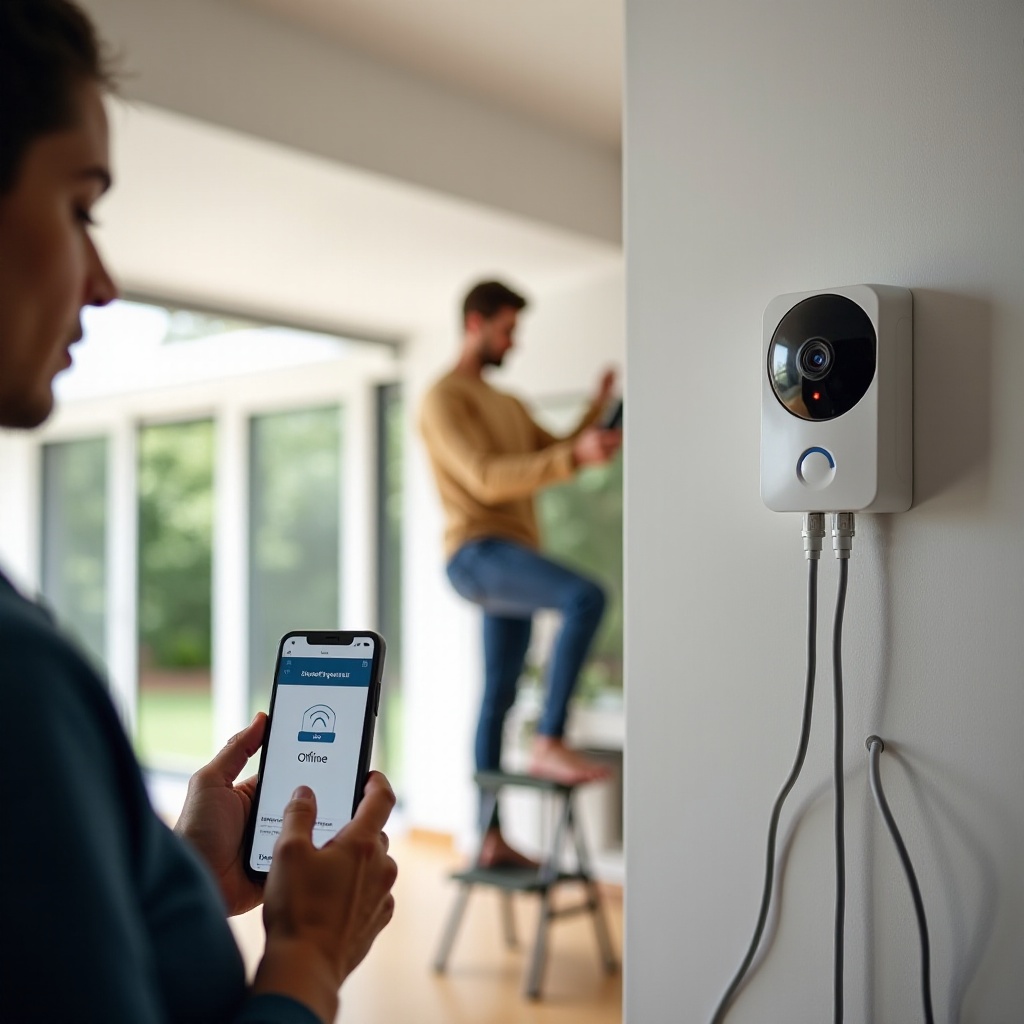
Wenn Sie die Lorex-App öffnen und „Gerät offline“, „Kanal nicht verfügbar“ oder einen schwarzen Bildschirm sehen, ist das Vertrauen in das System stark eingeschränkt. Diese Fehler haben oft direkte, lösbare Ursachen. Entscheidend ist, die Live-Ansicht sowohl lokal als auch remote zu testen, damit Sie wissen, wo der Fehler auftritt.
Sobald Sie erkannt haben, ob das Problem nur einen einzelnen Kanal, den gesamten Recorder oder nur den Fernzugriff betrifft, können Sie entscheiden, ob Sie sich auf Kameraverbindungen, den Recorder oder das Netzwerk konzentrieren müssen.
Lorex-Kamera wird nicht in der App angezeigt
Wenn die Kamera auf dem NVR/DVR-Bildschirm angezeigt wird, aber nicht in der App, liegt das Problem meist zwischen Recorder und Internet oder in der App selbst:
- Stellen Sie sicher, dass das Netzwerkkabel des Recorders fest mit dem Router oder Switch verbunden ist.
- Überprüfen Sie in den Netzwerkeinstellungen des Recorders, ob er eine gültige IP-Adresse hat und einen Status wie „Online“ o. Ä. anzeigt.
- Aktualisieren Sie in der Lorex-App die Geräteliste und ziehen Sie zum Neuladen nach unten.
- Entfernen Sie das Gerät und fügen Sie es mit seinem QR-Code erneut hinzu, wenn es immer noch nicht erscheint.
Wenn die App den Recorder oder die Kamera weiterhin nicht findet, blockiert Ihr Router möglicherweise die Verbindung oder der Recorder hat keinen Internetzugang.
Fehler „Gerät offline“ oder „Kanal nicht verfügbar“
„Gerät offline“ bedeutet, dass die App überhaupt keine Verbindung zum Recorder oder zur Kamera herstellen kann. „Kanal nicht verfügbar“ bedeutet meist, dass der Recorder diese spezielle Kamera nicht sieht, obwohl der Recorder selbst online ist.
Versuchen Sie diese Reihenfolge:
- Prüfen Sie, ob andere Kanäle auf dem Recorder funktionieren. Wenn nur ein Kanal ausfällt, verdächtigen Sie die Kamera oder das Kabel.
- Wenn alle Kanäle ausfallen, verdächtigen Sie den Recorder, den Router oder die Internetverbindung.
- Testen Sie die App auf einem anderen Smartphone oder Tablet, um ein gerätespezifisches App-Problem auszuschließen.
Wenn die App „Gerät offline“ anzeigt, der Recorder aber an einem lokalen Monitor Live-Video zeigt, liegt das Problem beim Fernzugriff, den Sie in den Abschnitten zu Netzwerk- und Wi-Fi-Problemen angehen.
Wann Router, NVR und Kameras neu starten
Neustarts lösen viele vorübergehende Probleme, sollten aber in einer klaren Reihenfolge erfolgen, um Verwirrung zu vermeiden:
- Schalten Sie das Modem aus und wieder ein.
- Starten Sie den Router neu.
- Starten Sie den NVR/DVR neu.
- Schalten Sie zuletzt bei Bedarf die Kameras aus und wieder ein.
Warten Sie zwischen den Schritten jeweils einige Minuten, damit die Geräte sich vollständig verbinden und IP-Adressen erhalten können. Öffnen Sie nach dem Hochfahren aller Geräte die Lorex-App im lokalen Wi-Fi und prüfen Sie, ob sich die Live-Ansicht stabilisiert. Falls nicht, ist es Zeit, Ihre Netzwerkkonfiguration genauer anzusehen.
Wi-Fi- und Netzwerkprobleme, die Lorex-Kameras beeinträchtigen
Wenn Stromversorgung und grundlegende Verbindungen in Ordnung sind, werden Netzwerkprobleme zum Hauptverdächtigen. Das gilt besonders für Wi-Fi-Lorex-Kameras oder Installationen mit Mesh-Systemen, Provider-Gateways oder vielen Smart-Geräten im selben Netzwerk.
Netzwerkprobleme können zufällige Offline-Fehler, Verzögerungen und ungleichmäßige Leistung verursachen, die schwer zu erkennen sind, wenn Sie nicht verstehen, wie Ihr Router Adressen vergibt und den Datenverkehr steuert. Wenn Sie diese Probleme lösen, steigern Sie nicht nur die Stabilität der Lorex-Kameras, sondern auch die anderer Smart-Home-Geräte.
Schwaches Wi-Fi-Signal und Störungen
Drahtlose Kameras sind auf ein starkes, konstantes Wi-Fi-Signal angewiesen. Ist das Signal schwach oder instabil, sehen Sie Einfrieren, Verzögerungen oder wiederholte Offline-Meldungen, auch wenn andere Geräte scheinbar einwandfrei funktionieren.
So verbessern Sie die Wi-Fi-Leistung für Lorex-Kameras:
- Positionieren Sie die Kamera näher am Router oder Access Point oder verlegen Sie den Router an einen zentraleren Ort.
- Reduzieren Sie Hindernisse wie dicke Wände, Metallobjekte und Elektrogeräte zwischen Router und Kamera.
- Wenn Sie einen Dualband-Router verwenden, stellen Sie sicher, dass die Kamera mit dem 2,4-GHz-Band verbunden ist, das die meisten Kameras benötigen.
- Wechseln Sie die Wi-Fi-Kanäle im Router, wenn starke Störungen durch Nachbarn auf demselben Kanal auftreten.
In größeren Häusern kann ein Mesh-Wi-Fi-System oder ein zusätzlicher Access Point in der Nähe von Außenkameras die Zuverlässigkeit deutlich erhöhen und „Offline“-Meldungen stark reduzieren.
IP-Konflikte und DHCP-Probleme
Wenn zwei Geräte dieselbe IP-Adresse haben, können Kameras offline gehen oder in der App zufällig erscheinen und verschwinden. Dynamische IP-Vergabe (DHCP) kann sich im Lauf der Zeit ebenfalls ändern und den Recorder verwirren, wenn er feste Adressen erwartet.
Sie stabilisieren das System, indem Sie:
- Sich in Ihren Router einloggen und die Geräteliste auf doppelte oder widersprüchliche IP-Adressen prüfen.
- IP-Adressen für Ihren NVR/DVR und PoE-Kameras per DHCP-Reservierung fest vergeben.
- Manuelle statische IPs auf Kameras vermeiden, sofern Sie Ihr Netzwerk nicht genau überblicken.
Sobald jedes Gerät eine eindeutige, im Router reservierte IP hat, treten Offline-Probleme oft deutlich seltener auf und lassen sich leichter diagnostizieren, falls sie wiederkehren.
Mesh-Systeme, Provider-Gateways und Double-NAT
Viele Haushalte kombinieren vom Internetanbieter bereitgestellte Gateways mit separaten Mesh-Systemen. Diese Konfiguration kann „Double-NAT“ erzeugen, bei dem zwei Router jeweils ihr eigenes Netzwerk aufbauen. Double-NAT verwirrt oft den Fernzugriff und kann dazu führen, dass Lorex-Geräte von außerhalb des Hauses als offline erscheinen.
Wenn Sie Probleme wie diese sehen:
- Die Lorex-App funktioniert nur im Wi-Fi, aber nicht über mobile Daten.
- Zufällige Offline-Fehler, obwohl die lokale Ansicht auf einem Monitor funktioniert.
Möglicherweise müssen Sie:
- Das Provider-Gateway in den Bridge- oder Passthrough-Modus versetzen, damit nur der Mesh-Router routet.
- Oder Ihren Mesh-Router in den Access-Point-Modus setzen, sodass das Provider-Gateway Routing und DHCP übernimmt.
Wenn das Netzwerk nur noch eine NAT-Ebene und eine klare Struktur hat, werden Lorex-Remote-P2P-Verbindungen in der Regel deutlich zuverlässiger. Mit einem stabilen Netzwerk können Sie sich nun auf Probleme bei Aufzeichnung und Speicherung konzentrieren.
Lorex-Kamera zeichnet nicht auf oder speichert keine Aufnahmen
Die Live-Ansicht kann funktionieren und die Kameras können online sein, doch im Zeitstrahl erscheinen keine Ereignisse. Wenn Lorex-Kameras aufhören aufzuzeichnen, liegt die Ursache meist in den Aufnahmeeinstellungen, dem Zustand des Speichers oder in Speicherbegrenzungen – nicht in den Kameras selbst.
Die Behebung dieser Probleme stellt sicher, dass Sie im Ernstfall verwertbare Beweise haben und nicht nur einen Live-Stream, den Sie später nicht überprüfen können.
Falsch konfigurierte Aufzeichnungspläne und -modi
Lorex-Recorder bieten mehrere Modi:
- Daueraufzeichnung.
- Nur Bewegungsaufzeichnung.
- Geplante Aufzeichnung mit bestimmten Zeitblöcken.
Wenn eine Kamera nicht aufzeichnet, prüfen Sie:
- Den Aufzeichnungsplan des Kanals, um sicherzustellen, dass in den gewünschten Zeiten Aufzeichnungsblöcke gesetzt sind.
- Ob der Kanal auf „nur Bewegung“ gesetzt ist, während die Bewegungserkennung deaktiviert ist.
- Ob die Aufzeichnung für diesen Kanal versehentlich deaktiviert wurde.
Nehmen Sie jeweils nur eine kleine Änderung vor, lösen Sie dann vor der Kamera eine Bewegung aus und prüfen Sie, ob der Zeitstrahl mit neuen Clips aktualisiert wird.
Festplatten- oder lokaler Speicherdefekt
Wenn die Festplatte des Recorders ausfällt, zeigen die Kameras zwar Live-Ansicht, aber nichts wird gespeichert. Hinweise auf Festplattenprobleme sind:
- Fehlermeldungen wie „HDD voll“, „HDD-Fehler“ oder „HDD nicht erkannt“.
- Klicken oder laute Geräusche aus dem Recorder.
- Ein vollständig leerer Wiedergabe-Zeitstrahl, obwohl die Aufzeichnung aktiviert ist.
Im Speichermenü des Recorders können Sie:
- Den Laufwerksstatus und gemeldete Fehler prüfen.
- Eine Neuformatierung versuchen, wenn Lorex dies empfiehlt und Sie auf aktuelle Aufnahmen verzichten können.
- Bei anhaltenden Fehlern die Festplatte durch eine kompatible Überwachungsfestplatte ersetzen.
Bei Kameras mit microSD-Karte testen Sie eine neue, hochbelastbare Karte und formatieren diese im Gerät. Wenn die Aufzeichnung nach dem Kartentausch wieder funktioniert, war die alte Karte vermutlich defekt.
Überschreib-Einstellungen, Aufbewahrung und Speichergrenzen
Lorex-Systeme überschreiben alte Aufnahmen normalerweise, wenn die Festplatte voll ist, aber diese Option kann deaktiviert sein. Ist das Überschreiben ausgeschaltet, kann die Festplatte voll werden und stillschweigend die Aufzeichnung stoppen.
Prüfen Sie die Speichereinstellungen genau:
- Stellen Sie sicher, dass „Überschreiben“ oder „Auto-Überschreiben“ aktiviert ist.
- Vergewissern Sie sich, dass die Aufzeichnungsqualität (Auflösung, Bitrate) zu Ihrer Speichergröße und der gewünschten Aufbewahrungszeit passt.
- Wenn Sie längere Historie benötigen, fügen Sie eine größere Festplatte hinzu oder senken Sie die Bitrate leicht, um Platz zu sparen.
Wenn die Aufzeichnung wieder funktioniert, ist der nächste Schritt, sicherzustellen, dass Bewegungserkennung und Alarme wie gewünscht arbeiten und Sie nicht mit Fehlalarmen überfluten.
Bewegungserkennung, smarte Alarme und Fehlalarme
Bewegungserkennung macht Lorex-Systeme smart und effizient. Wenn sie nicht richtig funktioniert, verpassen Sie wichtige Ereignisse oder werden von nutzlosen Alarmen überschwemmt. Eine korrekte Feinabstimmung erhöht die Sicherheit und reduziert Frust, sodass das System im Alltag einfacher nutzbar ist.
Gut kalibrierte Bewegung und Alarme helfen Ihnen auch, echte Probleme schneller zu erkennen – entscheidend, wenn Sie sich in Sicherheitsfragen auf Kameras verlassen.
Bewegungserkennung löst nicht aus
Wenn Kameras durchgehend aufzeichnen, aber keine Bewegungsereignisse erscheinen, oder wenn Kanäle mit reiner Bewegungsaufzeichnung stumm bleiben, nutzen Sie diese Checkliste:
- Öffnen Sie die Kamera- oder Kanaleinstellungen und prüfen Sie, ob die Bewegungserkennung aktiviert ist.
- Überprüfen Sie, ob die Bewegungszonen die relevanten Bereiche abdecken und nicht nur kleine Ecken.
- Stellen Sie sicher, dass der Zeitplan die Bewegungserkennung in den Zeiten zulässt, in denen Sie Ereignisse erwarten.
Stellen Sie sich in den Erfassungsbereich und testen Sie erneut, während Sie Live-Ansicht und Zeitstrahl beobachten. Wenn immer noch keine Ereignisse protokolliert werden, liegt möglicherweise ein Firmware- oder Konfigurationsproblem vor, das genauer betrachtet werden muss.
Zu viele Fehlalarme von Lorex-Kameras
Ständige Benachrichtigungen durch Autos, Bäume, Schatten und Insekten führen dazu, dass Sie Alarme ignorieren. Um Fehlalarme zu reduzieren, ohne wichtige Ereignisse zu verpassen:
- Senken Sie die Bewegungsempfindlichkeit auf den betroffenen Kanälen leicht.
- Nutzen Sie Bewegungszonen, um Straßen, Gehwege oder Baumäste auszublenden.
- Aktivieren Sie smarte Bewegungsfunktionen wie Personen- oder Fahrzeugerkennung, falls Ihr Modell diese unterstützt.
Nehmen Sie Änderungen in kleinen Schritten vor und testen Sie sie über ein bis zwei Tage hinweg, um zu sehen, wie sich das Alarmaufkommen verändert. So finden Sie nach und nach die richtige Balance zwischen zu vielen und zu wenigen Benachrichtigungen.
Optimierung von Smart-Motion- und Benachrichtigungseinstellungen
Smarte Bewegungsfunktionen können zwischen Personen, Fahrzeugen und allgemeiner Bewegung unterscheiden. Nutzen Sie diese Funktionen, um die Genauigkeit zu erhöhen und Alarme auf relevante Ereignisse zu fokussieren:
- Aktivieren Sie Personenerkennung für Türen, Gehwege und Innenkameras.
- Nutzen Sie Fahrzeugerkennung für Einfahrten und Garagen.
- Deaktivieren Sie Push-Benachrichtigungen für weniger wichtige Kanäle oder Ereignistypen.
Prüfen Sie auch die Benachrichtigungseinstellungen auf Ihrem Smartphone:
- Stellen Sie sicher, dass die Lorex-App Berechtigung zum Senden von Benachrichtigungen hat.
- Deaktivieren Sie „Nicht stören“ oder fügen Sie Lorex als Ausnahme für kritische Alarme hinzu.
Wenn Bewegung und Alarme gut funktionieren, können Sie sich Firmware, App-Updates und Smart-Home-Integrationen widmen, die ebenfalls beeinflussen, wie Ihre Lorex-Kameras auf verschiedenen Geräten arbeiten.
App-, Firmware- und Smart-Home-Integrationslösungen
Softwareprobleme können eine solide Hardwareinstallation so aussehen lassen, als wäre sie defekt. Firmware und Apps aktuell zu halten – ohne ungetestete Updates übereilt einzuspielen – hilft, viele versteckte Probleme zu vermeiden.
Gleichzeitig bieten Integrationen mit Alexa, Google Home und Smart-Displays Komfort, erhöhen aber auch die Komplexität. Ein strukturierter Ansatz sorgt dafür, dass Ihr Lorex-System stabil bleibt und Sie dennoch von modernen Smart-Home-Funktionen profitieren.
Lorex-Firmware im Jahr 2024 sicher aktualisieren
Firmware-Updates beheben Fehler, schließen Sicherheitslücken und fügen Funktionen hinzu. Fehlgeschlagene Updates können jedoch mehr Probleme verursachen als lösen, daher sollten Sie sie sorgfältig planen:
- Lesen Sie die Update-Hinweise in der Lorex-App oder auf der offiziellen Website, um zu sehen, was sich ändert.
- Sichern Sie die Konfiguration Ihres Recorders, sofern das System diese Option bietet.
- Wenden Sie Updates zu Zeiten an, in denen das System nicht stark genutzt wird, z. B. tagsüber, wenn Sie zu Hause sind.
- Schalten Sie Recorder oder Kameras während des Update-Vorgangs nicht aus.
Starten Sie nach dem Update einmal neu und prüfen Sie dann, ob alle Kanäle, die Live-Ansicht und die Wiedergabe wie erwartet funktionieren.
Abstürze und Anmeldeprobleme der Lorex-App lösen
Wenn die Lorex-App abstürzt, einfriert oder Sie häufig abmeldet, versuchen Sie Folgendes:
- Löschen Sie Cache und Daten der App (unter Android) oder installieren Sie die App neu (unter iOS und Android).
- Stellen Sie sicher, dass das Betriebssystem Ihres Telefons aktuell ist und genügend freien Speicher hat.
- Prüfen Sie, ob Ihr Lorex-Kontopasswort und eventuell eingerichtete Zwei-Faktor-Authentifizierung korrekt sind.
Wenn mehrere Personen die App nutzen, stellen Sie sicher, dass jede mit ihrem eigenen Konto oder gemeinsam genutzten Zugangsdaten arbeitet, die Sie kontrollieren. Das hilft, Synchronisationskonflikte und versehentliche Einstellungsänderungen zu vermeiden.
Verbindung von Lorex mit Alexa, Google Home und Smart-Displays
Smart-Home-Integration bietet Komfort, fügt aber eine weitere mögliche Fehlerquelle hinzu. Wenn Ihr Smart-Display keinen Lorex-Stream anzeigen kann:
- Prüfen Sie, ob der Lorex-Skill oder die Lorex-Aktion in Alexa oder Google Home aktiviert ist.
- Verknüpfen Sie das richtige Lorex-Konto und stellen Sie sicher, dass die Gerätenamen zu Ihren Sprachbefehlen passen.
- Testen Sie zuerst die Live-Ansicht in der Lorex-App. Wenn sie dort nicht funktioniert, beheben Sie App- oder Netzwerkprobleme, bevor Sie Alexa oder Google verantwortlich machen.
Stabiles Verhalten der App und der Integrationen erleichtert das Erkennen von Hardware- und Umgebungsproblemen, die ebenfalls „funktioniert nicht“-Symptome verursachen können.
Umgebungs- und hardwarebedingte Kameraausfälle
Manchmal verursachen Umgebungseinflüsse oder physische Schäden Probleme, die sich mit Softwareanpassungen nicht beheben lassen. Außenkameras sind Wetter, Feuchtigkeit, Vibrationen, Insekten und Schädlingen ausgesetzt – Faktoren, die die Leistung im Laufe der Zeit beeinträchtigen können.
Wenn Sie erkennen, wann die Umgebung das Problem ist, können Sie entscheiden, ob Sie die Position anpassen, zusätzlichen Schutz installieren oder verschlissene Hardware austauschen, statt endlos Einstellungen zu ändern.
Wetter, Wassereintritt und Nachtsichtprobleme
Witterungseinflüsse können zu verschiedenen Problemen führen:
- Nebelige, unscharfe oder ausgewaschene Bilder durch Feuchtigkeit im Objektiv oder in der Kuppel.
- IR-Reflexionen in der Nacht durch Schmutz, Spinnweben oder Wasser auf der Kuppel oder dem Glas.
- Intermittierende Stromprobleme durch wassergeschädigte Steckverbindungen oder Anschlussdosen.
Reinigen Sie Kameraobjektive vorsichtig und prüfen Sie Dichtungen und Gehäuse. Wenn Sie Kondensation im Gehäuse sehen, hat die Kamera möglicherweise ihre Wetterfestigkeit verloren und muss eventuell ersetzt oder professionell gewartet werden.
Beschädigte Kabel, Steckverbindungen und Halterungen
Kabel im Außenbereich oder in engen Durchführungen können reißen, von Nagetieren angenagt oder herausgezogen werden:
- Kontrollieren Sie sichtbare Kabelstrecken auf Schnitte, Knicke oder gequetschte Bereiche.
- Prüfen Sie Steckverbindungen auf Rost, Korrosion oder lockeren Sitz.
- Vergewissern Sie sich, dass die Halterungen fest sitzen, damit die Kamera nicht im Wind wackelt und ihr Sichtfeld verliert.
Wenn eine Kamera mit einem kurzen, funktionierenden Kabel in der Nähe des Recorders einwandfrei arbeitet, liegt das Problem höchstwahrscheinlich an der ursprünglichen Kabelführung, die repariert oder ersetzt werden muss.
Anzeichen dafür, dass eine Lorex-Kamera oder ein NVR ausfällt
Hardware verschleißt mit der Zeit, insbesondere in rauen Umgebungen. Mögliche Anzeichen eines Geräteausfalls sind:
- Zufällige Neustarts des NVR oder DVR ohne erkennbaren Grund.
- Ein Kanal geht wiederholt offline, während andere stabil bleiben.
- Starke Bildverzerrungen, Farbverschiebungen oder Artefakte bei einer einzelnen Kamera.
Wenn diese Symptome bestehen bleiben, nachdem Sie Kabel und Ports getauscht haben, muss die Kamera oder der Recorder selbst möglicherweise repariert oder ersetzt werden. Bereiten Sie sich dann darauf vor, Lorex-Support mit detaillierten Notizen zu kontaktieren.
Wann zurücksetzen, ersetzen oder Lorex-Support kontaktieren
Wenn Sie die vorherigen Schritte durchgegangen sind und das System weiterhin ausfällt, kann ein Reset oder professionelle Hilfe nötig sein. Nutzen Sie diese Optionen mit Bedacht, damit Sie nicht ohne triftigen Grund wichtige Einstellungen oder Aufnahmen verlieren.
Ein strukturierter Ansatz bei Resets und Support spart Zeit und verhindert, dass Sie dieselben Versuche und Fehler mehrfach durchlaufen.
Soft-Reboot vs. Werksreset
Ein Soft-Reboot startet das Gerät neu, ohne Einstellungen zu löschen. Ein Werksreset setzt die Konfiguration zurück und entfernt oft auch Aufnahmen.
Vorgehensweise:
- Versuchen Sie zuerst einen Soft-Reboot für Kamera und NVR/DVR.
- Führen Sie einen Werksreset nur durch, wenn das Gerät unbenutzbar ist oder der Support dies ausdrücklich empfiehlt.
- Machen Sie vor einem vollständigen Reset Fotos oder Notizen zu Ihren aktuellen Einstellungen und Netzwerkdaten.
Konfigurieren Sie das System nach einem Reset Schritt für Schritt neu und testen Sie jeweils jeden Teil, bevor Sie mit dem nächsten Gerät fortfahren.
Informationen für den Lorex-Support vorbereiten
Die Kontaktaufnahme mit dem Support verläuft schneller, wenn Sie klare Informationen bereitstellen. Sammeln Sie vor einem Anruf oder Chat:
- Modellnummern der Kameras, des NVR/DVR und des Routers bzw. Gateways.
- Eine kurze Problembeschreibung, den Zeitpunkt des Auftretens und welche Änderungen zuvor vorgenommen wurden.
- Screenshot(s) von Fehlermeldungen sowie wichtigen Netzwerk- oder Aufzeichnungseinstellungen.
- Eine Zusammenfassung aller Schritte aus dieser Anleitung, die Sie bereits ausprobiert haben.
So kann das Support-Team grundlegende Checks überspringen und schneller zu tiefergehenden Diagnosen übergehen.
Entscheidung zwischen Reparatur, Austausch oder Upgrade
Wenn der Support einen Hardwaredefekt bestätigt, vergleichen Sie Ihre Optionen:
- Garantiestatus und Austauschmöglichkeiten bei Lorex.
- Die Kosten einer neuen Kamera oder eines neuen Recorders im Vergleich zu Reparatur oder Service außerhalb der Garantie.
- Ob ein Upgrade auf neuere Lorex-Modelle besser zu Ihren aktuellen Smart-Home- und Funktionsanforderungen passt.
Manchmal verbessert der Austausch eines älteren Recorders durch ein neueres, effizienteres Modell Zuverlässigkeit, Speicherkapazität und Smart-Funktionen in einem Schritt, sodass das System langfristig leichter zu warten ist.
Zukünftige Probleme mit Lorex-Kameras verhindern
Vorbeugung spart Zeit und sorgt für konstante Sicherheit. Einige Routinen helfen, viele „Lorex-Kameras funktionieren nicht“-Probleme zu verhindern und beschleunigen die Fehlersuche, wenn doch einmal etwas auftritt.
Eine starke Prävention schützt auch den Rest Ihres Smart Homes, da dieselben Netzwerk- und Wartungspraktiken für alle verbundenen Geräte hilfreich sind.
Ein stabiles Smart-Home-Netzwerk entwerfen
Ein starkes Netzwerk unterstützt alle Ihre Smart-Geräte, nicht nur Kameras:
- Verwenden Sie einen hochwertigen Router oder ein Mesh-System, das viele gleichzeitig verbundene Geräte verarbeiten kann.
- Verkabeln Sie NVRs und stationäre Kameras nach Möglichkeit mit Ethernet oder PoE statt mit Wi-Fi.
- Trennen Sie IoT-Geräte zur besseren Sicherheit und Stabilität auf ein Gäste- oder eigenes Netzwerk.
Planen Sie die Wi-Fi-Abdeckung sowohl um Kamerapositionen als auch um Wohnbereiche herum. Mit dieser Denkweise reduzieren Sie Funklöcher und halten Ihre Lorex-Kameras zuverlässiger online.
Regelmäßige Wartung, Updates und Tests
Nehmen Sie sich alle paar Wochen einige Minuten für grundlegende Kontrollen:
- Prüfen Sie, ob alle Kameras Live-Ansicht anzeigen und die Aufzeichnung auf jedem Kanal funktioniert.
- Überprüfen Sie den Speicherstatus, den verfügbaren Platz und die Laufwerksgesundheit.
- Installieren Sie Firmware- und App-Updates, sobald sie stabil erscheinen und von anderen Nutzern gut bewertet wurden.
Führen Sie kurze Bewegungstests an wichtigen Türen und Einfahrten durch, damit Sie Probleme beheben können, bevor ein Vorfall passiert. Diese Routine hilft, Probleme frühzeitig zu erkennen, wenn sie noch leicht zu lösen sind.
Lorex sicher mit anderen Smart-Home-Geräten kombinieren
Viele Nutzer integrieren Lorex mit smarten Lichtern, Schlössern und Sprachassistenten. Damit dies zuverlässig bleibt:
- Überlasten Sie Ihr Netzwerk nicht mit unnötigen Cloud-Diensten oder komplexen Automationsschleifen.
- Vergeben Sie klare, eindeutige Namen für jede Kamera und jedes Gerät, damit Sie sie schnell identifizieren können.
- Dokumentieren Sie Ihre Installation, inklusive IP-Reservierungen und wichtiger Einstellungen, um Änderungen leichter nachverfolgen zu können.
Ein gut geplantes System bleibt auch dann leicht zu diagnostizieren, wenn Sie im Laufe der Zeit weitere Smart-Geräte hinzufügen.
Fazit
Wenn Lorex-Kameras nicht mehr funktionieren, liegt die Ursache in der Regel in einem der folgenden Bereiche: Stromversorgung, Netzwerk, Einstellungen, Speicher, Software oder Hardware. Wenn Sie in einer logischen Reihenfolge von schnellen Kontrollen über Netzwerkprobleme bis hin zu detaillierten Konfigurations- und Hardwaretests vorgehen, können Sie die meisten Probleme ohne professionelle Hilfe lösen.
Sie wissen nun, wie Sie die Live-Ansicht wiederherstellen, „Gerät offline“-Fehler stoppen, Aufzeichnungslücken beheben, Bewegungsalarme optimieren und Firmware- oder App-Probleme handhaben. Sie wissen außerdem, wie Sie defekte Hardware erkennen und sich auf einen Support-Anruf vorbereiten, wenn dieser nötig wird.
Behandeln Sie Ihr Lorex-System wie jeden anderen wichtigen Teil Ihres Smart Homes. Sorgen Sie für stabile Stromversorgung, ein starkes Netzwerk, regelmäßige Updates und einfache Wartung. Dann werden Ihre Kameras den zuverlässigen, stets aktiven Schutz bieten, für den sie gebaut sind – und „Lorex-Kameras funktionieren nicht“ wird zur seltenen Ausnahme statt zu einer ständigen Sorge.
Häufig gestellte Fragen
Warum gehen meine Lorex-Kameras ständig offline, obwohl mein WLAN funktioniert?
Kameras können offline gehen, auch wenn das WLAN für Handys oder Laptops einwandfrei funktioniert. Lorex-Geräte benötigen ein stabiles Signal und genügend Bandbreite, nicht nur eine grundlegende Verbindung. Häufige Ursachen sind ein schwaches Signal an der Kamera, Störungen durch Wände oder Geräte, überlastete 2,4-GHz-Kanäle oder IP-Konflikte im Netzwerk. Mesh-Systeme und Router des Internetanbieters können außerdem doppeltes NAT erzeugen, was den Fernzugriff unterbricht. Verbessern Sie die Abdeckung in der Nähe der Kameras, reservieren Sie IP-Adressen für den Rekorder und die Kameras, und vereinfachen Sie Ihr Netzwerk nach Möglichkeit auf einen einzigen Hauptrouter.
Woran erkenne ich, ob die Festplatte meines Lorex-NVR Probleme bei der Aufzeichnung verursacht?
Wenn die Live-Ansicht funktioniert, die Wiedergabe aber keine Clips anzeigt, könnte die Festplatte das Problem sein. Prüfen Sie im Speicher-Menü des NVR auf Fehlermeldungen wie „HDD nicht erkannt“, „HDD-Fehler“ oder „HDD voll“ mit deaktiviertem Überschreiben. Achten Sie auf Klick- oder Schleifgeräusche aus dem Rekorder. Wenn die Zeitleiste leer bleibt, obwohl Aufzeichnungspläne und Bewegungseinstellungen bestätigt wurden, testen Sie mit einer neu formatierten Festplatte oder einer neuen, kompatiblen, überwachungstauglichen HDD. Wenn die Aufzeichnungen mit der neuen Festplatte wieder funktionieren, war die alte Festplatte wahrscheinlich defekt.
Brauche ich einen professionellen Installateur, wenn meine Lorex-Kameras nicht richtig funktionieren?
Die meisten Probleme mit Lorex können Sie ohne Installateur lösen, wenn Sie die Schritte in diesem Leitfaden befolgen. Beginnen Sie mit der Überprüfung von Stromversorgung und Kabeln und korrigieren Sie anschließend Netzwerk-, Aufzeichnungs- und App-Einstellungen. Ein professioneller Installateur wird dann hilfreich, wenn Sie mit komplizierten Kabelführungen, erweiterten Netzwerkkonfigurationen oder wiederkehrenden Fehlern zu tun haben, die auf Probleme bei Verkabelung oder Stromversorgung hindeuten. Wenn Sie sich unwohl fühlen, Router- oder Verkabelungseinstellungen zu ändern, oder wenn Hardwareprobleme immer wieder auftreten, kann ein Profi Zeit sparen und dafür sorgen, dass Ihr System zuverlässig und sicher bleibt.