Nest-Kamera zeichnet keine Ereignisse auf? Der vollständige Leitfaden zur Fehlerbehebung 2024
Einführung
Eine Nest-Kamera, die plötzlich keine Ereignisse mehr aufzeichnet, untergräbt leise die Sicherheit Ihres Zuhauses. Sie öffnen die App, erwarten Clips von Besuchern, Lieferungen oder Bewegungen zu sehen – und finden nichts. Keine Ereignisse. Keine Verlaufsaufzeichnungen. Nur Lücken, wo wichtige Momente sein sollten.
Dieses Problem hat in der Regel einige Hauptursachen: WLAN-Probleme, falsche Einstellungen, Schwierigkeiten mit dem Nest‑Aware‑Abonnement, App‑Fehler oder Hardwaredefekte. Die gute Nachricht ist, dass Sie die meisten davon mit einem klaren, schrittweisen Vorgehen selbst beheben können.
Diese Anleitung führt Sie durch alles, was Sie überprüfen müssen, wenn Ihre Nest‑Kamera keine Ereignisse aufzeichnet. Sie erfahren, wie die Ereignisaufzeichnung von Nest im Jahr 2024 funktioniert, wie Sie die eigentliche Ursache erkennen und was Sie ändern müssen, damit Ihre Kamera wieder zuverlässig wird. Wir beginnen mit einfachen Kontrollen, gehen dann zu fortgeschritteneren Lösungen über und schließen mit Möglichkeiten ab, zukünftige Probleme zu verhindern.
Bevor Sie Einstellungen ändern oder Hardware zurücksetzen, müssen Sie verstehen, wie die Ereignisaufzeichnung von Nest im Jahr 2024 funktioniert, denn das beeinflusst jeden weiteren Schritt.
Wie die Ereignisaufzeichnung von Nest im Jahr 2024 funktioniert
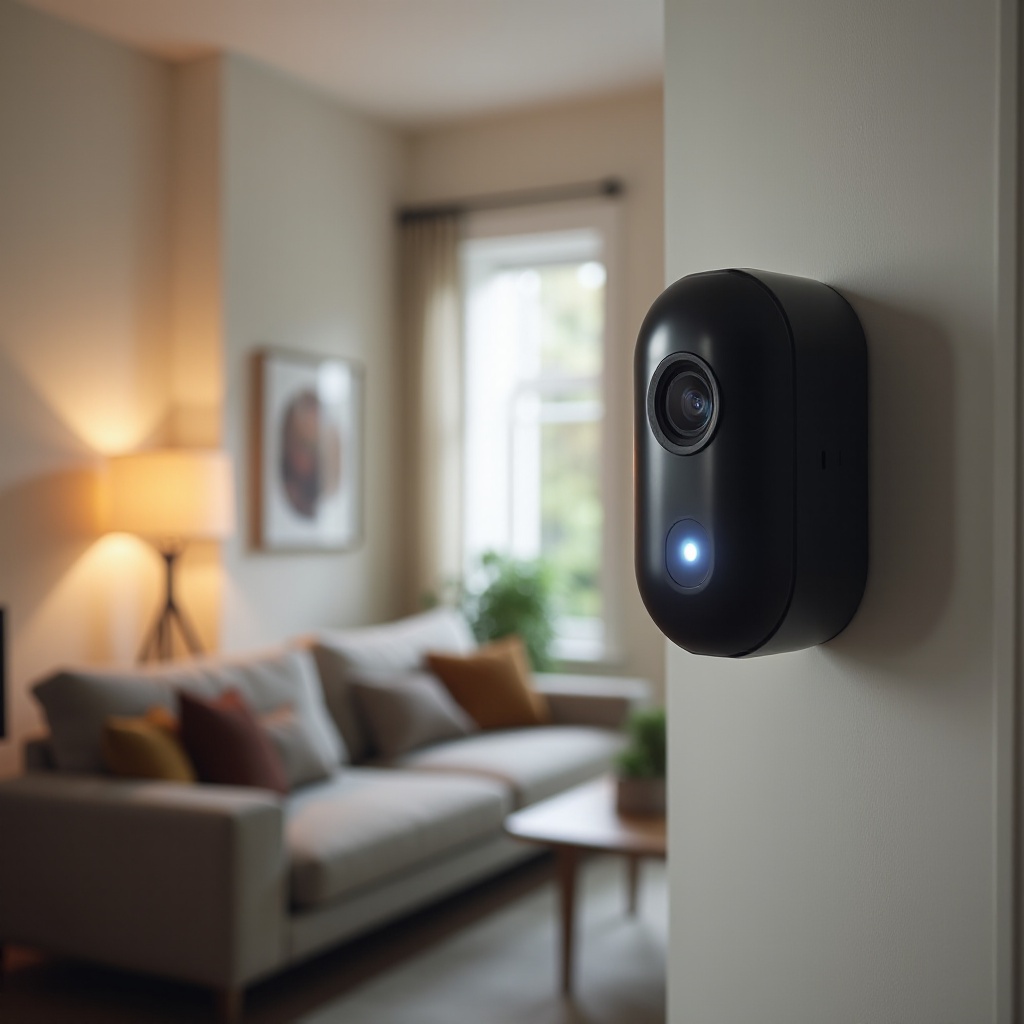
Viele Menschen nehmen an, dass eine Nest‑Kamera standardmäßig jede Sekunde aufzeichnet. So ist das System jedoch nicht konzipiert. Wenn Sie verstehen, wie die Ereignisaufzeichnung 2024 funktioniert, können Sie besser einschätzen, ob sich Ihre Kamera wie vorgesehen verhält oder tatsächlich ein Fehler vorliegt.
Nest‑Kameras können zwei Hauptarten der Aufzeichnung verwenden:
- Ereignisbasierte Aufzeichnung
- Die Kamera beginnt, Video zu speichern, wenn sie Bewegung, Geräusche oder eine bestimmte Art von Aktivität erkennt.
- Sie speichert kurze Clips rund um jedes Ereignis, die in Ihrer Ereignis‑ bzw. Verlaufstimeline erscheinen.
-
Dies ist das Standardverhalten für die meisten Nutzer ohne höherstufige Tarife.
-
Durchgehende Videoaufzeichnung (24/7)
- Die Kamera zeichnet ohne Unterbrechung auf und sendet die gesamte Timeline in die Cloud.
- Sie können zu jedem beliebigen Zeitpunkt zurückspulen, nicht nur zu Momenten mit Bewegung.
- Dies ist nur mit bestimmten Nest‑Aware‑Plus‑Tarifen und unterstützten Kameramodellen verfügbar.
Ob Ihre Nest‑Kamera Ereignisse oder kontinuierliches Video aufzeichnet, hängt stark von Ihrem Nest‑Aware‑Abonnement ab:
- Ohne Nest Aware zeigt die Kamera möglicherweise nur einen sehr begrenzten Ereignisverlauf oder kurze Schnappschüsse.
- Mit Nest Aware erhalten Sie in der Regel einen längeren Ereignisverlauf und intelligentere Erkennung, etwa von Personen, Paketen oder Fahrzeugen.
- Mit Nest Aware Plus (für kompatible Geräte) können Sie mehrere Tage 24/7‑Daueraufzeichnung erhalten.
Alle Aufzeichnungen werden in der Cloud gespeichert und sind mit Ihrem Google‑Konto und Ihrer Home‑Struktur verknüpft. Wenn es ein Problem mit Ihrem Abonnement, Ihrem Konto oder Ihrer Home‑Konfiguration gibt, kann es vorkommen, dass Ihre Nest‑Kamera keine Ereignisse mehr aufzeichnet, obwohl sie online wirkt.
Jetzt, da Sie wissen, wie die Aufzeichnung funktioniert, sollten Sie zunächst sicherstellen, dass tatsächlich ein Aufzeichnungsproblem vorliegt – und nicht bloß ein Anzeige‑ oder Filterfehler.
Schritt 1 – Bestätigen, dass wirklich ein Aufzeichnungsproblem vorliegt
Manchmal zeichnet die Kamera Ereignisse auf, aber die App blendet sie aus oder kennzeichnet sie falsch. Bevor Sie Einstellungen ändern oder Geräte zurücksetzen, stellen Sie sicher, dass Sie an der richtigen Stelle nachsehen.
Beginnen Sie mit diesen einfachen Prüfungen:
- Überprüfen Sie die richtige Kamera, das Datum und die Uhrzeit
- Wenn Sie mehrere Nest‑Kameras haben, vergewissern Sie sich, dass Sie in der App die richtige ausgewählt haben.
- Scrollen Sie in der Timeline zum richtigen Tag und in den passenden Zeitraum.
-
Überprüfen Sie Ihre Zeitzone in den Geräte‑ und Kontoeinstellungen; eine Abweichung kann Ereignisse scheinbar verschwinden lassen.
-
Filter löschen, die Ereignisse ausblenden könnten
- Öffnen Sie in der Google‑Home‑ oder Nest‑App die Filteroptionen für Ihren Ereignisverlauf.
- Entfernen Sie enge Filter wie „Nur Personen“ oder „Nur Pakete“, damit Sie alle Bewegungs‑ und Geräuschereignisse sehen.
-
Setzen Sie die Filter auf Standard zurück, wenn Sie nicht sicher sind, was derzeit aktiv ist.
-
Auf mehreren Geräten testen
- Sehen Sie sich den Verlauf Ihrer Nest‑Kamera auf einem anderen Smartphone, Tablet oder in einem Browser am Computer an.
- Nutzen Sie sowohl WLAN als auch mobile Daten, um lokale Netzwerk‑ oder App‑Fehler auszuschließen.
- Wenn ein Gerät Ereignisse anzeigt und ein anderes nicht, liegt das Problem wahrscheinlich bei dieser speziellen App‑Installation.
Wenn Sie bestätigen, dass Ereignisse tatsächlich fehlen, ist der nächste häufigste Übeltäter Ihr Netzwerk. Selbst die intelligenteste Kamera ist nur so zuverlässig wie das WLAN, das sie mit der Cloud verbindet.
Schritt 2 – WLAN‑ und Verbindungsprobleme prüfen
Eine Nest‑Kamera, die keine Ereignisse aufzeichnet, weist häufig auf WLAN‑ oder Internetprobleme hin. Wenn die Kamera offline geht oder Schwierigkeiten hat, Videos hochzuladen, kann sie keine Clips in Ihrem Verlauf speichern.
Achten Sie auf diese typischen Anzeichen:
- Die App zeigt die Kamera zu bestimmten Zeiten als „Offline“ an.
- Die Live‑Ansicht lädt langsam, friert ein oder schlägt regelmäßig fehl.
- Der Ereignisverlauf weist große Lücken auf, die mit Zeiträumen zusammenfallen, in denen Ihr Netzwerk instabil war.
Testen Sie Ihr Netzwerk in der Nähe der Kamera:
- Stellen Sie sich mit Ihrem Smartphone direkt neben die Kamera.
- Führen Sie einen Internet‑Speedtest mit einer vertrauenswürdigen Website oder App durch.
- Notieren Sie insbesondere die Upload‑Geschwindigkeit, da die Kamera diese zum Senden von Video benötigt.
- Bewegen Sie sich im Bereich und sehen Sie, wie sich Signalstärke und Geschwindigkeit verändern.
Wenn Sie niedrige Geschwindigkeiten oder ein schwaches Signal feststellen, versuchen Sie Folgendes:
- Router und Modem neu starten
- Trennen Sie beide Geräte für etwa 30 Sekunden vom Strom.
- Stecken Sie sie wieder ein und warten Sie ein paar Minuten, bis alle Anzeigen stabil sind.
-
Starten Sie anschließend Ihre Nest‑Kamera neu oder führen Sie einen Power‑Cycle durch.
-
WLAN‑Abdeckung verbessern
- Stellen Sie Ihren Router nach Möglichkeit näher an die Kamera.
- Fügen Sie in der Nähe des Kamerastandorts einen Mesh‑WLAN‑Knoten oder Repeater hinzu.
-
Vermeiden Sie es, den Router in Schränken oder hinter dicken Wänden und Metallobjekten zu platzieren.
-
Störungen verringern
- Halten Sie den Router von Mikrowellen, schnurlosen Telefonen und einigen Babyphones fern.
- Wenn Ihr Router dies zulässt, wählen Sie einen weniger ausgelasteten WLAN‑Kanal.
- Ziehen Sie in Betracht, 2,4‑GHz‑ und 5‑GHz‑Netze zu trennen, und testen Sie, welches mit der Kamera besser funktioniert.
Stabile Konnektivität ist die Grundlage für eine zuverlässige Aufzeichnung. Wenn Sie sicher sind, dass Ihre Kamera eine starke, konstante Verbindung hat, besteht der nächste Schritt darin, sicherzustellen, dass sie zuverlässige Stromversorgung und einen guten Gerätezustand hat.
Schritt 3 – Stromversorgung und Gerätezustand der Kamera überprüfen
Wenn Ihre Nest‑Kamera die Stromversorgung verliert, kann sie nichts aufzeichnen. Selbst kurze Stromaussetzer können zu verpassten Ereignissen und Lücken in Ihrer Timeline führen – und diese sind leicht zu übersehen.
Ermitteln Sie zunächst, ob Ihre Kamera mit Akku oder per Kabel betrieben wird:
- Nest‑Kameras mit Akku
- Öffnen Sie die App und prüfen Sie den Akkustand dieser Kamera.
- Wenn der Akkustand niedrig ist, kann die Kamera in Energiesparmodi wechseln, die die Aufzeichnungsfrequenz verringern.
-
Laden Sie die Kamera vollständig auf und testen Sie die Ereignisaufzeichnung dann erneut über ein bis zwei Tage.
-
Verkabelte Nest‑Kameras und ‑Türklingeln
- Überprüfen Sie das Netzkabel, Netzteile und Verbindungsstellen auf Beschädigungen oder lose Verbindungen.
- Stellen Sie sicher, dass alle Stecker sowohl an der Kamera als auch an der Steckdose bzw. am Transformator fest sitzen.
- Wenn möglich, stecken Sie das Netzteil in eine andere Steckdose, um Probleme in der Hausverkabelung auszuschließen.
Achten Sie außerdem auf Umgebungsbedingungen, die den Gerätezustand beeinflussen:
- Kameras, die extremen Temperaturen ausgesetzt sind, können sich abschalten oder Funktionen einschränken.
- Feuchtigkeit oder Wasser kann im Laufe der Zeit interne Komponenten beschädigen, selbst bei wetterfesten Modellen.
- Direkte Sonneneinstrahlung kann zu Überhitzung und unerwarteten Neustarts führen.
Wenn Ihre Kamera häufig offline geht, obwohl das WLAN stark ist – insbesondere nach Temperaturschwankungen oder Stürmen –, liegt möglicherweise ein Problem mit der Stromversorgung oder der Hardwaregesundheit vor.
Wenn Sie wissen, dass die Kamera stabil mit Strom versorgt wird und gesund wirkt, besteht der nächste Schritt darin zu bestätigen, dass das System ihr tatsächlich erlaubt, Ereignisse zu speichern. Hier werden Nest‑Aware‑Abonnement und Google‑Kontokonfiguration entscheidend.
Schritt 4 – Nest‑Aware‑Abonnement und Kontoeinstellungen prüfen
Viele Nutzer stellen fest, dass ihre Nest‑Kamera keine Ereignisse mehr aufzeichnet, weil sich ihr Nest‑Aware‑Abonnement geändert hat, abgelaufen ist oder versehentlich einem anderen Home zugeordnet wurde.
Gehen Sie folgendermaßen vor:
- Überprüfen Sie Ihren Nest‑Aware‑Tarif
- Öffnen Sie die Google‑Home‑App und gehen Sie zu Einstellungen, dann zu Abonnements oder Dienste.
- Bestätigen Sie, dass ein Nest‑Aware‑ oder Nest‑Aware‑Plus‑Tarif aktiv ist.
-
Stellen Sie sicher, dass der Tarif mit demselben Home verknüpft ist, in dem sich Ihre Kamera befindet.
-
Nach abgelaufenen Testversionen oder fehlgeschlagenen Zahlungen suchen
- Wenn Sie mit einer kostenlosen Nest‑Aware‑Testversion begonnen haben, prüfen Sie, wann diese endete.
- Nach dem Ende der Testphase kann der Ereignisverlauf auf ein sehr kurzes Zeitfenster schrumpfen oder vollständig verschwinden.
-
Überprüfen Sie in Ihrem Google‑Konto die Zahlungsmethoden auf abgelaufene Karten oder fehlgeschlagene Abbuchungen.
-
Richtiges Google‑Konto und Home bestätigen
- Melden Sie sich aus der App ab und mit dem Konto wieder an, das Sie bei der Einrichtung der Kamera verwendet haben.
- Prüfen Sie, ob Sie mehrere Homes haben; möglicherweise ist ein Abonnement für ein Home aktiv, während sich die Kamera in einem anderen befindet.
- Verschieben Sie die Kamera bei Bedarf in das richtige Home.
Wenn Ihr Abonnement aktiv ist, dem richtigen Home zugeordnet ist und es keine Probleme mit der Abrechnung gibt, liegt die Ursache wahrscheinlich in den Aufzeichnungs‑ und Erkennungseinstellungen Ihrer Kamera.
Schritt 5 – Einstellungen für Ereignisaufzeichnung und Erkennung korrigieren
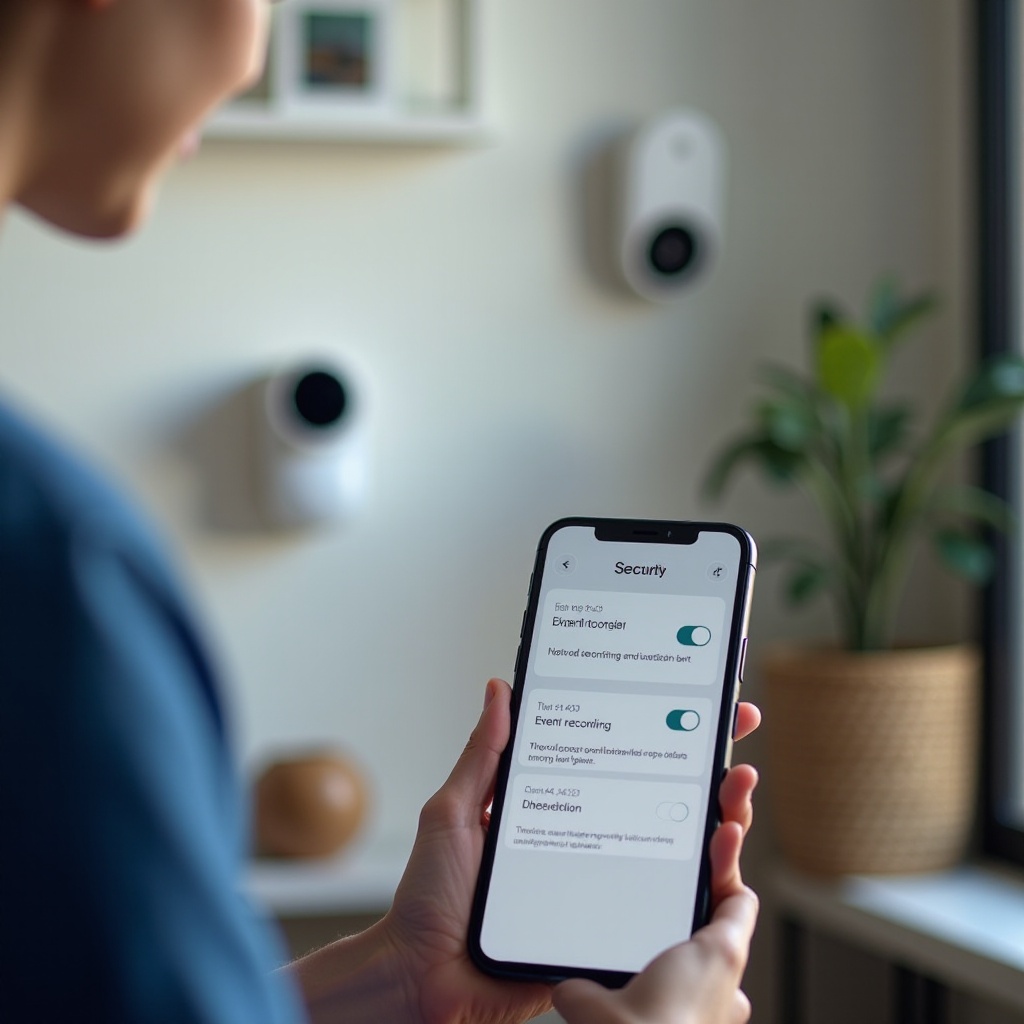
Selbst mit gültigem Abonnement und starkem WLAN kann es sein, dass Ihre Nest‑Kamera keine Ereignisse aufzeichnet, wenn die Einstellungen ihr dies untersagen. Ein einziger Schalter oder Zeitplan kann die Aufzeichnung unbemerkt stoppen.
Gehen Sie diese zentralen Bereiche in der Google‑Home‑ oder Nest‑App durch:
- Ereignisverlauf und Aufzeichnungs‑Schalter
- Öffnen Sie die Kameraeinstellungen und suchen Sie nach Optionen wie „Videoverlauf“, „Ereignisverlauf“ oder „Aufzeichnung“.
- Stellen Sie sicher, dass die Aufzeichnung aktiviert ist und nicht auf „Aus“ oder „Kein Videoverlauf“ steht.
-
Wenn Sie diese Optionen kürzlich geändert haben, setzen Sie sie auf die empfohlenen Standardwerte zurück und testen Sie erneut.
-
Home/Away‑ und Anwesenheitsregeln
- Gehen Sie in der App zu Home‑/Abwesenheit‑ oder Anwesenheitseinstellungen.
- Prüfen Sie, was die Kamera tut, wenn Sie zu Hause sind, im Vergleich zu „abwesend“.
-
Wenn die Aufzeichnung nur bei Abwesenheit erlaubt ist, kann die Kamera aufhören aufzuzeichnen, sobald Ihr Smartphone als zu Hause erkannt wird. Passen Sie das Verhalten so an, dass die Kamera dann aufzeichnet, wenn Sie es wünschen – bei Bedarf in beiden Zuständen.
-
Zeitpläne und Ruhezeiten
- Suchen Sie nach Zeitplänen, die die Kamera ausschalten oder den Ereignisverlauf zu bestimmten Uhrzeiten deaktivieren.
- Wenn Sie feststellen, dass Ereignisse jeden Tag zur gleichen Zeit fehlen, ist ein Zeitplan eine wahrscheinliche Ursache.
- Deaktivieren oder ändern Sie Zeitpläne, die Ihren Sicherheitsanforderungen widersprechen.
Beachten Sie den Unterschied zwischen Benachrichtigungen und Aufzeichnungen:
- Sie können Benachrichtigungen deaktivieren und dennoch Ereignisse aufzeichnen.
- Sie können Benachrichtigungen erhalten, aber nur sehr wenige oder gar keine Clips haben, wenn die Aufzeichnung deaktiviert oder falsch konfiguriert ist.
Wenn die Aufzeichnungen nach diesen Kontrollen weiterhin inkonsistent erscheinen, sollten Sie als Nächstes prüfen, wie die Kamera Bewegung erkennt und klassifiziert. Diese Einstellungen entscheiden, was als Ereignis zählt.
Schritt 6 – Einstellungen für Bewegungs‑, Personen‑ und Aktivitätszonen optimieren
Ihre Nest‑Kamera kann Bewegungen „sehen“, ohne ein Ereignis zu registrieren, wenn die Bewegungsempfindlichkeit zu niedrig ist oder die Aktivität außerhalb Ihrer konfigurierten Zonen stattfindet. Die Feinabstimmung dieser Einstellungen behebt oft subtile Probleme, bei denen manche Ereignisse aufgezeichnet werden und andere nicht.
Optimieren Sie Ihre Erkennungskonfiguration so:
- Bewegungsempfindlichkeit anpassen
- Suchen Sie in den Erkennungseinstellungen Ihrer Kamera den Schieberegler oder die Optionen für die Bewegungsempfindlichkeit.
- Wenn Sie selten Ereignisse sehen, erhöhen Sie die Empfindlichkeit um ein oder zwei Stufen.
-
Wenn Sie zu viele Fehlalarme erhalten, verringern Sie sie schrittweise, anstatt sie auf das Minimum zu setzen.
-
Aktivitätszonen einrichten und verfeinern
- Zeichnen Sie Zonen um wichtige Bereiche wie Türen, Tore, Einfahrten, Gehwege und Hauptfenster.
- Vermeiden Sie es, stark frequentierte Straßen oder Gehwege einzubeziehen, die dauernd Bewegung erzeugen.
-
Testen Sie die Zonen, indem Sie durch diese Bereiche gehen und prüfen, ob die Kamera Ereignisse protokolliert.
-
Intelligente Erkennungstypen aktivieren
- Aktivieren Sie mit Nest Aware Ereignistypen wie Personen, Pakete und Fahrzeuge, sofern unterstützt.
- Wenn die „Personen“‑Erkennung deaktiviert ist, kann die Kamera zwar Bewegung erkennen, sie aber nicht als Personenereignis markieren, was beeinflussen kann, was Sie bei aktiven Filtern sehen.
- Wählen Sie die Ereignistypen, die zu Ihrem Einsatz passen, etwa Personen und Pakete an der Haustür.
Nachdem Sie Bewegung und Zonen feinjustiert haben, verbessern sich viele Ereignisprobleme, insbesondere falsch nicht erkannte Ereignisse. Wenn Sie vor allem nach Einbruch der Dunkelheit Ereignisse verpassen, gehen Sie zu den Problemen bei Nacht‑ und Schwachlichtaufnahmen über.
Schritt 7 – Probleme bei Aufnahmen in der Nacht und bei wenig Licht
Nacht‑ und Schwachlichtbedingungen sind für jede Kamera eine Herausforderung. Ihr Nest‑Gerät ist auf Infrarot‑LEDs (IR) und Nachtmodus angewiesen, um bei wenig Umgebungslicht Bewegungen zu erkennen. Eine ungünstige Positionierung oder Blendung kann verhindern, dass nachts wichtige Ereignisse aufgezeichnet werden.
Überprüfen Sie diese Faktoren, wenn Ihre Kamera nach Einbruch der Dunkelheit keine Ereignisse aufzeichnet:
- Nachtmodus‑Einstellungen und IR‑Reflexionen
- Stellen Sie in der App sicher, dass der Nachtmodus für dunkle Szenen auf „Auto“ oder „Ein“ steht.
- Wenn die Kamera durch ein Fenster filmt, kann IR‑Licht von der Glasscheibe reflektiert werden und die Linse blenden.
-
Richten Sie die Kamera neu aus, weg vom Glas, oder installieren Sie sie außen, mit Blick auf den Bereich, den Sie überwachen möchten.
-
Scheinwerfer und Straßenlaternen
- Plötzliches helles Licht durch Autoscheinwerfer oder Straßenlaternen kann das Bild überstrahlen und die Erkennungsgenauigkeit verringern.
- Neigen Sie die Kamera so, dass direkte Lichtstrahlen nicht in die Linse fallen.
-
Schon eine kleine Veränderung in Höhe oder Winkel kann Blendungen reduzieren und dennoch eine gute Abdeckung bieten.
-
Intelligente Beleuchtung zur Unterstützung der Erkennung einsetzen
- Koppeln Sie bewegungsaktivierte Außenleuchten mit Ihrer Nest‑Kamera, um den Bereich bei Bewegung zu beleuchten.
- Bessere Beleuchtung erleichtert es der Kamera, Bewegungen zu erkennen und zu klassifizieren.
- Sie können auch Zeitpläne erstellen, damit Lichter während der Hauptaktivitätszeiten eingeschaltet bleiben und so die Sicherheit erhöhen.
Wenn Sie Platzierung und Beleuchtung optimiert haben, aber weiterhin Ereignisse fehlen, hängt Ihr Problem möglicherweise eher mit Software, App oder Plattformänderungen zusammen als mit der Umgebung.
Schritt 8 – Probleme mit App, Firmware und dem Google‑Home‑Ökosystem
Google aktualisiert die Nest‑Plattform und die Google‑Home‑App häufig. Diese Updates verbessern oft Funktionen, können aber gelegentlich Fehler einführen, die Aufzeichnung oder die Sichtbarkeit des Ereignisverlaufs beeinträchtigen.
Gehen Sie diese Prüfungen durch:
- Kamerafirmware aktualisieren
- Nest‑Kameras aktualisieren ihre Firmware in der Regel automatisch, solange sie online sind.
- Lassen Sie die Kamera über einen längeren Zeitraum mit Strom versorgt und verbunden, damit Updates installiert werden können.
-
Prüfen Sie in der App, falls möglich, die Firmware‑ oder Softwareversion und beachten Sie eventuelle Update‑Hinweise.
-
Google‑Home‑ oder Nest‑App aktualisieren
- Öffnen Sie den App Store oder Google Play Store auf Ihrem Smartphone.
- Aktualisieren Sie auf die neueste Version von Google Home und der Nest‑App, falls Sie diese noch für ältere Geräte verwenden.
-
Öffnen Sie nach dem Aktualisieren die App erneut und überprüfen Sie Ihren Ereignisverlauf.
-
Cache leeren, neu installieren und auf einem anderen Gerät testen
- Löschen Sie unter Android den App‑Cache für Google Home oder Nest; unter Android und iOS können Sie die App deinstallieren und neu installieren.
- Melden Sie sich erneut an und prüfen Sie, ob Home, Geräte und Verlauf korrekt angezeigt werden.
- Vergleichen Sie die Ergebnisse auf verschiedenen Geräten; wenn eines Ereignisse anzeigt und ein anderes nicht, liegt das Problem in dieser lokalen App‑Umgebung.
Wenn Sie trotz Softwareprüfungen weiterhin auf hartnäckige Probleme stoßen, ist es möglicherweise an der Zeit, weitergehende Maßnahmen wie Zurücksetzen, Umplatzieren oder Ersetzen der Kamera in Betracht zu ziehen.
Schritt 9 – Wann Sie Ihre Nest‑Kamera zurücksetzen, umplatzieren oder ersetzen sollten
Wenn sorgfältige Fehlersuche das Problem nicht löst, kann ein Reset oder ein Hardwaretausch der nächste logische Schritt sein. Das kann versteckte Fehler beseitigen und klären, ob das Gerät selbst defekt ist.
Beginnen Sie mit diesen Möglichkeiten:
- Soft‑Reset vs. Werksreset
- Ein Soft‑Reset bedeutet in der Regel, die Stromversorgung kurz zu trennen und wiederherzustellen oder eine Reset‑Taste kurz zu drücken.
- Ein Werksreset löscht alle Einstellungen und entfernt das Gerät aus Ihrem Konto.
-
Versuchen Sie immer zuerst einen Soft‑Reset. Wenn die Aufzeichnungsprobleme bestehen bleiben, folgen Sie den Anweisungen von Google für einen vollständigen Werksreset Ihres spezifischen Modells.
-
Kamera erneut hinzufügen und Zonen neu erstellen
- Fügen Sie die Kamera nach einem Werksreset erneut über die Google‑Home‑App hinzu.
- Richten Sie WLAN, Standort, Videoqualität und Erkennungspräferenzen von Grund auf neu ein.
-
Erstellen Sie Aktivitätszonen neu und testen Sie sie, indem Sie durch die überwachten Bereiche gehen.
-
Auf Anzeichen eines Hardwaredefekts achten
- Die Kamera geht häufig offline, obwohl WLAN und Stromversorgung stabil sind.
- Der Nachtmodus funktioniert nicht mehr oder Bilder sind extrem dunkel oder verzerrt.
- Der Videostream zeigt ungewöhnliche Farben, Linien, Standbilder oder es gibt überhaupt kein Bild.
- Das Gerät weist Anzeichen von physischer Beschädigung, Korrosion oder Wassereintritt auf.
Wenn Ihre Kamera solche Symptome zeigt, wenden Sie sich an den Google‑Support. Stellen Sie Screenshots, Zeitstempel und eine Liste der bereits durchgeführten Schritte bereit. Wenn das Gerät noch unter Garantie steht oder von einem bekannten Problem betroffen ist, haben Sie möglicherweise Anspruch auf Reparatur oder Austausch.
Wenn Ihre Nest‑Kamera wieder zuverlässig aufzeichnet, helfen Ihnen einige einfache Gewohnheiten dabei, das Problem „Nest‑Kamera zeichnet keine Ereignisse auf“ in Zukunft zu vermeiden.
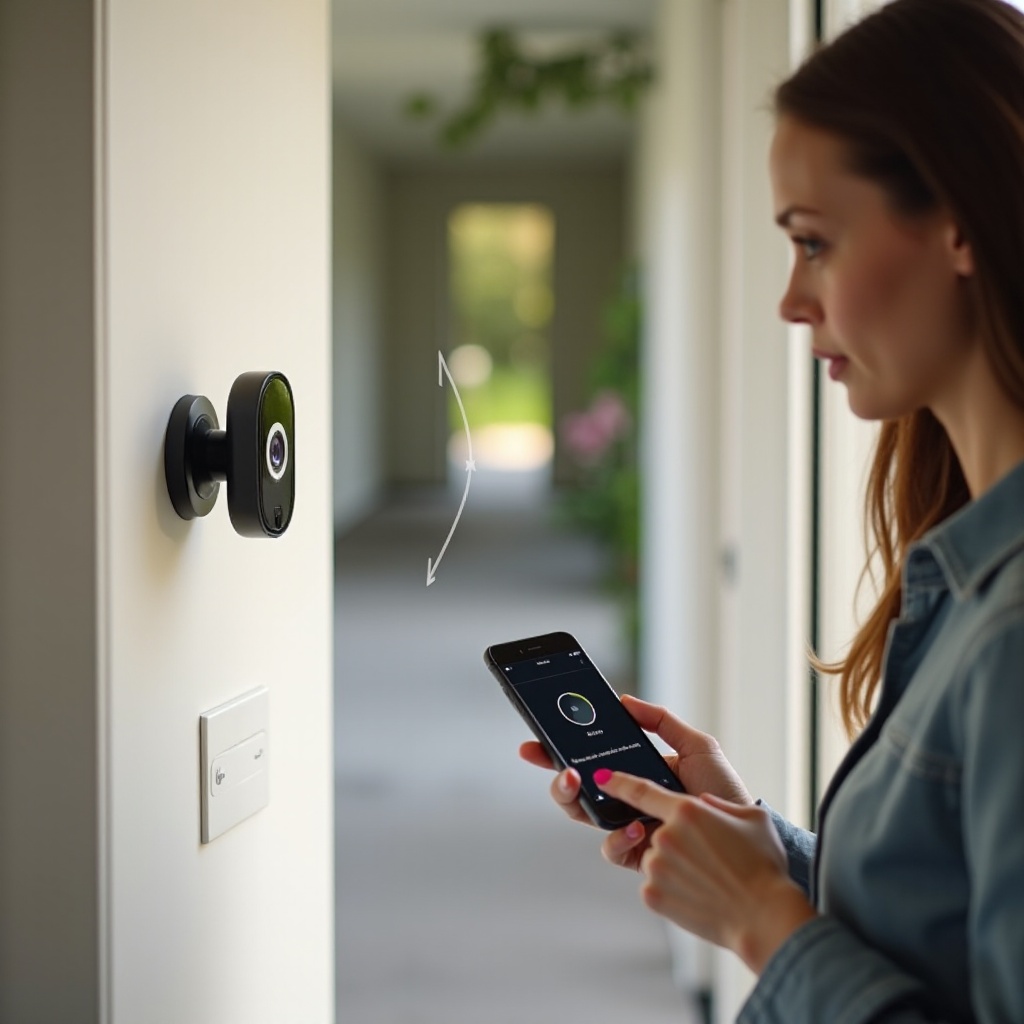
So verhindern Sie zukünftige Probleme mit „zeichnet keine Ereignisse auf“
Stabile Aufzeichnung ist keine einmalige Einrichtung, sondern ein laufender Prozess. Kleine Änderungen an Ihrem Netzwerk, Zuhause oder Abonnement können das Verhalten Ihrer Nest‑Kamera beeinflussen. Einige einfache Routinen helfen, Ihr System langfristig zuverlässig zu halten.
Übernehmen Sie diese Best Practices:
- Monatliche WLAN‑ und Abonnementprüfungen
- Führen Sie in der Nähe der Kamera einen kurzen Speedtest durch, um sicherzustellen, dass Ihre Upload‑Geschwindigkeit stabil bleibt.
- Vergewissern Sie sich, dass Ihr Nest‑Aware‑Abonnement aktiv ist und die Zahlungsdaten aktuell sind.
-
Überfliegen Sie Ihren jüngsten Ereignisverlauf auf ungewöhnliche Lücken oder Muster.
-
Einfache Protokolle über Einstellungen führen
- Notieren Sie die Daten, an denen Sie wichtige Einstellungen wie Empfindlichkeit, Zonen oder Zeitpläne ändern.
- Wenn die Aufzeichnung plötzlich schlechter wird, können Sie zur letzten Änderung zurückkehren oder sie anpassen, anstatt zu raten.
-
So verstehen Sie auch besser, welche Konfiguration Ihnen das beste Gleichgewicht aus Benachrichtigungen und Abdeckung bietet.
-
Integration mit anderer Smart‑Home‑Sicherheitsausrüstung
- Kombinieren Sie Nest‑Kameras mit smarten Schlössern, Tür‑ und Fenstersensoren und Alarmanlagen, um Sicherheitsebenen aufzubauen.
- Nutzen Sie Bewegungssensoren oder smarte Beleuchtung, um die Kamera nachts oder in schwer einsehbaren Bereichen zu unterstützen.
- Überprüfen Sie diese Geräte im Zusammenspiel, damit Sie ihre Zeitpläne und Automatisierungen aufeinander abstimmen können.
Wenn Sie proaktiv bleiben und Ihre Konfiguration regelmäßig überprüfen, sinkt die Wahrscheinlichkeit, dass Sie erst nach einem Vorfall feststellen, dass Ihre Nest‑Kamera keine Ereignisse aufgezeichnet hat, als Sie sie am dringendsten brauchten.
Fazit
Eine Nest‑Kamera, die keine Ereignisse aufzeichnet, kann frustrierend sein, bedeutet jedoch selten, dass das Gerät unbrauchbar ist. In den meisten Fällen lässt sich das Problem auf einige Kernbereiche zurückführen: WLAN‑Stabilität, Stromversorgung, Status des Nest‑Aware‑Abonnements, Erkennungseinstellungen oder Softwarefehler.
Sie haben zunächst bestätigt, dass tatsächlich ein Aufzeichnungsproblem und kein Filterfehler vorliegt. Dann haben Sie Ihr Netzwerk und die Stromversorgung getestet, Ihren Nest‑Aware‑Tarif überprüft und Aufzeichnungs‑ sowie Bewegungseinstellungen korrigiert. Sie haben das Verhalten bei Nacht untersucht, Apps und Firmware aktualisiert und bei Bedarf Reset‑ oder Hardwareersatz in Betracht gezogen.
Wenn Sie die Schritte in dieser Anleitung der Reihe nach befolgen, sollte Ihre Nest‑Kamera wieder zuverlässiger Ereignisse aufzeichnen. Sobald sie funktioniert, halten Sie sie mit regelmäßigen Kontrollen, durchdachter Platzierung und smarten Integrationen in Schuss. So bleibt Ihre Smart‑Home‑Sicherheit stark, und Ihre Nest‑Kamera erfasst die Momente, die am wichtigsten sind.
Häufig gestellte Fragen
Warum zeichnet meine Nest-Kamera keine Ereignisse auf, obwohl ich Benachrichtigungen erhalte?
Benachrichtigungen und Ereignisaufzeichnungen verwenden verwandte, aber separate Einstellungen. Sie können Benachrichtigungen für Bewegungen oder Personen erhalten, aber wenn der Ereignisverlauf oder der Videoverlauf deaktiviert ist, speichert die Kamera keine Clips. Überprüfen Sie Ihre Kameraeinstellungen und stellen Sie sicher, dass der Video- oder Ereignisverlauf aktiviert ist, Ihr Nest-Aware-Abo aktiv ist und Zeitpläne oder An-/Abwesenheitsregeln das Aufzeichnen zu diesen Zeiten nicht blockieren.
Brauche ich im Jahr 2024 Nest Aware, damit meine Nest-Kamera Ereignisse aufzeichnet?
Ihre Nest-Kamera kann auch ohne Nest Aware einige begrenzte Ereignisse anzeigen, aber die Nutzung ist eingeschränkt. Mit Nest Aware im Jahr 2024 erhalten Sie einen längeren Ereignisverlauf, intelligentere Erkennung wie Personen und Pakete auf unterstützten Modellen und bei einigen Abos durchgehenden Videoverlauf. Ohne Nest Aware sehen Sie möglicherweise nur einfache, kurzfristige Clips oder Schnappschüsse. Wenn Sie sich bei Sicherheit oder detaillierten Zeitabläufen auf Ihre Kamera verlassen, wird Nest Aware nachdrücklich empfohlen.
Warum hört meine Nest-Kamera tagsüber oder nachts zufällig auf, Ereignisse aufzuzeichnen?
Zufällige Lücken in der Aufzeichnung deuten in der Regel auf sporadische WLAN-Probleme, Stromunterbrechungen, einen niedrigen Akku bei kabellosen Modellen, Zeitpläne oder An-/Abwesenheitsregeln, die die Aufzeichnung deaktivieren, oder auf Umwelt- und Hardwareprobleme wie Überhitzung hin. Überprüfen Sie Ihre Ereignisverlauf-Timeline und notieren Sie sich die Zeiten, zu denen die Aufzeichnung stoppt. Vergleichen Sie diese Zeiten mit Routerprotokollen, Stromereignissen oder Anwesenheitsänderungen. Wenden Sie dann die Schritte in diesem Leitfaden an, insbesondere WLAN-, Strom- und Einstellungskontrollen, um die Ursache zu ermitteln und eine konsistente Aufzeichnung wiederherzustellen.