Nest Cam wird nicht mit Google Home verbunden? Umfassende Anleitung zur Fehlerbehebung 2024
Einführung
Eine Nest Cam, die keine Verbindung zu Google Home herstellt, verwandelt ein Smart Home in eine frustrierende Erfahrung. Sie erwarten, die Google-Home-App zu öffnen, auf die Kamera zu tippen und innerhalb einer Sekunde Live‑Video zu sehen. Stattdessen sehen Sie drehende Kreise, Verbindungsfehler oder eine Kamera, die nie in Ihrer Geräteliste erscheint.
Die gute Nachricht ist, dass die meisten „Nest Cam stellt keine Verbindung zu Google Home her“-Probleme auf eine kleine Anzahl häufiger Ursachen zurückgehen. Wenn Sie diese in einer logischen Reihenfolge durcharbeiten, können Sie in der Regel alles wieder zum Laufen bringen, ohne Hardware austauschen zu müssen.
Diese Anleitung führt Sie durch praktische Schritte zur Behebung von Verbindungsproblemen zwischen Nest Cam und Google Home im Jahr 2024. Sie erfahren, wie Nest und Google Home miteinander kommunizieren, wie Sie Konto‑, WLAN‑ und App‑Probleme beheben und wie Sie diese Probleme künftig vermeiden.
Am Ende sollten Sie in der Lage sein:
- Ihre Nest Cam in der Google‑Home‑App sichtbar zu machen
- Ihre Kamera auf Nest Hub, Chromecast oder kompatiblen Fernsehern zu streamen
- Sprachbefehle mit dem Google Assistant ohne Fehler zu verwenden
Bevor Sie in konkrete Lösungen einsteigen, hilft es, den grundlegenden Verbindungsablauf zwischen Nest Cam und Google Home zu verstehen, damit sich jeder spätere Schritt klarer und gezielter anfühlt.
Verstehen, wie Nest Cam und Google Home zusammenarbeiten
Um Verbindungsprobleme zu beheben, hilft es zu wissen, was tatsächlich passiert, wenn Sie eine Nest Cam zu Google Home hinzufügen. Sobald Sie den Ablauf kennen, fühlt sich die Fehlersuche weniger wie Rätselraten und mehr wie das Befolgen einer einfachen Landkarte an.
Was im Hintergrund passiert, wenn Sie eine Nest Cam verbinden
Wenn Sie eine Nest Cam mit Google Home verbinden, laufen im Hintergrund mehrere Dinge ab:
- Sie melden sich in der Google‑Home‑App mit Ihrem Google‑Konto an.
- Die App kommuniziert mit den Google‑Servern und prüft, welche Nest‑Geräte mit diesem Konto verknüpft sind.
- Die App und Ihre Nest Cam kommunizieren während der Einrichtung über Ihr lokales WLAN.
- Sobald die Kamera hinzugefügt ist, streamt sie Video über die Google‑Cloud und dann zurück auf Ihr Smartphone, Smart Display oder Ihren Fernseher.
Wenn an irgendeiner Stelle dieser Kette etwas ausfällt – Konto, App, WLAN oder Cloud –, sehen Sie Fehler wie „Nest Cam stellt keine Verbindung zu Google Home her“ oder einen Offline‑Status.
Geräte und Apps, für die diese Anleitung 2024 gilt
Diese Anleitung konzentriert sich auf gängige Nest‑Geräte und die Google‑Home‑App, die die meisten Menschen im Jahr 2024 verwenden. Sie gilt für:
- Nest Cam (mit Akku), Nest Cam (verkabelt), Nest Cam Indoor, Nest Cam Outdoor
- Nest Doorbell (mit Akku und verkabelt)
- Nest Cam mit Flutlicht
- Google‑Home‑App auf Android und iOS
- Google Nest Hub, Nest Hub Max und Fernseher mit integriertem Chromecast
Diese Schritte setzen voraus, dass Sie Ihre Kamera mit der Google‑Home‑App verwalten, auch wenn Sie zuvor die ältere Nest‑App verwendet haben. Wenn Ihre Einrichtung dazu passt, können Sie mit der Überprüfung der einfachsten Ursachen für Verbindungsprobleme beginnen.
Jetzt, da Sie das Gesamtsystem verstehen, besteht der nächste Schritt darin, einfache physische Probleme auszuschließen, die die Einrichtung der Nest Cam häufig blockieren, bevor Sie Zeit in erweiterte Einstellungen investieren.
Schritt 1 – Vor der Fehlersuche die Grundlagen prüfen
Grundlegende Probleme können dafür sorgen, dass eine völlig funktionsfähige Nest Cam offline wirkt oder in Google Home unsichtbar bleibt. Bevor Sie WLAN‑Einstellungen ändern oder Geräte zurücksetzen, schließen Sie einfache Probleme mit Stromversorgung, Platzierung und WLAN‑Unterschieden aus.
Stromversorgung, LED‑Status und physische Platzierung prüfen
Beginnen Sie mit der Überprüfung der Kamera selbst. Wenn die Kamera gar nicht läuft, wird keine Software‑Lösung funktionieren.
- Stromversorgung
Bei verkabelten Kameras und Flutlichtern stellen Sie sicher, dass das Netzkabel an beiden Enden fest eingesteckt ist und ein eventueller Wandschalter eingeschaltet ist. Bei Akkumodellen drücken Sie die Taste, um zu prüfen, ob die Kamera aufwacht und der Akku nicht leer ist.
- LED‑Leuchte
Sehen Sie sich die Status‑LED der Nest Cam an. Durchgehende oder pulsierende Statusleuchten bedeuten in der Regel, dass die Kamera mit Strom versorgt wird. Keine Leuchte bedeutet häufig keine Stromversorgung, eine tiefentladene Batterie oder einen Hardwarefehler.
- Platzierung
Prüfen Sie, dass sich die Nest Cam nicht zu weit vom Router entfernt oder hinter dicken Wänden oder Metall befindet. Vermeiden Sie es, die Kamera in Schränken, hinter Fernsehern oder in der Nähe großer Haushaltsgeräte zu platzieren, die WLAN‑Signale blockieren können.
Wenn die Kamera nicht einschaltet oder überhaupt keine Leuchte zeigt, beheben Sie das zuerst, indem Sie sie aufladen, Verbindungen prüfen oder eine andere Steckdose testen. Ein ausgefallenes oder stromloses Gerät wird niemals eine Verbindung zu Google Home herstellen.
Sicherstellen, dass Ihr Smartphone und die Nest Cam im selben WLAN sind
Während der Einrichtung müssen Ihr Smartphone und die Nest Cam dasselbe lokale Netzwerk nutzen, damit sie einander finden können.
- Verbinden Sie Ihr Smartphone mit dem Haupt‑WLAN Ihres Hauses, nicht mit einem Gastnetzwerk.
- Schalten Sie mobile Daten oder VPNs während der Einrichtung aus, um Routing‑Konflikte zu vermeiden.
- Wenn Ihr Router getrennte Namen (SSIDs) für 2,4 GHz und 5 GHz verwendet, verbinden Sie Ihr Smartphone mit der gleichen SSID, die auch die Kamera verwenden wird.
Wenn sich Ihr Smartphone in einem anderen Netzwerk als die Kamera befindet, findet die Google‑Home‑App das Gerät möglicherweise nie und Sie sehen weiterhin Meldungen wie „Nest Cam stellt keine Verbindung her“.
Sobald Sie grundlegende physische Probleme und WLAN‑Unterschiede ausgeschlossen haben, ist es Zeit, sich die Softwareebene anzusehen – Ihre Google‑Konten und die Konfiguration der Google‑Home‑App.
Schritt 2 – Konto‑ und App‑Probleme in Google Home beheben
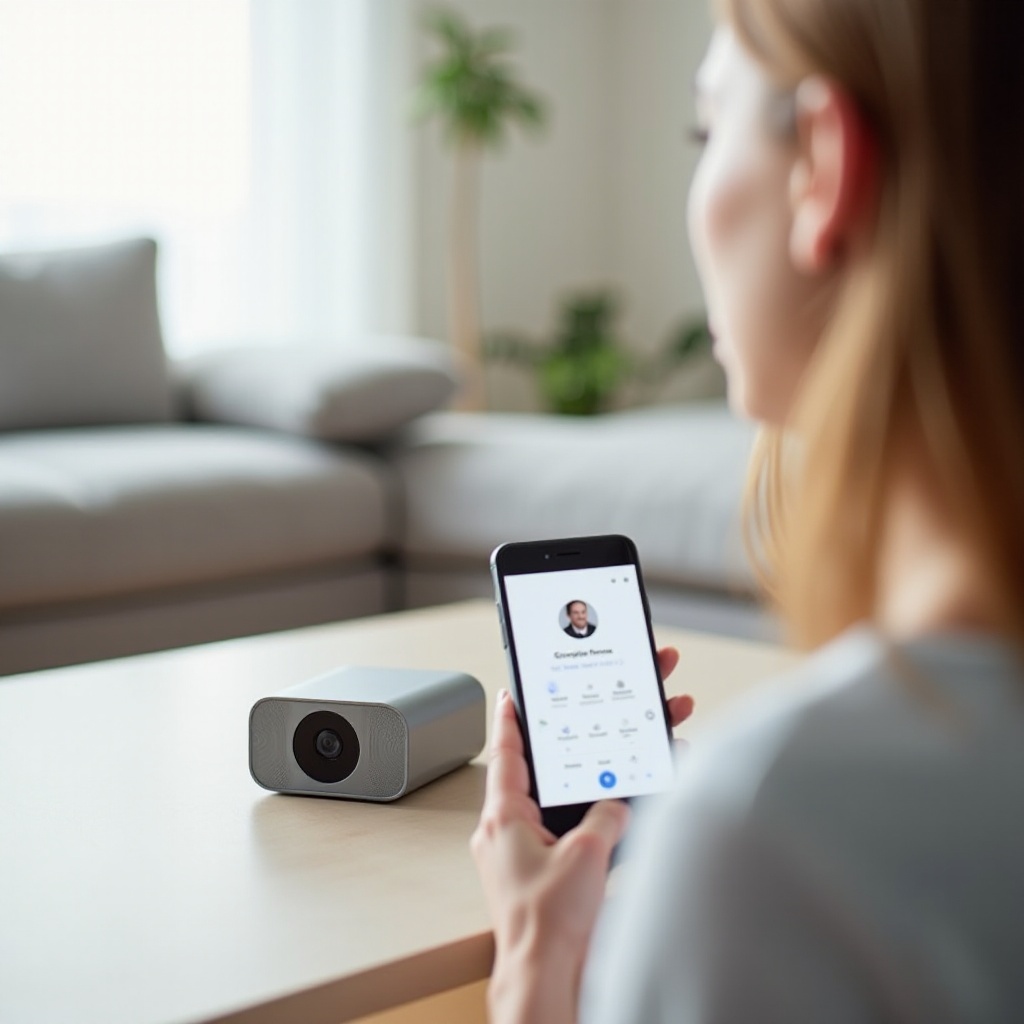
Selbst bei starkem WLAN stellt Ihre Nest Cam keine Verbindung zu Google Home her, wenn es einen Kontokonflikt oder ein Konfigurationsproblem in der App gibt. Dieser Schritt bringt Ihr Google‑Konto, die Home‑Struktur und die Mitglieder so in Einklang, dass alle Geräte mit demselben „Ort“ kommunizieren.
Überprüfen, ob Sie überall das richtige Google‑Konto verwenden
Viele Smart‑Home‑Probleme entstehen durch mehrere Google‑Konten in einem Haushalt. Zum Beispiel könnten Sie haben:
- Ein Google‑Konto auf Ihrem Smartphone
- Ein anderes Konto auf Ihrem Nest Hub
- Noch ein Konto, mit dem die Nest Cam ursprünglich eingerichtet wurde
Um das zu beheben:
- Überprüfen Sie das Konto in der Google‑Home‑App
Öffnen Sie Google Home, tippen Sie auf Ihr Profilbild und prüfen Sie die E‑Mail‑Adresse. Dies sollte das Konto sein, das die Nest Cam und andere Smart‑Geräte besitzt.
- Überprüfen Sie das Konto auf Ihrem Nest Hub oder Chromecast
Tippen Sie in der Google‑Home‑App auf das Display‑ oder TV‑Gerät, öffnen Sie dessen Einstellungen und prüfen Sie das verknüpfte Konto. Es sollte mit dem Konto übereinstimmen, das Sie für die Kamera verwenden.
- Ein primäres Google‑Konto verwenden
Verwenden Sie nach Möglichkeit ein einziges primäres Google‑Konto für alle Nest‑ und Google‑Home‑Geräte. Wenn Sie mehrere Konten verwenden müssen, notieren Sie, wo Sie welches Konto verwendet haben, um Verwirrung zu vermeiden.
Wenn die Kamera mit einem anderen Google‑Konto eingerichtet wurde, müssen Sie sie eventuell aus diesem Konto entfernen und erneut mit Ihrem Hauptkonto einrichten.
Ihre Home‑Struktur, Räume und Mitglieder prüfen
Google Home organisiert Geräte in „Homes“ und „Räume“. Sie könnten Folgendes haben:
- Ein Home für Ihr tatsächliches Zuhause
- Ein weiteres Home, das versehentlich erstellt wurde
- Kameras, die in einem anderen Home als Ihre Hauptgeräte platziert sind
So beheben Sie Probleme mit der Home‑Struktur:
- Öffnen Sie Google Home und überprüfen Sie den Home‑Namen oben auf dem Bildschirm.
- Tippen Sie auf den Home‑Namen und sehen Sie nach, ob es mehrere Homes gibt.
- Wechseln Sie zwischen den Homes und schauen Sie, in welchem das Nest Cam erscheint – falls überhaupt.
Bewährte Vorgehensweisen umfassen:
- Verwenden Sie ein Haupt‑Home für Ihr tatsächliches Haus.
- Verschieben Sie Geräte in dieses Haupt‑Home, wenn sie verstreut sind.
- Ordnen Sie jeder Nest Cam einen klaren Raumnamen zu, z. B. „Haustür“, „Hinterhof“ oder „Garage“.
Überprüfen Sie auch die Home‑Mitglieder:
- Gehen Sie zu den Home‑Einstellungen und öffnen Sie „Haushalt“.
- Stellen Sie sicher, dass der Eigentümer und die Verwalter Zugriff auf die Kameras haben.
- Wenn jemand anderes das Home erstellt hat, bitten Sie diese Person, Ihnen Verwalterrechte zu geben.
Wenn Ihre Konten, Homes und Räume korrekt aussehen, die Kamera aber weiterhin keine stabile Verbindung herstellt, ist der nächste Hauptverdächtige Ihr Netzwerk und Ihre Routerkonfiguration.
Schritt 3 – Netzwerk‑ und Routerprobleme beheben
Wenn Konto und App korrekt aussehen, Sie aber weiterhin „Nest Cam stellt keine Verbindung zu Google Home her“ sehen, könnte Ihr WLAN oder Router die Ursache sein. Nest Cams benötigen eine stabile, konsistente Verbindung, und Smart‑Home‑Netzwerke können schwache Router leicht überlasten.
WLAN‑Stärke und Stabilität am Kamerastandort testen
Eine Kamera kann eingeschaltet sein und trotzdem keine Verbindung herstellen, wenn das WLAN‑Signal an ihrem Standort schwach oder instabil ist.
Machen Sie diesen einfachen Test:
- Stellen Sie sich mit Ihrem Smartphone in die Nähe des Kamerastandorts.
- Verbinden Sie sich mit Ihrem Heim‑WLAN.
- Führen Sie einen Geschwindigkeitstest mit einer vertrauenswürdigen Speed‑Test‑App oder Website durch.
Für eine reibungslose Funktion sollten Sie haben:
- Mindestens 2–3 Mbit/s Upload‑Geschwindigkeit für eine einzelne Nest Cam.
- Eine stabile Verbindung ohne häufige Abbrüche oder starke Latenzschwankungen.
Wenn Sie nur einen WLAN‑Balken oder häufige Verbindungsabbrüche sehen, stellen Sie den Router näher, ändern Sie den Standort der Kamera oder fügen Sie einen Mesh‑Knoten dazwischen hinzu. Wenn die Geschwindigkeit in der Nähe des Routers gut, in der Nähe der Kamera aber schlecht ist, ist die Abdeckung Ihr Hauptproblem, nicht Ihr Internet‑Tarif.
2,4 GHz vs. 5 GHz und andere Routereinstellungen, die Nest Cams stören
Die meisten Nest Cams funktionieren besser im 2,4‑GHz‑WLAN, wenn sie weit vom Router entfernt sind, da dieses Band eine bessere Reichweite bietet. Viele moderne Router verwenden sowohl 2,4 GHz als auch 5 GHz:
- Manche Router führen beide Bänder unter einem Netzwerknamen (SSID) zusammen.
- Andere verwenden getrennte Namen wie „HomeWiFi“ und „HomeWiFi_5G“.
Nützliche Tipps:
- Wenn die Einrichtung häufig scheitert, verbinden Sie Ihr Smartphone vorübergehend mit dem 2,4‑GHz‑Netzwerk und versuchen Sie es erneut.
- Deaktivieren Sie in den Routereinstellungen „AP‑Isolation“ oder „Client‑Isolation“, falls aktiviert, da diese Optionen verhindern können, dass sich Geräte im selben Netzwerk sehen.
- Verwenden Sie WPA2‑ oder WPA2/WPA3‑Sicherheit; vermeiden Sie ungewöhnliche oder Enterprise‑Sicherheitsmodi, sofern nicht erforderlich.
Weitere Routerfunktionen, die Probleme verursachen können, sind:
- Band Steering, das Geräte ständig zwischen 2,4 GHz und 5 GHz verschiebt.
- Eine aggressive Firewall oder „High‑Security“-Profile, die Google‑Dienste blockieren.
Ändern Sie immer nur eine Einstellung auf einmal und testen Sie Ihre Nest Cam erneut, damit Sie wissen, welche Änderung geholfen hat.
VPNs, Werbeblocker und Firewall‑Regeln, auf die Sie achten sollten
Einige fortgeschrittene Nutzer betreiben zusätzliche Tools, die den Nest‑Datenverkehr stören können:
- VPNs auf ihren Smartphones oder Tablets
- Netzwerkweite Werbeblocker wie Pi‑hole
- Benutzerdefinierte DNS‑ oder Firewall‑Regeln auf ihrem Router
Diese können den Datenverkehr blockieren, den Nest und Google Home benötigen, um mit den Google‑Servern zu kommunizieren.
Versuchen Sie Folgendes:
- Deaktivieren Sie VPNs auf Ihrem Smartphone während der Einrichtung und beim Testen.
- Schalten Sie netzwerkweite Werbeblocker und benutzerdefiniertes DNS auf Ihrem Router vorübergehend aus.
- Verwenden Sie während des Tests der Kamera die Standard‑DNS‑Server Ihres Internetanbieters.
Wenn die Kamera eine Verbindung herstellt, nachdem Sie diese Tools deaktiviert haben, passen Sie deren Einstellungen so an, dass Google‑ und Nest‑Domains erlaubt sind, und schalten Sie sie dann wieder ein.
Wenn Sie wissen, dass Ihr Netzwerk zuverlässig und nicht übermäßig eingeschränkt ist, ist der nächste logische Schritt, fehlerhafte Konfigurationen in der Kamera selbst zu löschen und die Verbindung von Grund auf neu aufzubauen.
Schritt 4 – Ihre Nest Cam zurücksetzen und in Google Home neu hinzufügen
Wenn Ihre Nest Cam nach grundlegenden Prüfungen und Netzwerkoptimierungen immer noch keine Verbindung herstellen will, behebt ein Reset häufig beschädigte Einstellungen, festhängende Updates oder unvollständige Einrichtungsversuche.
Wann Sie einen Soft‑Reset und wann einen Werksreset bei der Nest Cam verwenden
Es gibt zwei Hauptarten von Resets, die Sie versuchen können:
- Soft‑Reset (Neustart)
Ziehen Sie bei verkabelten Kameras den Stecker für 10–15 Sekunden und stecken Sie ihn dann wieder ein. Bei Akkumodellen halten Sie die Taste gedrückt, bis die Kamera neu startet, und folgen den Anweisungen Ihres Modells. Ein Soft‑Reset beseitigt vorübergehende Störungen, ohne Ihre Einstellungen zu löschen.
- Werksreset
Verwenden Sie diesen, wenn die Kamera dauerhaft keine Verbindung herstellt, im falschen Home erscheint oder seltsames Verhalten zeigt. Das beinhaltet normalerweise, die Reset‑Taste länger gedrückt zu halten, bis sich die Status‑LED ändert. Ein Werksreset löscht die Kamera und versetzt sie in den „wie neu aus der Verpackung“-Zustand.
Versuchen Sie immer zuerst einen Soft‑Reset. Wenn dieser nicht hilft, führen Sie einen vollständigen Werksreset durch und richten Sie die Kamera in der Google‑Home‑App sauber neu ein.
So entfernen und fügen Sie die Nest Cam in der Google‑Home‑App erneut hinzu
So bauen Sie die Verbindung von Grund auf neu auf:
- Kamera aus Google Home entfernen
Öffnen Sie Google Home, tippen Sie auf die Nest Cam und dann auf das Zahnrad‑Symbol für die Einstellungen. Scrollen Sie nach unten und wählen Sie „Gerät entfernen“ oder eine ähnliche Option. Bestätigen Sie die Entfernung.
- Werksreset durchführen
Befolgen Sie die offiziellen Anweisungen von Google für Ihr genaues Kameramodell, um einen Werksreset durchzuführen und sie in den Einrichtungsmodus zu versetzen.
- Kamera erneut hinzufügen
Öffnen Sie Google Home und tippen Sie auf das „+“-Symbol. Wählen Sie „Gerät einrichten“ → „Neues Gerät“. Wählen Sie Ihr Home und folgen Sie den Anweisungen auf dem Bildschirm, um den QR‑Code zu scannen und die Kamera mit dem WLAN zu verbinden. Vergeben Sie am Ende der Einrichtung einen klaren Namen und einen Raum.
Bleiben Sie während dieses Vorgangs in der Nähe Ihres Routers und lassen Sie Ihr Smartphone im selben WLAN. Vermeiden Sie den Wechsel zu mobilen Daten, während die Einrichtung läuft.
Live‑Ansicht und Benachrichtigungen nach der Einrichtung testen
Führen Sie direkt nach Abschluss der Einrichtung einen kurzen Test durch, damit Sie wissen, dass die Grundlagen funktionieren:
- Tippen Sie in Google Home auf die Kamera und prüfen Sie, ob die Live‑Ansicht schnell lädt.
- Gehen Sie vor der Kamera hin und her, um eine Bewegung zu erkennen, und prüfen Sie, ob Sie Benachrichtigungen erhalten.
- Wenn Sie einen Nest Hub oder Chromecast nutzen möchten, testen Sie einen Sprachbefehl wie „Hey Google, zeige Haustür auf Wohnzimmer‑TV“.
Wenn diese Tests erfolgreich sind, ist die Verbindung zwischen Kamera und Google Home gesund. Wenn das Streamen auf Smart Displays oder Fernseher fehlschlägt, während die App funktioniert, liegt der Fokus des nächsten Schritts auf Google Assistant und Ihren Display‑Geräten.
Schritt 5 – Probleme mit Google Assistant, Nest Hub und Chromecast beheben
Manchmal ist die Nest Cam in der Google‑Home‑App korrekt verbunden, aber es treten Fehler auf, wenn Sie Sprachbefehle nutzen oder auf einen Nest Hub oder Fernseher streamen. In diesem Fall liegt das Problem zwischen Google Assistant, Ihren Displays und der Kamera.
Häufige Fehlermeldungen beim Streamen der Nest Cam auf Displays
Sie hören möglicherweise Meldungen wie:
- „Entschuldigung, dieses Gerät scheint noch nicht eingerichtet zu sein.“
- „Ich kann dieses Gerät nicht finden.“
- „Es ist ein Fehler aufgetreten, versuche es noch einmal.“
Diese bedeuten in der Regel:
- Die Kamera und das Display befinden sich in unterschiedlichen Homes.
- Google Assistant kann den von Ihnen gesprochenen Namen keinem bestimmten Gerät zuordnen.
- Das Display verwendet ein anderes Google‑Konto als das Konto, dem die Kamera gehört.
Um dies zu beheben, prüfen Sie, ob Kamera und Display im selben Home in der Google‑Home‑App sind und vom gleichen Google‑Konto gesteuert werden.
Kameras und Räume umbenennen für zuverlässige Sprachbefehle
Google Assistant funktioniert am besten mit einfachen, eindeutigen Namen. Um die Erkennung zu verbessern und Fehler zu reduzieren:
- Vermeiden Sie generische Namen wie „Kamera 1“ oder „Nest Cam“.
- Verwenden Sie beschreibende Namen wie „Haustür“, „Einfahrt“ oder „Kinderzimmer“.
- Verwenden Sie denselben Namen nicht sowohl für Räume als auch für Geräte.
So benennen Sie eine Kamera um:
- Öffnen Sie Google Home.
- Tippen Sie auf die Kamera und dann auf das Zahnrad‑Symbol, um die Einstellungen zu öffnen.
- Bearbeiten Sie den Gerätenamen und wählen Sie einen kurzen, klaren Namen.
Testen Sie anschließend Befehle wie:
- „Hey Google, zeige Haustür auf Wohnzimmer‑Display.“
- „Hey Google, zeige Einfahrt auf Schlafzimmer‑TV.“
Wenn Assistant Ihre Kamera immer noch nicht findet, prüfen Sie, ob Sie nicht unterschiedliche Konto‑Profile auf Smartphone, Lautsprecher und Display verwenden.
Kameras bestimmten Hubs oder Fernsehern in Google Home zuordnen
Sie können das Zusammenspiel von Kameras und bestimmten Displays verfeinern, indem Sie Ihre Home‑Struktur ordentlich halten:
- Öffnen Sie Google Home und tippen Sie auf das Display‑ oder Chromecast‑Gerät.
- Tippen Sie auf das Zahnrad‑Symbol und prüfen Sie die Einstellungen für Home und Raum.
- Stellen Sie sicher, dass sich das Display im richtigen Home und Raum befindet, zusammen mit der Kamera.
Eine aufgeräumte Home‑Struktur hilft Google Assistant, Ihre Sprachbefehle den richtigen Geräten zuzuordnen, insbesondere wenn Sie mehrere Bildschirme und Kameras besitzen.
Wenn Sie bereits viele Smart‑Geräte und Kameras haben, können trotzdem gelegentlich Konflikte oder Ausfälle auftreten. Der nächste Schritt konzentriert sich auf fortgeschrittene Setups, bei denen Umfang und Komplexität eine Rolle spielen.
Schritt 6 – Erweiterte Smart‑Home‑ und Multi‑Geräte‑Szenarien
Größere Smart Homes mit mehreren Nest Cams, Displays, Lautsprechern, Lampen und anderen Geräten belasten Ihr WLAN und Ihren Router stärker. Wenn Probleme wie „Nest Cam stellt keine Verbindung zu Google Home her“ immer wieder auftreten, liegen Ursache und Wirkung möglicherweise in der Skalierung und Komplexität, nicht in einem einzelnen defekten Gerät.
Mesh‑WLAN, Repeater und ausgelastete Smart Homes
Mesh‑Systeme und Repeater können die Abdeckung verbessern, fügen aber auch Komplexität hinzu:
- Einige Repeater erzeugen separate Netzwerke, die Geräte verwirren.
- Double NAT (ein Router hinter einem weiteren Router) kann die Kommunikation blockieren.
- Geräte können zwischen Mesh‑Knoten wechseln und bei den Übergaben Verbindungen verlieren.
So stabilisieren Sie ein ausgelastetes Smart Home:
- Verwenden Sie ein echtes Mesh‑System mit einem einzigen Netzwerknamen für das gesamte Zuhause.
- Versetzen Sie das Modem/den Router Ihres Internetanbieters in den Bridge‑Modus, wenn Sie einen eigenen Mesh‑Router hinzufügen.
- Vermeiden Sie billige Steck‑Repeater, die zusätzliche „_EXT“-Netzwerke erzeugen.
- Platzieren Sie Mesh‑Knoten so, dass jede Nest Cam eine starke Verbindung zu mindestens einem Knoten hat.
Mehrere Nest Cams ohne Konflikte betreiben
Bei mehreren installierten Kameras sind Klarheit und Auslastung wichtig:
- Geben Sie jedem Gerät einen eindeutigen Namen, der seinem Standort entspricht, und vermeiden Sie doppelte Namen.
- Verteilen Sie Kameras auf verschiedene Mesh‑Knoten oder Zugangspunkte, um die Last auszugleichen.
- Behalten Sie Router‑Limits im Auge; einfache Router haben Probleme mit vielen Geräten.
Wenn Kameras zufällig offline gehen, während andere Geräte verbunden bleiben, könnte Ihr Router seine Geräte‑Kapazitäts‑ oder Speicherkapazität erreichen.
Wann Sie Ihren Router für bessere Smart‑Home‑Leistung aufrüsten sollten
Sie sollten über einen neuen Router nachdenken, wenn:
- Der Router mehrere Jahre alt ist und nicht für viele Geräte ausgelegt war.
- Sie häufige WLAN‑Abbrüche bemerken oder ihn oft neu starten müssen.
- Die Geschwindigkeit in Router‑Nähe gut ist, die Stabilität aber nachlässt, sobald mehr Geräte verbunden werden.
Achten Sie beim Kauf eines neuen Routers auf:
- Wi‑Fi‑5‑ oder Wi‑Fi‑6‑Unterstützung mit guter Multi‑Geräte‑Leistung.
- Gute Nutzerbewertungen, in denen Smart‑Home‑ und IoT‑Stabilität erwähnt wird.
- Einfache Steuerung für Gastnetzwerke und grundlegende QoS‑Funktionen.
Wenn Ihr Netzwerk und Ihre Hardware solide sind, können Sie sich von ständigem Krisenmanagement auf einfache Gewohnheiten verlagern, die Nest Cam und Google Home langfristig stabil halten.
Zukünftige Probleme „Nest Cam stellt keine Verbindung zu Google Home her“ vermeiden
Ein paar einfache Gewohnheiten reduzieren die Wahrscheinlichkeit, dass Verbindungsprobleme erneut auftreten. Betrachten Sie dies als grundlegende Wartung für Ihr Smart Home, so wie Sie ein Auto oder einen Computer pflegen.
Regelmäßige Wartung: Updates, Neustarts und Statusprüfungen
Versuchen Sie folgende Routine, um alles reibungslos zu halten:
- Apps regelmäßig aktualisieren
Halten Sie die Google‑Home‑App auf allen Smartphones und Tablets aktuell, damit Sie immer die neuesten Fehlerbehebungen und Funktionen haben.
- Hardware gelegentlich neu starten
Starten Sie Router und Modem alle ein bis zwei Monate neu. Starten Sie Nest Hubs und andere wichtige Geräte neu, wenn sie sich langsam oder träge anfühlen.
- Kamerastatus prüfen
Öffnen Sie Google Home gelegentlich und tippen Sie jede Kamera an, um zu prüfen, ob die Live‑Ansicht schnell lädt. Probleme früh zu erkennen ist einfacher, als sich damit zu befassen, wenn Sie dringend einen Feed benötigen.
Klare Benennung, Dokumentation und Back‑up‑Pläne
Etwas Organisation macht Fehlersuche schneller und weniger stressig:
- Notieren Sie sich kurz Ihre WLAN‑Namen und Passwörter, das Router‑Modell und den Installationsort jeder Nest Cam.
- Halten Sie fest, welches Google‑Konto das Home steuert und welche wichtigen Einstellungen Sie im Router geändert haben.
- Verwenden Sie klare, konsistente Namen für Homes, Räume und Kameras, damit jedes Haushaltsmitglied die Struktur verstehen kann.
Wenn Sie Ihr System jemals zurücksetzen, Geräte aufrüsten oder die Kontrolle an ein Familienmitglied übergeben, spart Ihnen diese Dokumentation Zeit und hilft, Fehler zu vermeiden, die zu Problemen wie „Nest Cam stellt keine Verbindung zu Google Home her“ führen.
Fazit
Wenn Ihre Nest Cam keine Verbindung zu Google Home herstellt, liegt die Ursache meist in einigen wenigen Bereichen: Stromversorgung und Platzierung, WLAN‑Qualität, Google‑Konten und Home‑Struktur, App‑ oder Firmware‑Störungen oder überlasteten Netzwerken. Wenn Sie diese der Reihe nach durchgehen – Grundlagen prüfen, Konten abgleichen, WLAN reparieren, Kamera zurücksetzen und erneut hinzufügen und anschließend Google Assistant und Displays feinjustieren – können Sie die meisten Probleme lösen, ohne den Support anzurufen.
Ein stabiles, gut organisiertes Smart Home verhindert außerdem, dass viele dieser Probleme überhaupt wieder auftreten. Mit klaren Gerätenamen, einem soliden Router und einfachen Wartungsgewohnheiten können Ihre Nest Cam und Google Home verbunden und einsatzbereit bleiben, wann immer Sie sie brauchen.
Wenn Sie nach diesen Schritten weiterhin Fehler wie „Nest Cam stellt keine Verbindung zu Google Home her“ sehen, kann dies auf eine defekte Kamera oder ein tiefer liegendes Konto‑Problem hinweisen. Wenden Sie sich in diesem Fall an den Google‑Support und schildern Sie die Schritte, die Sie bereits unternommen haben, damit Ihnen schneller geholfen werden kann.
Häufig gestellte Fragen
Warum trennt sich meine Nest Cam nach der Einrichtung immer wieder von Google Home?
Häufige Verbindungsabbrüche bedeuten in der Regel ein instabiles WLAN oder einen überlasteten Router. Überprüfen Sie die Signalstärke in der Nähe der Kamera, reduzieren Sie Störungen und starten Sie den Router neu. Wenn Sie viele Geräte haben, sollten Sie ein Upgrade auf einen stärkeren Router oder ein Mesh-System in Betracht ziehen, das dafür ausgelegt ist, mehrere Smart-Home-Geräte zu unterstützen, ohne Verbindungen zu verlieren.
Benötige ich eine bestimmte WLAN-Geschwindigkeit oder einen speziellen Routertyp, damit Nest Cam mit Google Home funktioniert?
Nest Cams benötigen keine extrem hohen Geschwindigkeiten, aber sie brauchen eine stabile Upload-Bandbreite. Streben Sie mindestens 2–3 Mbit/s Upload pro Kamera und einen modernen Router mit guter Leistung für mehrere Geräte an. WLAN-5- oder WLAN-6-Router mit guten Bewertungen für die Nutzung im Smart Home funktionieren in der Regel am besten mit Google Home und Nest-Geräten.
Sollte ich im Jahr 2024 die Nest App oder nur die Google Home App verwenden?
Im Jahr 2024 verlagert Google Kameras und Türklingeln von Nest zunehmend in die Google Home App als zentrales Steuerungszentrum. Wenn Sie die Nest App bereits mit älteren Geräten verwenden, können Sie weiterhin auf diese zugreifen, aber für neue Kameras und Funktionen sollten Sie Google Home nutzen. Alles in einer App zu bündeln, verringert außerdem Verwirrung und Konflikte zwischen Konten.