PS5-HDMI verbindet sich nicht mit dem Fernseher? Umfassende Fehlerbehebungsanleitung
Einführung
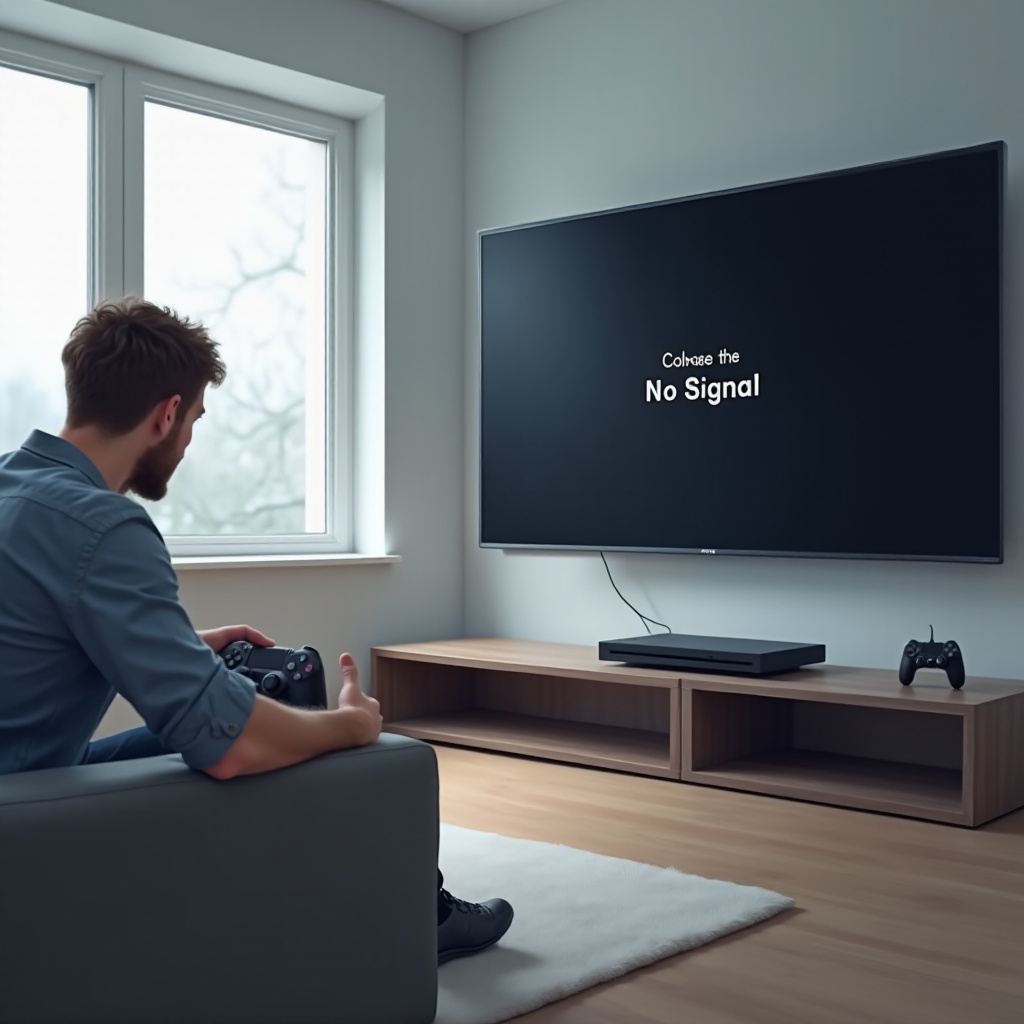
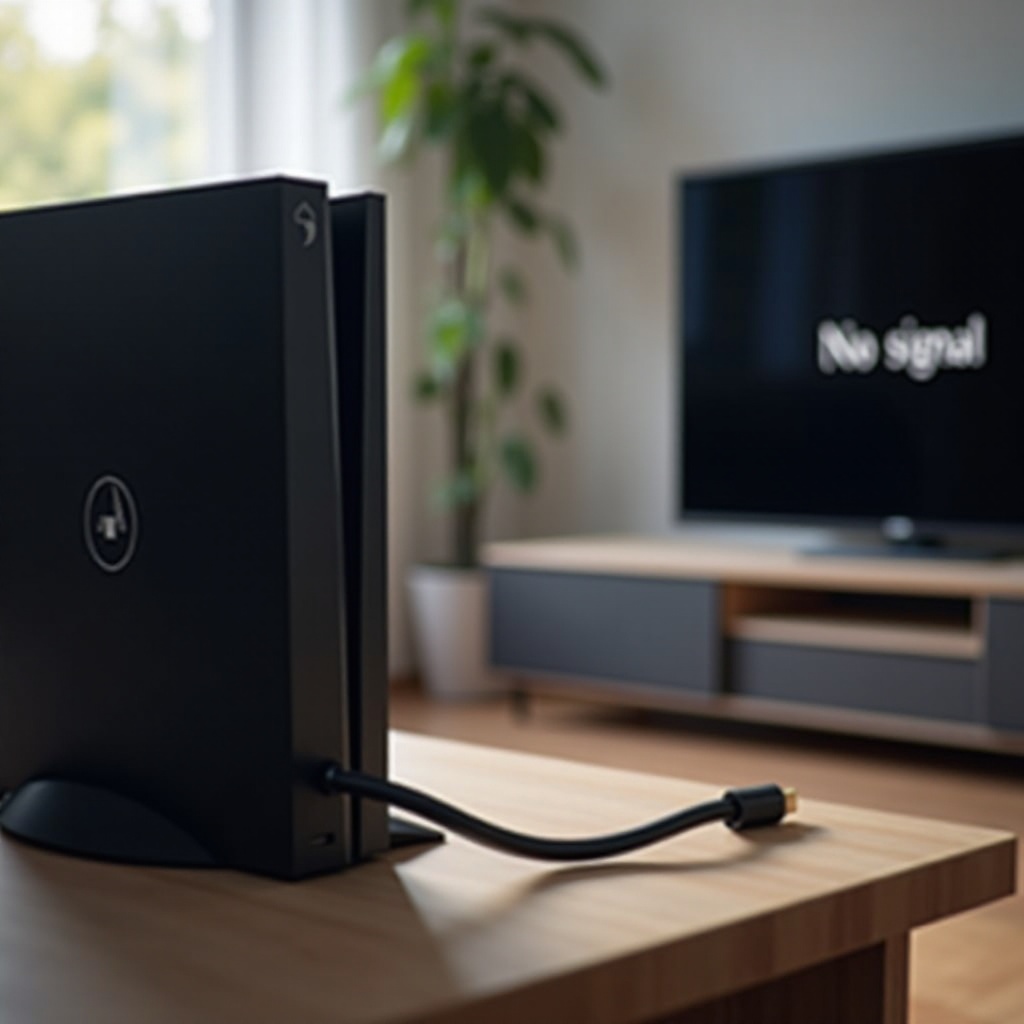
Deine PS5 schaltet sich ein, das Licht wird weiß, der Controller verbindet sich, aber dein Fernseher zeigt „Kein Signal“ oder einen schwarzen Bildschirm. In diesem Moment ist deine Gaming-Session vorbei, bevor sie überhaupt beginnt. Das Problem „PS5 HDMI verbindet sich nicht mit dem Fernseher“ ist häufig und hat meist einige wenige Ursachen: falscher Eingang, Kabelprobleme, TV-Einstellungen oder ein beschädigter HDMI-Anschluss.
Meistens kannst du das zu Hause lösen, ohne eine neue Konsole oder einen neuen Fernseher zu kaufen. Ein klarer, schrittweiser Ablauf hilft dir, jede mögliche Ursache auszuschließen, bis du herausfindest, was tatsächlich nicht stimmt. Diese Anleitung führt dich zuerst durch einfache Kontrollen und geht dann über zu tiefergehender Fehlerbehebung, TV-Einstellungen, Software-Updates und schließlich Reparaturoptionen, falls du physischen Schaden vermutest.
Folge den Abschnitten der Reihe nach. Beginne mit grundlegenden Verbindungsprüfungen, teste dann Kabel und Anschlüsse, passe die Videoeinstellungen der PS5 an, überprüfe die TV-Konfigurationen und denke erst dann über eine Hardware-Reparatur nach. Am Ende weißt du, ob du das Problem selbst beheben kannst oder ob es Zeit ist, den Support zu kontaktieren.
Verstehen, warum dein PS5-HDMI keine Verbindung zu deinem Fernseher herstellt
Bevor du beginnst, Einstellungen zu ändern und Kabel zu tauschen, hilft es zu verstehen, was passiert, wenn dein PS5-HDMI keine Verbindung zu deinem Fernseher herstellt. Die Konsole, das HDMI-Kabel und der Fernseher bilden eine Signalkette. Wenn ein Teil dieser Kette ausfällt, erreicht das Bild nie den Bildschirm und du siehst einen schwarzen Bildschirm, „Kein Signal“ oder „Nicht unterstütztes Format“.
Typische Ursachen sind:
- Falscher HDMI-Eingang am Fernseher ausgewählt
- Lose, minderwertige oder beschädigte HDMI-Kabel
- Defekter HDMI-Anschluss am Fernseher oder an der PS5
- PS5 gibt eine Auflösung oder Bildwiederholrate aus, die der Fernseher nicht verarbeiten kann
- Handshake-Probleme zwischen PS5, Fernseher und zwischengeschalteten Geräten
- TV-Einstellungen, die erweiterte HDMI-Funktionen einschränken oder deaktivieren
- Tatsächlicher Hardwareschaden am HDMI-Port der PS5 oder am internen Board
Wenn du diese häufigen Gründe kennst, kannst du das Problem logisch angehen, statt wahllos Einstellungen zu ändern. Du beginnst mit den einfachsten und wahrscheinlichsten Ursachen und arbeitest dich Schritt für Schritt zu komplexeren vor.
Mit diesem Gesamtbild im Hinterkopf kannst du nun mit dem einfachsten Schritt beginnen: grundlegende Verbindungsprüfungen und Auswahl des TV-Eingangs.
Schritt 1 – Grundlegende Verbindungen und TV-Eingang prüfen
Einfache Fehler verursachen einen großen Teil der Beschwerden „PS5 HDMI verbindet sich nicht mit dem Fernseher“. Bevor du von einem Hardwaredefekt ausgehst, stelle sicher, dass PS5 und TV physisch korrekt eingerichtet sind und denselben Eingang verwenden.
- Bestätige, dass der Fernseher auf den richtigen HDMI-Eingang eingestellt ist
Verwende die Fernbedienung deines Fernsehers, um durch die Eingangsoptionen zu scrollen. Die meisten Fernseher benennen sie HDMI 1, HDMI 2, HDMI 3 und so weiter.
- Prüfe, an welchen HDMI-Port am Fernseher das PS5-Kabel angeschlossen ist.
- Stelle den Fernseher genau auf diesen Eingang.
- Wenn dein Fernseher benutzerdefinierte Namen zulässt, benenne diesen Eingang in „PS5“ oder „Spielkonsole“ um, um spätere Verwechslungen zu vermeiden.
- Stelle sicher, dass die PS5 vollständig eingeschaltet ist und sich nicht im Ruhemodus befindet
Eine PS5 im Ruhemodus zeigt ein orangefarbenes Licht. Du benötigst ein durchgehend weißes Licht an der Vorderseite der Konsole.
- Halte die Power-Taste gedrückt, bis sich das System vollständig ausschaltet.
- Drücke die Power-Taste erneut, um die Konsole zu starten, und warte auf das weiße Licht.
- Überprüfe, ob der Controller verbindet und ob die Konsole wirklich hochfährt und nicht nur den Controller lädt.
- HDMI-Kabel und -Anschlüsse auf sichtbare Schäden prüfen
Trenne das HDMI-Kabel an beiden Enden.
- Achte auf verbogene Pins, aufgescheuerte Abschirmung oder gequetschte Kabelenden.
- Leuchte in den HDMI-Anschluss der PS5 und den HDMI-Port des Fernsehers.
- Prüfe auf verbogene Pins, Staub, Schmutz oder einen Anschluss, der schief oder rissig wirkt.
Wenn alles normal aussieht und du immer noch kein Bild oder „Kein Signal“ siehst, musst du als nächstes sicherstellen, dass das Kabel und die Anschlüsse selbst tatsächlich wie vorgesehen funktionieren.
Schritt 2 – HDMI-Kabel und -Anschlüsse richtig testen
Das HDMI-Kabel ist der Weg, den dein Audio- und Videosignal nimmt. Auch wenn es äußerlich in Ordnung aussieht, kann es trotzdem die Schwachstelle sein. Um Kabel und Anschlüsse als Ursache für deine „PS5 HDMI verbindet sich nicht mit dem Fernseher“-Probleme auszuschließen, musst du sie systematisch testen.
- Verwende ein zertifiziertes Ultra High Speed HDMI-Kabel
Die PS5 unterstützt HDMI-2.1-Funktionen für 4K und hohe Bildwiederholraten.
- Nutze ein Kabel mit der Aufschrift „Ultra High Speed HDMI“, idealerweise ein zertifiziertes.
- Vermeide extrem dünne oder sehr lange, billige Kabel. Sie führen oft zu Signalabbrüchen oder Flackern.
- Wenn du das Kabel verdächtigst, tausche es gegen ein bekannt funktionierendes Kabel eines anderen Geräts aus.
- Probiere verschiedene HDMI-Ports an deinem Fernseher aus
Fernseher haben oft mehrere Anschlüsse, die nicht alle dieselben Funktionen unterstützen.
- Stecke das PS5-Kabel von HDMI 1 auf HDMI 2 oder einen anderen Port um.
- Einige Fernseher unterstützen 4K oder erweiterte Funktionen nur an bestimmten HDMI-Anschlüssen.
- Wenn ein Port ausfällt, ein anderer aber funktioniert, liegt das Problem möglicherweise am ursprünglichen TV-Anschluss.
- Teste die PS5 mit einem anderen Fernseher oder Monitor
Dieser Schritt hilft dir herauszufinden, ob das Problem an der Konsole oder deinem Hauptfernseher liegt.
- Schließe die PS5 direkt an einen anderen Fernseher oder einen Computermonitor mit HDMI an.
- Verwende zunächst dasselbe Kabel und teste danach ein zweites Kabel.
- Wenn die PS5 auf einem anderen Bildschirm funktioniert, liegt das Problem wahrscheinlich an deinem ursprünglichen Fernseher oder dessen Einstellungen.
- Wenn die PS5 auf keinem Bildschirm funktioniert, könnte die Konsole oder ihr HDMI-Port defekt sein.
Wenn du weißt, dass Kabel und Anschlüsse nicht die Ursache sind, ist der nächste Verdächtige das Videosignal selbst. Deine PS5 könnte eine Auflösung oder Bildwiederholrate ausgeben, die dein Fernseher nicht darstellen kann. Um das zu beheben, passt du die Videoausgabe der PS5 an, in der Regel über den Sicherheitsmodus.
Schritt 3 – Videoausgabe-Einstellungen der PS5 anpassen (Sicherheitsmodus)
Wenn deine PS5 versucht, 4K, 120 Hz oder bestimmte HDR- und Farbformate an einen Fernseher zu senden, der diese nicht unterstützt, endet das oft in einem schwarzen Bildschirm oder einer Fehlermeldung. Die Anpassung der Videoausgabe deiner PS5 kann viele Anzeigeprobleme lösen, ohne die Hardware anzutasten.
- So startest du die PS5 im Sicherheitsmodus
Der Sicherheitsmodus erlaubt es dir, Videoeinstellungen zu ändern, selbst wenn die Hauptoberfläche nicht sichtbar oder nicht stabil ist.
- Schalte die PS5 vollständig aus. Halte die Power-Taste gedrückt, bis du einen Piepton hörst und sich das System ausschaltet.
- Drücke die Power-Taste erneut und halte sie gedrückt.
- Lasse los, nachdem du den zweiten Piepton hörst, der meist nach etwa sieben Sekunden kommt.
- Verbinde deinen Controller per USB-Kabel mit der PS5 und drücke die PS-Taste.
- Wenn die Anzeige grundsätzlich funktioniert, sollte nun das Sicherheitsmodus-Menü erscheinen.
- Auflösung zur besseren Kompatibilität auf 1080p oder 720p ändern
Im Sicherheitsmodus kannst du die PS5 zwingen, eine einfachere Auflösung auszugeben.
- Wähle „Videoausgabe ändern“.
- Wähle „Auflösung ändern“.
- Wähle 1080p. Wenn das immer noch fehlschlägt, versuche 720p.
- Starte die PS5 neu und prüfe, ob der Fernseher jetzt ein stabiles Bild anzeigt.
- 120 Hz, VRR und HDR vorübergehend deaktivieren
Nachdem du die Hauptoberfläche der PS5 wieder sehen kannst, kannst du deine Einstellungen verfeinern.
- Gehe zu Einstellungen → Bildschirm und Video.
- Deaktiviere „120-Hz-Ausgabe aktivieren“ und alle VRR-Optionen (Variable Refresh Rate).
- Stelle HDR auf „Aus“ oder „Wenn unterstützt“ anstatt es zu erzwingen.
- Bei älteren oder einfacheren Fernsehern stabilisieren diese Änderungen das Signal oft deutlich.
Wenn das Bild weiterhin ausfällt oder du beim Ein- und Ausschalten der Geräte immer wieder „Kein Signal“ siehst, hast du es möglicherweise mit HDMI-Handshake-Problemen zu tun. Diese lassen sich oft mit einem vollständigen Neustart und einer geänderten Einschaltreihenfolge beheben.
Schritt 4 – HDMI-Handshake- und „Kein Signal“-Probleme beheben
Der HDMI-Handshake ist der Prozess, in dem deine PS5 und dein Fernseher sich auf Auflösung, HDCP-Schutz und andere Signaldetails einigen. Wenn dieser Handshake fehlschlägt, verbindet sich das PS5-HDMI möglicherweise nicht mit dem Fernseher, obwohl alles korrekt eingesteckt ist.
- PS5, Fernseher und verbundene Geräte vollständig neu starten
Ein kompletter Neustart behebt viele Handshake-Störungen.
- Schalte die PS5 und den Fernseher aus.
- Ziehe bei beiden Geräten die Netzkabel aus der Steckdose.
- Wenn du einen AV-Receiver, eine Soundbar oder einen HDMI-Switch verwendest, ziehe auch deren Stecker.
- Warte 30 bis 60 Sekunden.
- Stecke zuerst den Fernseher wieder ein und schalte ihn ein, dann stecke die PS5 ein und schalte sie ein.
- HDMI-CEC- / Geräteverknüpfungsfunktionen deaktivieren
HDMI-CEC ermöglicht es Geräten, sich gegenseitig zu steuern, kann aber den Handshake manchmal durcheinanderbringen.
- Suche auf deinem Fernseher nach der HDMI-CEC-Einstellung. Sie kann Bravia Sync, Anynet+, Simplink oder einen anderen Markennamen tragen.
- Deaktiviere diese Funktion vorübergehend.
- Gehe auf der PS5 zu Einstellungen → System → HDMI und deaktiviere „HDMI-Geräteverbindung“.
- Teste erneut, ob die Verbindung jetzt stabiler ist.
- Geräte in der optimalen Reihenfolge verbinden
Die Reihenfolge der Verbindungen kann wichtig sein, wenn mehrere Geräte zwischen PS5 und Fernseher sitzen.
- Verbinde zum Testen die PS5 direkt mit dem Fernseher, ohne Receiver, Soundbar oder Switch.
- Wenn das funktioniert, füge deine Soundbar oder deinen Receiver über HDMI ARC oder eARC vom Fernseher für den Ton hinzu.
- Vermeide zunächst die Verwendung von HDMI-Switches oder älteren Receivern, bis du sicher bist, dass die direkte Verbindung stabil ist.
Wenn deine direkte Verbindung PS5-zu-TV stabil ist, aber Probleme auftreten, sobald du andere Geräte hinzufügst, liegt das Problem wahrscheinlich an deinem Audiosystem, HDMI-Switch oder deiner Capture-Karte. Bevor du diese Fehlerquelle eingrenzt, solltest du außerdem die HDMI-spezifischen Einstellungen deines Fernsehers überprüfen, da sie das Signal blockieren oder einschränken können.
Schritt 5 – TV-Einstellungen, die PS5-HDMI blockieren können
Moderne Fernseher enthalten viele erweiterte Optionen, die die Bildqualität verbessern oder Strom sparen sollen. Einige dieser Einstellungen wirken sich direkt auf die HDMI-Leistung aus und können dazu führen, dass das PS5-HDMI-Signal nicht richtig am Fernseher ankommt.
- Erweiterten/4K-Modus am richtigen HDMI-Port aktivieren
Viele Fernseher erfordern, dass du für jeden HDMI-Port separat einen erweiterten oder 4K-Modus aktivierst.
- Öffne die Einstellungen deines Fernsehers und suche in den Bereichen Bild, Eingänge oder HDMI.
- Achte auf Bezeichnungen wie HDMI UHD Color, Erweitertes Format oder 4K-Modus.
- Aktiviere diese Einstellung für den Port, an dem deine PS5 angeschlossen ist.
- Für Tests den Spielemodus ein- oder ausschalten
Der Spielemodus verändert die Signalverarbeitung und manchmal das HDMI-Verhalten.
- Wenn der Spielemodus derzeit aktiviert ist, schalte ihn aus und teste.
- Wenn er deaktiviert ist, schalte ihn ein und teste erneut.
- Bei manchen Fernsehern funktioniert die Synchronisation mit der PS5 zuverlässiger mit aktiviertem Spielemodus, bei anderen besser ohne.
- Aggressive Energiespar- und Eco-Modi deaktivieren
Eco-Funktionen können HDMI-Ports abdunkeln oder abschalten.
- Öffne das Energie- oder Eco-Einstellungsmenü des Fernsehers.
- Deaktiviere alle automatischen Energiesparfunktionen, die Eingänge betreffen.
- Schalte Funktionen aus, die HDMI-Anschlüsse in den Schlafmodus versetzen, wenn sie nicht verwendet werden.
Wenn du weißt, dass der Fernseher das HDMI-Signal nicht blockiert und deine direkte PS5-zu-TV-Verbindung weiterhin funktioniert, kannst du zusätzliche Geräte wie Receiver, Soundbars und Capture-Karten gefahrlos wieder in die Kette einbinden. Wenn Probleme nur auftreten, wenn diese Geräte dazwischen geschaltet sind, sind sie wahrscheinlich die Ursache.
Schritt 6 – Verwendung von Receivern, Soundbars und Capture-Karten
Viele Spieler leiten das PS5-Signal über AV-Receiver, Soundbars oder Capture-Karten zum Streamen. Jedes zusätzliche Gerät erhöht die Komplexität und bietet einen weiteren Punkt, an dem die HDMI-Kette unterbrochen werden kann.
- Receiver und Soundbars umgehen, um die direkte Verbindung zu testen
Stelle zunächst sicher, dass die PS5 direkt eine Verbindung zum Fernseher herstellen kann.
- Trenne deinen AV-Receiver, deine Soundbar oder deinen HDMI-Switch aus der Signalkette.
- Führe das Kabel direkt von der PS5 zum Fernseher.
- Wenn das funktioniert, füge die anderen Geräte nacheinander wieder hinzu, um herauszufinden, welches die Verbindung stört.
- Sicherstellen, dass AVR oder Soundbar 4K und HDR von der PS5 unterstützt
Nicht alle älteren Receiver und Soundbars geben 4K oder HDR korrekt durch.
- Prüfe das Handbuch oder die Produktseite deines Receivers oder deiner Soundbar.
- Stelle sicher, dass der verwendete HDMI-Eingang 4K- und HDR-Passthrough unterstützt.
- Wenn nicht, verbinde die PS5 direkt mit dem Fernseher und nutze HDMI ARC oder eARC vom Fernseher zur Soundbar für den Ton.
- Übliche Verkettungen für Streamer und Capture-Karten
Streamer setzen häufig Capture-Karten zwischen PS5 und Fernseher oder PC ein.
- Eine typische Konfiguration ist PS5 → Capture-Karte → Fernseher oder Monitor.
- Wenn dein PS5-HDMI keine Verbindung zum Fernseher herstellt, entferne die Capture-Karte vorübergehend und teste PS5 → Fernseher direkt.
- Stelle sicher, dass deine Capture-Karte die von dir verwendete Auflösung und Bildwiederholrate unterstützt.
- Aktualisiere Firmware und Software der Capture-Karte bei Bedarf.
Wenn deine PS5 auf keinem Bildschirm mit keinem Kabel und keiner Verbindungsart ein Bild ausgibt, liegt das Problem möglicherweise an einem physischen Schaden am HDMI-Anschluss oder an der internen Hardware. Es ist wichtig, die Anzeichen früh zu erkennen, damit du nicht Zeit mit Einstellungen verschwendest, die nicht helfen können.
Schritt 7 – Möglichen Schaden am HDMI-Port der PS5 erkennen
Ein beschädigter HDMI-Port ist eine ernste, aber nicht seltene Ursache des Problems „PS5 HDMI verbindet sich nicht mit dem Fernseher“. Das kann passieren, wenn die Konsole gezogen wird, während das Kabel eingesteckt ist, wenn jemand über das Kabel stolpert oder wenn dauerhaft Zug auf dem Stecker lastet.
- Anzeichen für einen losen oder beschädigten PS5-HDMI-Port
Achte auf folgende Symptome:
- Der HDMI-Stecker sitzt sehr locker oder wackelt, wenn du ihn einsteckst.
- Du erhältst nur dann ein Bild, wenn du das Kabel in einem bestimmten Winkel hältst oder nach oben bzw. unten drückst.
- Der Anschluss sieht schief, zerkratzt oder innen sichtbar verbogen aus.
- Unterschied zwischen Kabeldefekt und Portdefekt
Es ist nicht immer einfach zu erkennen, ob das Kabel oder der Port das Problem ist.
- Wenn mehrere garantiert funktionierende Kabel nur an der PS5 versagen, bei anderen Geräten aber funktionieren, ist der PS5-Port wahrscheinlich beschädigt.
- Wenn ein Kabel überall ausfällt, ein anderes aber funktioniert, liegt der Fehler am Kabel.
- Wenn die PS5 auf keinem Fernseher oder Monitor, nicht einmal im Sicherheitsmodus, ein Signal ausgibt, könnte der Port oder die interne Grafik-Hardware defekt sein.
- Wann wiederholtes „Kein Signal“ auf eine Hardware-Reparatur hinweist
Wenn du alle bisherigen Schritte ohne Erfolg ausprobiert hast, solltest du über eine Reparatur nachdenken.
- Du hast Eingänge geprüft, Kabel getauscht, andere Bildschirme getestet, Einstellungen im Sicherheitsmodus angepasst und Firmware aktualisiert.
- Die Konsole schaltet sich ein, aber es erscheint nie eine Anzeige.
- Diese Anzeichen deuten stark auf ein Hardwareproblem hin, das sich nicht durch Softwareanpassungen beheben lässt.
Wenn du an diesem Punkt angekommen bist, solltest du zwar noch sicherstellen, dass Firmware von System und Fernseher aktuell ist, der Schwerpunkt verlagert sich aber auf Reparatur, Garantie und professionelle Unterstützung.
Schritt 8 – Software- und Firmware-Lösungen
Firmwarefehler auf der PS5 oder deinem Fernseher können Handshake-Ausfälle, schwarze Bildschirme und zufällige Verbindungsabbrüche verursachen. Wenn alles auf dem neuesten Stand ist, kämpfst du nicht gegen bekannte Softwareprobleme an.
- PS5-Systemsoftware für bessere HDMI-Kompatibilität aktualisieren
PS5-Updates verbessern häufig Systemstabilität und Kompatibilität.
- Wenn du ein funktionierendes Bild hast, gehe zu Einstellungen → System → Systemsoftware → Systemsoftware-Update und Einstellungen.
- Wähle „Systemsoftware aktualisieren“ und folge den Anweisungen.
- Wenn die Konsole nichts anzeigt, kannst du die Update-Datei von der offiziellen PlayStation-Website auf einen USB-Stick laden und sie über den Sicherheitsmodus installieren.
- Firmware des Smart-TVs auf die neueste Version aktualisieren
Auch TV-Hersteller veröffentlichen Firmware-Updates, um HDMI-Fehler zu beheben und Funktionen hinzuzufügen.
- Öffne die Einstellungen deines Fernsehers und suche nach einem Bereich wie Support, Info oder Software-Update.
- Prüfe auf Updates und installiere alle verfügbaren Versionen.
- Starte den Fernseher nach dem Update neu und teste die PS5 erneut.
- Videoeinstellungen der PS5 und Bild-/HDMI-Einstellungen des Fernsehers zurücksetzen
Beschädigte oder ungewöhnliche Einstellungen können anhaltende Probleme verursachen.
- Nutze auf der PS5 den Sicherheitsmodus und wähle „Videoausgabe ändern“ oder bei Bedarf „Standardeinstellungen wiederherstellen“.
- Setze an deinem Fernseher die Bild- und HDMI-Einstellungen für den spezifischen Port zurück, an dem die PS5 angeschlossen ist, anstatt gleich ein komplettes Zurücksetzen auf Werkseinstellungen vorzunehmen.
- Dadurch werden ungewöhnliche Konfigurationen entfernt, die das Signal blockieren oder verzerren könnten.
Wenn du all diese Software- und Firmware-Schritte durchgegangen bist und sich immer noch nichts verbessert, ist die wahrscheinlichste Ursache ein Hardwareschaden. In diesem Stadium solltest du deine Optionen bei Reparatur und Garantie prüfen.
Schritt 9 – Reparatur, Garantie und professionelle Hilfe im Jahr 2024
Wenn alle Maßnahmen zu Hause scheitern und dein PS5-HDMI immer noch keine Verbindung zu deinem Fernseher herstellt, hast du es wahrscheinlich mit einem physischen Problem zu tun, das professionelle Werkzeuge erfordert. Wenn du deine Optionen kennst, kannst du den besten weiteren Weg wählen.
- PS5-Garantie prüfen und Support-Anfrage bei Sony starten
Finde zunächst heraus, ob deine Konsole noch unter Garantie steht.
- Suche die Seriennummer und das Kaufdatum deiner PS5.
- Besuche die offizielle PlayStation-Support-Website und überprüfe den Garantiestatus.
- Wenn die Konsole abgedeckt ist, folge den Anweisungen, um eine Reparaturanfrage zu stellen.
- Sony kann die Konsole reparieren oder ersetzen, wenn der HDMI-Port oder die zugehörige Hardware ausgefallen ist.
- Typische HDMI-Reparaturkosten und -zeiten im Jahr 2024
Wenn deine PS5 keine Garantie mehr hat, kannst du trotzdem den offiziellen oder einen autorisierten Service nutzen.
- Du musst mit einer Servicegebühr für die Reparatur des HDMI-Ports oder einen Mainboard-Tausch sowie Versandkosten rechnen.
- Die Reparaturzeiten reichen je nach Region und Auslastung von etwa einer Woche bis zu mehreren Wochen.
- Sichere deine Daten nach Möglichkeit, bevor du die Konsole einschickst, falls sie zurückgesetzt oder ausgetauscht wird.
- Auswahl einer vertrauenswürdigen Drittanbieter-Konsolenwerkstatt
Viele unabhängige Werkstätten können HDMI-Ports der PS5 reparieren.
- Achte auf Werkstätten mit guten Bewertungen und transparenten Preisen.
- Frage gezielt, ob sie Erfahrung mit der Reparatur von PS5-HDMI-Ports haben.
- Klär, ob sie eine Garantie auf ihre Reparaturarbeiten geben.
- Behalte im Hinterkopf, dass Reparaturen von Drittanbietern eine eventuell verbleibende Herstellergarantie beeinflussen können.
Reparaturen können umständlich sein, deshalb ist es sinnvoll, sich einige Gewohnheiten anzueignen, die das Risiko zukünftiger HDMI-Probleme reduzieren. Eine gute Kabelführung und sorgfältiger Umgang tragen entscheidend dazu bei, deine Konsole zu schützen.
Tipps zur Vorbeugung zukünftiger HDMI-Probleme
Wenn du das Problem „PS5 HDMI verbindet sich nicht mit dem Fernseher“ behoben hast, möchtest du verhindern, dass es wieder auftritt. Einige einfache Vorsichtsmaßnahmen helfen, sowohl den HDMI-Port als auch das Kabel zu schützen.
- Nutze eine ordentliche Kabelführung, um Zug auf die Anschlüsse zu reduzieren
Mechanische Belastung des HDMI-Ports ist eine Hauptursache für Schäden.
- Vermeide enge Biegungen, scharfe Winkel oder starken Zug am HDMI-Kabel.
- Verwende Kabelclips, Kabelbinder oder Kabelkanäle, um das Kabel zu stützen und Zug von der Konsole fernzuhalten.
- Platziere die Konsole so, dass das Kabel nicht lose herunterhängt oder leicht betreten werden kann.
- Vermeide es, die PS5 mit eingesteckten Kabeln zu bewegen
Das Bewegen der Konsole bei eingestecktem Kabel kann den Anschluss verdrehen oder brechen.
- Ziehe HDMI- und Netzkabel immer ab, bevor du die PS5 bewegst.
- Lasse die Konsole nicht an der Kante eines Regals stehen, wo Kabel nach unten ziehen.
- Weise andere Personen im Haushalt darauf hin, nicht an angeschlossenen Kabeln zu ziehen oder zu reißen.
- Alternde oder unzuverlässige HDMI-Kabel rechtzeitig ersetzen
Kabel verschleißen mit der Zeit, besonders wenn sie häufig bewegt werden.
- Wenn ein Kabel Aussetzer zeigt, locker wirkt oder nur in gebogenem Zustand funktioniert, tausche es aus.
- Halte mindestens ein zertifiziertes Ultra High Speed HDMI-Ersatzkabel bereit.
- Überprüfe dein Setup alle paar Monate auf Schäden, Staub oder lose Verbindungen.
Wenn du diese Vorbeugungstipps und die Schritte zur Fehlerbehebung in dieser Anleitung befolgst, reduzierst du die Wahrscheinlichkeit von PS5-HDMI-Problemen deutlich. Deine Konsole bleibt besser geschützt, die Verbindung zum Fernseher wird zuverlässiger und du kannst dich aufs Spielen statt aufs Reparieren konzentrieren.
Fazit
Wenn dein PS5-HDMI keine Verbindung zu deinem Fernseher herstellt, liegt die Ursache meist in einigen wenigen Kernproblemen: falscher Eingang, defektes Kabel, inkompatible Videoeinstellungen, falsche TV-Konfigurationen, Handshake-Fehler oder in ernsteren Fällen ein beschädigter HDMI-Port. Wenn du die Schritte in logischer Reihenfolge durchgehst, kannst du das Problem eingrenzen, statt zu raten.
Beginne damit, TV-Eingang und grundlegende Verbindungen zu bestätigen. Teste dann verschiedene HDMI-Kabel und -Anschlüsse, passe die Videoausgabe der PS5 im Sicherheitsmodus an und überprüfe TV-Einstellungen, die HDMI beeinflussen. Aktualisiere bei Bedarf die Firmware und teste zusätzliche Geräte wie Receiver und Capture-Karten. Wenn keine dieser Maßnahmen ein stabiles Bild zurückbringt, ziehe Hardware-Reparaturen und Garantieoptionen in Betracht.
Sobald du das Problem gelöst hast, schütze deine Konsole durch gute Kabelführung und sorgfältigen Umgang. So verbringst du weniger Zeit mit „Kein Signal“-Fehlern und mehr Zeit damit, deine PS5-Spiele auf dem großen Bildschirm zu genießen.
Häufig gestellte Fragen
Warum zeigt mein Fernseher „Kein Signal“ an, obwohl meine PS5 eingeschaltet ist?
Ihre PS5 kann eingeschaltet sein, während der Fernseher weiterhin „Kein Signal“ anzeigt, wenn der Fernseher auf den falschen HDMI-Eingang eingestellt ist, das HDMI-Kabel defekt ist oder die PS5 eine Auflösung ausgibt, die Ihr Fernseher nicht anzeigen kann. Stellen Sie zuerst sicher, dass der TV-Eingang dem HDMI-Anschluss entspricht, an dem die PS5 angeschlossen ist. Testen Sie anschließend ein anderes HDMI-Kabel und einen anderen HDMI-Anschluss. Wenn das nicht hilft, starten Sie die PS5 im Sicherheitsmodus und reduzieren Sie die Auflösung auf 1080p oder 720p, um zu sehen, ob das Bild wieder erscheint.
Kann ein schlechtes HDMI-Kabel wirklich verhindern, dass meine PS5 mit dem Fernseher verbunden wird?
Ja. Ein schlechtes oder minderwertiges HDMI-Kabel ist einer der häufigsten Gründe dafür, dass die HDMI-Verbindung der PS5 zum Fernseher nicht funktioniert. Kabel können intern beschädigt sein, auch wenn sie von außen gut aussehen. Sie können außerdem zu lang sein oder nicht für hohe Bandbreiten ausgelegt sein. Testen Sie immer mit einem einwandfrei funktionierenden, zertifizierten Ultra High Speed HDMI-Kabel. Wenn die PS5 mit einem Kabel funktioniert, mit einem anderen jedoch nicht, liegt das Problem wahrscheinlich am ursprünglichen Kabel.
Woran erkenne ich, ob der HDMI-Anschluss meiner PS5 eine professionelle Reparatur benötigt?
Der HDMI-Anschluss Ihrer PS5 benötigt wahrscheinlich eine professionelle Reparatur, wenn mehrere einwandfreie HDMI-Kabel nicht funktionieren, die Konsole auf keinem Fernseher oder Monitor ein Bild anzeigt und der HDMI-Stecker sich sehr locker anfühlt oder nur in bestimmten Winkeln funktioniert. Sichtbare Schäden, wie verbogene Pins oder ein schief sitzender Anschluss, sind ein weiteres deutliches Anzeichen. Wenn Sie bereits verschiedene Kabel, Eingänge, den Sicherheitsmodus und Firmware-Updates ohne Erfolg ausprobiert haben, wenden Sie sich an den Sony-Support oder eine seriöse Reparaturwerkstatt, um den HDMI-Anschluss prüfen und reparieren zu lassen.