Owlet-Kamera verbindet sich nicht? Der Fehlerbehebungsleitfaden 2024 für smarte Eltern im vernetzten Zuhause
Einführung
Wenn Ihre Owlet-Kamera „offline“ anzeigt oder sich genau dann weigert zu verbinden, wenn Sie nach Ihrem Baby sehen möchten, steigt der Stresspegel. Das Gerät, das eigentlich für Beruhigung sorgen soll, wird plötzlich zum Technikproblem. Die gute Nachricht ist, dass die meisten Probleme mit „Owlet-Kamera verbindet sich nicht“ auf einige wenige häufige, behebbare Ursachen zurückzuführen sind.
Diese Anleitung führt Sie durch klare, praktische Schritte, die in echten Haushalten mit nicht perfektem WLAN und beschäftigten Eltern funktionieren. Sie erfahren, wie sich die Owlet-Kamera verbindet, wie Sie erkennen, ob das Problem bei der Kamera, der App oder Ihrem Router liegt, und was Sie ändern können, ohne die Sicherheit Ihres Heimnetzwerks zu schwächen.
Wir beginnen damit, zu erklären, wie sich die Owlet-Kamera in Ihr Smart-Home-Netzwerk einfügt. Dann gehen wir Schritt für Schritt durch schnelle Prüfungen, tiefere WLAN- und Router-Korrekturen, App-Fehlerbehebungen, erweiterte Netzwerkanpassungen und schließlich den Zeitpunkt, wann Sie den Support kontaktieren oder ein neues Gerät in Betracht ziehen sollten. Am Ende haben Sie einen wiederholbaren Prozess, dem Sie immer folgen können, wenn Ihre Owlet-Kamera keine Verbindung herstellt.
Wie sich die Owlet-Kamera in ein Smart Home einbindet
Bevor Sie Verbindungsprobleme beheben können, brauchen Sie ein einfaches Bild davon, wie Kamera, App und Netzwerk miteinander kommunizieren. Sobald das klar ist, erscheinen alle späteren Schritte logischer und weniger wie reines Ausprobieren.
Wie Owlet-Kamera, App und WLAN zusammenarbeiten
Das Owlet-System besteht aus drei Hauptkomponenten, die alle zusammenarbeiten müssen:
- Owlet-Kamera – erfasst Video und Audio und sendet diese Daten über Ihr Heim-WLAN.
- Heimrouter und Modem – leiten den Datenverkehr zwischen der Kamera, Ihrem Telefon und dem Internet.
- Owlet-App auf Ihrem Smartphone oder Tablet – verbindet sich über Ihr WLAN und die Server von Owlet mit dem Videostream.
Wenn die Owlet-Kamera keine Verbindung herstellt, bricht irgendwo auf diesem Weg etwas ab:
- Die Kamera kann sich überhaupt nicht mit Ihrem WLAN verbinden.
- Die App kann die Kamera im Netzwerk nicht finden oder erreichen.
- Der Router oder das Modem blockiert, verwirft oder drosselt den Datenverkehr.
Wenn Sie die Verbindung als Kette betrachten, wird es leichter, jedes Glied zu testen und zu reparieren, statt wahllos Dinge zu versuchen.
Warum 2,4‑GHz‑WLAN für Owlet-Kameras wichtig ist
Die meisten Smart-Kameras, einschließlich der Owlet-Kamera, nutzen 2,4‑GHz‑WLAN. Viele moderne Router bieten zusätzlich 5 GHz an, was zwar schneller ist, aber eine geringere Reichweite hat und von Babyphones oft nicht unterstützt wird.
Das bedeutet:
- Wenn Ihr Smartphone 5 GHz verwendet, die Kamera aber nur 2,4 GHz unterstützt, kann die Einrichtung scheitern.
- Wenn Ihr Router das 2,4‑GHz‑Band versteckt oder beide Bänder unter einem gemeinsamen „Smart Connect“-Namen zusammenfasst, kann die Kamera Probleme bekommen.
Ein großer Teil der Fehlerbehebung bei „Owlet-Kamera verbindet sich nicht“ besteht also darin, sicherzustellen, dass das 2,4‑GHz‑Band aktiviert, sichtbar und an dem Ort, an dem die Kamera hängt, stark genug ist.
Da Sie nun den grundlegenden Netzwerkpfad verstehen, ist der nächste Schritt, die Symptome zu lesen, die Ihre Kamera und App zeigen, und sie mit wahrscheinlichen Ursachen zu verknüpfen.
Häufige Symptome und Ursachen bei „Owlet-Kamera verbindet sich nicht“
Verschiedene Fehlermeldungen und Verhaltensweisen deuten häufig auf unterschiedliche Grundursachen hin. Wenn Sie lernen, diese Signale zu lesen, können Sie unnötige Arbeit vermeiden und sich zuerst auf die richtigen Lösungen konzentrieren.
Kamera bleibt im Status „Verbindung wird hergestellt“ oder „Offline“ hängen
Wenn die Owlet-Kamera lange im Status „Verbindung wird hergestellt“ bleibt oder in der App häufig als „offline“ angezeigt wird, bedeutet das meist:
- Die Kamera kann sich nicht mit Ihrem WLAN verbinden oder fliegt ständig raus.
- Ihr Router weist das Gerät stillschweigend ab oder wirft es aus dem Netzwerk.
- Das Signal ist an dem Ort, an dem die Kamera montiert ist, schwach oder instabil.
Dieses Muster weist oft eher auf WLAN-Signalstärke und Router-Einstellungen hin als auf App-Fehler.
Owlet-Kamera verbindet sich nicht mit dem WLAN
Wenn die App meldet, dass die Kamera sich überhaupt nicht mit dem WLAN verbinden kann, gehören zu den häufigsten Gründen:
- Falsches WLAN-Passwort oder falsches ausgewähltes Netzwerk (SSID).
- Die Kamera versucht, sich mit einem reinen 5‑GHz‑Netzwerk statt mit 2,4 GHz zu verbinden.
- Router-Funktionen wie Band-Steering verwirren ältere IoT-Geräte.
- Sicherheits- oder Verschlüsselungseinstellungen, die nicht mit der Kamera harmonieren.
Diese Probleme erfordern in der Regel, dass Sie sich in Ihren Router einloggen und grundlegende Netzwerkoptionen prüfen.
Owlet-Kamera verbindet sich nicht mit der App auf dem Smartphone oder Tablet
Manchmal ist die Kamera tatsächlich online, aber die Owlet-App meldet, sie könne sie nicht finden oder sich nicht verbinden. In diesem Fall liegt die Ursache oft auf der Seite Ihres Smartphones:
- Ihr Smartphone verwendet mobile Daten statt Ihres Heim-WLANs.
- App-Berechtigungen für lokales Netzwerk, Bluetooth oder Standort sind blockiert.
- Eine veraltete App oder ein veraltetes Betriebssystem verursacht Fehler.
- Ein VPN, eine Firewall oder ein Werbeblocker stört lokale Verbindungen.
Wenn Sie dieses Verhalten sehen, ist es sinnvoller, sich auf Ihr Smartphone und die App-Konfiguration zu konzentrieren als auf die Kamera selbst.
Sobald Sie das Symptom mit der wahrscheinlichen Ursache verknüpfen können, sind Sie bereit für einige schnelle, risikoarme Prüfungen, die das Problem oft beheben, ohne dass tiefere Eingriffe nötig sind.
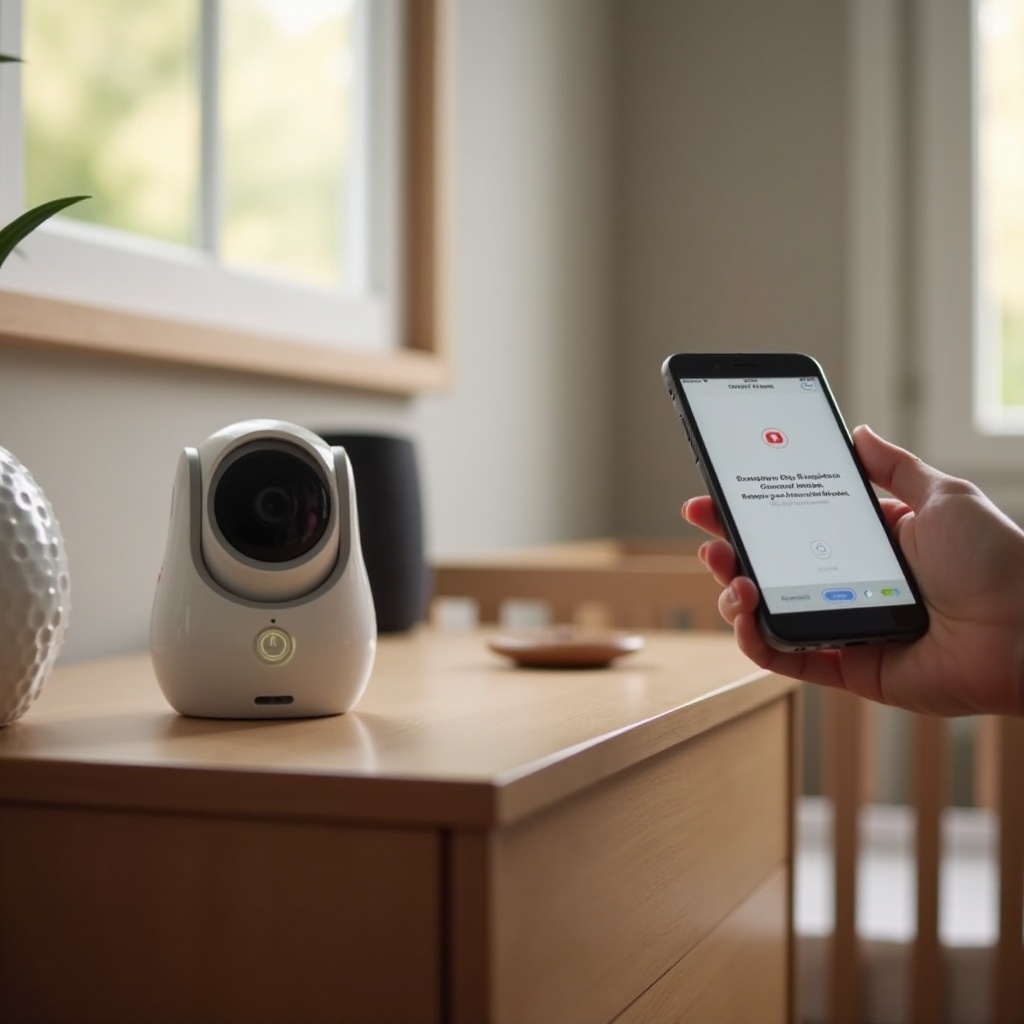
Schnelle Prüfungen vor der intensiven Fehlerbehebung
Bevor Sie sich in Router-Menüs vertiefen oder einen Werksreset durchführen, schließen Sie einfache Ursachen aus. Diese schnellen Prüfungen beheben viele Probleme mit „Owlet-Kamera verbindet sich nicht“ innerhalb weniger Minuten und verschaffen Ihnen einen klaren Ausgangspunkt, falls das Problem bestehen bleibt.
Stromversorgung, Kabel und LED-Anzeigen überprüfen
Beginnen Sie mit der Hardware direkt vor Ihnen:
- Stellen Sie sicher, dass das Stromkabel der Kamera fest sowohl in der Kamera als auch in der Steckdose steckt.
- Testen Sie die Steckdose mit einem anderen Gerät, um zu bestätigen, dass sie Strom liefert.
- Beobachten Sie die LED-Anzeige der Kamera. Achten Sie auf die Farbe, ob sie blinkt und wann sie sich ändert.
Vergleichen Sie dann dieses LED-Muster mit dem Owlet-Handbuch oder den Online-Supportinformationen. Wenn die Leuchte nie angeht oder ein Fehlermuster zeigt, handelt es sich möglicherweise eher um ein Strom- oder Hardwareproblem als um ein Netzwerkproblem.
Ihr Heim-WLAN auf anderen Geräten testen
Prüfen Sie als Nächstes, ob Ihr Netzwerk selbst stabil ist:
- Verbinden Sie Ihr Smartphone oder Tablet mit demselben WLAN, das auch die Owlet-Kamera nutzen soll.
- Öffnen Sie eine Website oder streamen Sie in der Nähe des Kinderzimmers ein kurzes Video, um Geschwindigkeit und Stabilität zu testen.
- Testen Sie nach Möglichkeit ein anderes Smart-Gerät, etwa einen Smart-Lautsprecher oder eine smarte Steckdose, im selben Raum.
Wenn andere Geräte ebenfalls Probleme haben, sich zu verbinden oder online zu bleiben, liegt die Ursache wahrscheinlich an Ihrem WLAN oder Router, nicht an der Kamera.
App-Updates und Owlet-Dienststatus überprüfen
Auch Software und Cloud-Dienste können eine Rolle spielen:
- Öffnen Sie Ihren App-Store und prüfen Sie, ob ein Update für die Owlet-App vorhanden ist.
- Stellen Sie sicher, dass das Betriebssystem Ihres Smartphones einigermaßen aktuell ist.
- Prüfen Sie auf der offiziellen Owlet-Website oder in den sozialen Kanälen, ob ein Dienstausfall gemeldet ist.
Wenn Stromversorgung, grundlegendes WLAN und Software in Ordnung aussehen, ist es an der Zeit, zu optimieren, wie die Kamera Ihrem Netzwerk beitritt.
Behebung von Problemen, wenn die Owlet-Kamera keine WLAN-Verbindung herstellt
Wenn sich die Kamera selbst nicht mit Ihrem WLAN verbinden kann, liegt das Problem meist bei WLAN-Bändern, Netzwerkinformationen oder der Signalstärke. Das Anpassen dieser Punkte löst oft hartnäckige Verbindungsprobleme, ohne dass Sie die App anfassen müssen.
Sicherstellen, dass Sie ein 2,4‑GHz‑Netzwerk verwenden
Prüfen Sie zunächst, was Ihr Router bereitstellt:
- Loggen Sie sich in die Admin-Oberfläche Ihres Routers ein. Adresse und Zugangsdaten finden Sie meist auf einem Aufkleber am Router.
- Vergewissern Sie sich, dass das 2,4‑GHz‑Band aktiviert ist.
- Wenn Ihr Router einen einzigen Netzwerknamen für 2,4 GHz und 5 GHz nutzt, legen Sie eine separate SSID für 2,4 GHz an.
- Verbinden Sie während der Owlet-Einrichtung Ihr Smartphone mit diesem 2,4‑GHz‑WLAN und fügen Sie dann die Kamera hinzu.
Nach der Einrichtung können Sie entscheiden, ob Sie die separate SSID beibehalten oder die Bänder wieder zusammenführen. Falls das Zusammenführen Probleme verursacht, belassen Sie ein eigenes 2,4‑GHz‑Netz für Smart-Geräte.
SSID, Passwort und Netzwerknamen-Einstellungen prüfen
Kleine Details in Ihrem WLAN-Namen und Passwort können große Probleme verursachen:
- Vermeiden Sie beim Testen Sonderzeichen wie %, $, & oder Emojis im WLAN-Namen und Passwort.
- Verwenden Sie einfache Buchstaben und Zahlen, damit die Kamera sie problemlos verarbeiten kann.
- Stellen Sie sicher, dass Ihr Netzwerk während der Einrichtung nicht versteckt ist, da versteckte SSIDs die Einrichtung erschweren.
Wenn Sie Ihr WLAN-Passwort oder den Router kürzlich geändert haben, aktualisieren Sie diese Angaben während der Kameraeinrichtung. Ein altes gespeichertes Passwort ist eine der häufigsten Ursachen dafür, dass sich eine Owlet-Kamera nicht verbindet.
Signalstärke verbessern: Routerplatzierung und Mesh-WLAN
Auch wenn Netzwerknamen und Passwort korrekt sind, kann ein schwaches Signal zu ständigen Verbindungsabbrüchen führen:
- Platzieren Sie Ihren Router zentral und frei, nicht versteckt in einem Schrank oder hinter Metallteilen.
- Vermeiden Sie es, die Kamera zu weit vom Router entfernt oder hinter mehreren dicken Wänden zu montieren.
- Wenn Sie ein größeres oder mehrstöckiges Haus haben, ziehen Sie ein Mesh-WLAN in Betracht und platzieren Sie einen Knoten näher am Kinderzimmer.
Sie können eine einfache WLAN-Analyzer-App nutzen, um die Signalstärke im Kinderzimmer zu prüfen. Streben Sie dort eine „gute“ oder bessere Anzeige an, wo die Kamera betrieben wird.
Wenn die Kamera sich trotz starken Signals weiter weigert, verbunden zu bleiben, könnten tiefergehende Sicherheits- und Netzwerkfunktionen Ihres Routers sie blockieren.
Router-Einstellungen, die Ihre Owlet-Kamera blockieren können
Moderne Router werden mit Funktionen ausgeliefert, die die Sicherheit erhöhen und den Datenverkehr steuern, aber einige davon können Smart-Home-Geräte unbeabsichtigt ausbremsen. Das Anpassen einiger Schlüsselfunktionen behebt häufig hartnäckige Probleme mit „Owlet-Kamera verbindet sich nicht“.
Sicherheitsmodi (WPA2/WPA3) und Band-Steering-Probleme
Viele neuere Router verwenden WPA3-Sicherheit oder einen gemischten WPA2/WPA3-Modus. Einige IoT-Geräte, einschließlich bestimmter Smart-Kameras, kommen mit WPA3 noch nicht gut zurecht.
Versuchen Sie Folgendes:
- Stellen Sie in den Router-Einstellungen das 2,4‑GHz‑Netzwerk auf WPA2‑PSK (AES) ein.
- Deaktivieren Sie ältere, unsichere Modi wie WEP, aber vermeiden Sie zum Testen auch reines WPA3.
- Schalten Sie vorübergehend jede Funktion wie „Band Steering“ oder „Smart Connect“ aus, die 2,4 GHz und 5 GHz zusammenführt.
Testen Sie dann die Owlet-Kamera erneut. Wenn sich die Verbindung verbessert, haben Sie einen wesentlichen Teil des Problems gefunden.
MAC-Adressfilter, Firewalls und Kindersicherung
Einige Router lassen Sie steuern, welche Geräte Ihrem Netzwerk beitreten und worauf sie zugreifen können:
- MAC-Adressfilter können die Kamera blockieren, wenn ihre MAC-Adresse nicht auf der Freigabeliste steht. Fügen Sie entweder die MAC-Adresse der Kamera zur erlaubten Liste hinzu oder schalten Sie den Filter während des Tests ab.
- Integrierte Firewalls und Kindersicherungen können verhindern, dass neue oder unbekannte Geräte auf das Internet zugreifen.
Prüfen Sie, ob Regeln für neue Geräte, Ihr 2,4‑GHz‑Netzwerk oder speziell für die Kamera gelten. Wenn Sie unsicher sind, lockern Sie diese Kontrollen vorübergehend, testen Sie die Kamera und aktivieren Sie sie anschließend wieder mit einer Ausnahme für das Owlet-Gerät.
Gastnetzwerke vs. Hauptnetzwerke für Smart-Geräte
Viele Nutzer platzieren Smart-Home-Geräte in einem Gastnetzwerk für zusätzliche Sicherheit, aber das kann zu Erkennungsproblemen führen:
- Wenn sich die Kamera in einem Gastnetzwerk befindet und Ihr Smartphone im Hauptnetz, können sie sich möglicherweise nicht gegenseitig sehen.
- In einigen Gastnetzwerken ist die Kommunikation zwischen den Geräten standardmäßig blockiert.
Verbinden Sie für Tests sowohl Ihr Smartphone als auch die Kamera mit demselben Haupt-WLAN. Wenn das Problem dadurch verschwinden, passen Sie die Gastnetz-Einstellungen an oder belassen Sie die Kamera in einer eigenen IoT-SSID im Hauptnetzwerk, auf die Ihr Smartphone zugreifen kann.
Wenn WLAN und Router-Einstellungen jetzt sauber aussehen, aber weiter Probleme auftreten, ist der nächste Schritt der Fokus auf Ihr Smartphone und die Owlet-App.
Behebung von Problemen, wenn die Owlet-Kamera keine Verbindung zur App herstellt
Manchmal verbindet sich die Kamera erfolgreich mit Ihrem Netzwerk, aber die App kann trotzdem keinen Live-Feed anzeigen oder findet die Kamera nur gelegentlich. In diesen Fällen sind Berechtigungen und App-Daten häufige Ursachen.
Bluetooth-, Standort- und lokale Netzwerkberechtigungen zurücksetzen
Während der Einrichtung und Nutzung benötigt die Owlet-App möglicherweise folgende Berechtigungen:
- Bluetooth, um die Kamera zu finden und zu koppeln.
- Standort, um in einigen Betriebssystemen nach WLAN-Netzwerken suchen zu dürfen.
- Zugriff auf das lokale Netzwerk, damit die App mit der Kamera in Ihrem LAN kommunizieren kann.
Auf Ihrem Smartphone:
- Gehen Sie zu den Einstellungen und öffnen Sie die App-Details der Owlet-App.
- Stellen Sie sicher, dass Bluetooth, Standort und jede Berechtigung wie „Lokales Netzwerk“ aktiviert sind.
- Schalten Sie Bluetooth aus und wieder ein.
- Vergewissern Sie sich, dass WLAN aktiviert und der Flugmodus deaktiviert ist.
Öffnen Sie dann die App erneut und versuchen Sie, die Verbindung zur Kamera herzustellen.
Cache leeren, Owlet-App neu installieren und erneut anmelden
Beschädigte oder veraltete App-Daten können Verbindungen blockieren, selbst wenn das WLAN einwandfrei funktioniert:
- Löschen Sie unter Android Cache und Speicher/Daten der Owlet-App und starten Sie die App neu.
- Unter iOS deinstallieren Sie die Owlet-App, starten Ihr Smartphone neu und installieren die App erneut aus dem App Store.
Nach der Neuinstallation:
- Melden Sie sich wieder bei Ihrem Owlet-Konto an.
- Fügen Sie die Kamera erneut hinzu, falls die App sie nicht automatisch erkennt.
- Stellen Sie sicher, dass Ihr Smartphone mit demselben WLAN verbunden ist wie die Kamera.
iOS vs. Android: Einrichtungs-Tipps für jede Plattform
Jedes Betriebssystem hat Eigenheiten, die Streaming und Gerätesuche beeinflussen können.
Für iOS:
- Prüfen Sie, ob die Option „Private WLAN-Adresse“ für Ihr Heimnetzwerk Probleme verursacht. Sie können sie für Ihr Heimnetz bei Bedarf deaktivieren.
- Überprüfen Sie Fokus- oder Nicht-Stören-Modi, die Hintergrundaktivitäten oder Benachrichtigungen einschränken können.
Für Android:
- Deaktivieren Sie aggressive Akkuoptimierungen für die Owlet-App, damit das System sie im Hintergrund nicht beendet.
- Schalten Sie jeden systemweiten Datensparmodus oder VPN aus, der den lokalen Netzwerkverkehr blockieren könnte.
Wenn App und Kamera sich weiterhin weigern zusammenzuarbeiten, ist es Zeit für erweiterte Fehlerbehebung.
Erweiterte Fehlerbehebung bei anhaltenden Verbindungsproblemen
Wenn grundlegende Prüfungen, Router-Anpassungen und App-Korrekturen das Problem nicht lösen, können tiefere Resets und Netzwerk-Refreshs versteckte Konflikte beseitigen.
Die Owlet-Kamera sicher auf Werkseinstellungen zurücksetzen
Ein Werksreset setzt die Kamera in ihren Ursprungszustand zurück und löscht gespeicherte WLAN-Daten:
- Befolgen Sie die offiziellen Anweisungen von Owlet für Ihr spezifisches Kameramodell. Dies umfasst in der Regel, eine Reset-Taste einige Sekunden lang gedrückt zu halten, bis sich die LED ändert.
- Ziehen Sie die Kamera für einige Sekunden vom Strom und stecken Sie sie dann wieder ein.
- Warten Sie, bis die Kamera vollständig neu gestartet ist und ihre anfängliche Statusleuchte zeigt.
- Öffnen Sie die Owlet-App und richten Sie die Kamera als neues Gerät von Grund auf ein.
Halten Sie Ihren korrekten 2,4‑GHz‑Netzwerknamen und das Passwort bereit, da der Reset alle früheren WLAN-Einstellungen entfernt.
Router-Firmware und Modem-Einstellungen aktualisieren
Veraltete Router-Firmware kann zu zufälligen Verbindungsabbrüchen, Sicherheitsinkompatibilitäten und seltsamem Verhalten mit neueren Geräten führen:
- Melden Sie sich in der Admin-Oberfläche Ihres Routers an und suchen Sie nach einem Bereich „Firmware-Update“ oder „Software-Update“.
- Führen Sie eine Update-Prüfung durch und installieren Sie verfügbare Firmware-Updates.
- Starten Sie nach dem Update sowohl Router als auch Modem neu, damit sie sauber neu starten.
Wenn Ihr Modem getrennt vom Router ist, kann Ihr Internetanbieter möglicherweise ebenfalls Updates einspielen oder alte Hardware ersetzen, die mit modernen Smart-Geräten Probleme hat.
Umgang mit Double NAT, VPNs und komplexen Netzwerken
Komplexere Netzwerk-Setups können versteckte Hindernisse für Geräte wie die Owlet-Kamera schaffen:
- Double NAT entsteht, wenn sowohl Modem als auch Router als Router fungieren. Das kann IoT-Geräte verwirren und die Kommunikation stören. Bitten Sie Ihren Anbieter, das Modem in den Bridge-Modus zu versetzen, oder konfigurieren Sie Ihren Router so, dass nur ein Hauptrouter aktiv ist.
- VPNs auf Ihrem Router oder Smartphone können lokale Erkennung und Streaming blockieren. Schalten Sie VPN-Dienste während der Einrichtung und Nutzung der Kamera aus.
- Komplexe Firewalls oder VLANs können Geräte zu stark isolieren. Für ein Kinderzimmer ist ein einfach aufgebautes Netzwerk sinnvoll, sofern Sie nicht genau wissen, was Sie tun.
Wenn diese Ebene der Netzwerktechnik überwältigend wirkt, ziehen Sie einen lokalen Techniker oder Smart-Home-Installateur hinzu, um Ihr Setup zu prüfen.
Wenn das Problem Ihr Smart-Home-Netzwerk ist – und nicht die Owlet-Kamera
Manchmal ist „Owlet-Kamera verbindet sich nicht“ ein Symptom eines größeren Problems: eines überlasteten oder schwachen Heimnetzwerks. Die Behebung dieser tieferliegenden Probleme verbessert alle Ihre Smart-Geräte, nicht nur die Kamera.
Erkennen von überlastetem oder instabilem WLAN
Achten Sie auf folgende Anzeichen für Netzwerklast:
- Häufiges Puffern oder Verzögerungen beim Videostreaming auf beliebigen Geräten.
- Smart-Geräte, die zufällig offline gehen und wiederkommen.
- WLAN, das in der Nähe des Routers gut funktioniert, in anderen Räumen aber versagt.
Wenn Sie diese Muster bemerken, könnte die Ursache eher begrenzte Router-Kapazität oder schlechte Abdeckung sein als eine defekte Kamera.
Zu viele Smart-Home-Geräte an einem Router
Jeder Router hat eine praktische Grenze. Eine große Anzahl von Geräten wie:
- Smart-Kameras und Babyphone,
- smarte Steckdosen, Lampen, Thermostate und Lautsprecher,
- Telefone, Tablets, Laptops und Fernseher
kann insbesondere das 2,4‑GHz‑Band günstiger oder älterer Router überlasten. Ihre Owlet-Kamera ist dann vielleicht das Gerät, bei dem die Probleme auffallen, aber die eigentliche Ursache ist Überlastung.
Um die Last zu reduzieren:
- Entfernen Sie ungenutzte oder veraltete Geräte aus Ihren WLAN-Netzwerken.
- Schalten Sie Smart-Geräte aus oder trennen Sie sie, wenn Sie sie nicht regelmäßig verwenden.
- Teilen Sie, falls Ihr Router dies unterstützt, Geräte auf ein Hauptnetzwerk und eine eigene IoT-SSID auf.
Wann sich ein besserer Router oder ein Mesh-System lohnt
Wenn Sie viele Smart-Geräte und ein mittelgroßes oder großes Zuhause haben, lohnt sich ein moderner Router oder ein Mesh-System oft:
- Achten Sie auf WLAN‑6‑Router, die für viele gleichzeitig verbundene Geräte ausgelegt sind.
- Nutzen Sie ein Mesh-WLAN-System, um mehrere Etagen und entfernte Räume ohne Funklöcher abzudecken.
- Wählen Sie Modelle mit übersichtlichen App-Steuerungen, damit Sie verbundene Geräte, Netzwerkeinstellungen und Updates leicht verwalten können.
Ein stärkeres, stabileres Netzwerk macht zukünftige Fehler wie „Owlet-Kamera verbindet sich nicht“ deutlich unwahrscheinlicher und verbessert das Nutzererlebnis aller verbundenen Geräte.
Datenschutz- und Sicherheitsbest-Practices bei der Fehlerbehebung
Während Sie Netzwerk- und Geräteeinstellungen anpassen, ist es wichtig, den Video-Feed Ihres Babyphones und Ihr gesamtes Heimnetzwerk zu schützen. Sie können Verbindungsprobleme beheben, ohne bei der Sicherheit Abstriche zu machen.
Starke Passwörter und Zwei-Faktor-Authentifizierung nutzen
Einige einfache Gewohnheiten erhöhen die Sicherheit deutlich:
- Verwenden Sie ein starkes, einzigartiges Passwort für den Admin-Zugriff Ihres Routers.
- Legen Sie ein starkes, einzigartiges Passwort für Ihr WLAN fest.
- Aktivieren Sie Zwei-Faktor-Authentifizierung (2FA) für Ihr Owlet-Konto, sofern verfügbar.
Diese Schritte erschweren es erheblich, dass jemand auf Ihre Kamera zugreift oder Ihr Smart Home manipuliert.
Riskante Router-Änderungen vermeiden, nur um „es zum Laufen zu bringen“
Es kann verlockend sein, die Sicherheit zu lockern, nur um die Kamera online zu bekommen. Vermeiden Sie solche Maßnahmen, auch wenn sie das Problem scheinbar lösen:
- Die WLAN-Verschlüsselung komplett deaktivieren.
- Veraltete und unsichere Modi wie WEP verwenden.
- Beliebige Ports öffnen oder die Kamera ohne Verständnis der Risiken direkt ins Internet exponieren.
Wenn sich eine Änderung unsicher anfühlt, suchen Sie nach einer sichereren Alternative oder holen Sie Hilfe von jemandem mit Netzwerkkenntnissen.
Ein separates IoT-Netzwerk für Babygeräte einrichten
Viele moderne Router ermöglichen mehrere SSIDs oder ein eigenes IoT-Netzwerk:
- Platzieren Sie die Owlet-Kamera und andere Smart-Geräte in einem separaten IoT- oder Gastnetzwerk.
- Belassen Sie Laptops, Smartphones und Arbeitsgeräte in Ihrem privaten Hauptnetzwerk.
- Verwenden Sie für beide Netzwerke starke Passwörter.
Diese Struktur begrenzt, worauf ein Angreifer zugreifen könnte, falls ein IoT-Gerät kompromittiert wird, erlaubt Ihrem Smartphone aber weiterhin bei Bedarf den Zugriff auf die Kamera.
Wann Sie den Owlet-Support kontaktieren oder die Kamera ersetzen sollten
Wenn Sie alle diese Schritte durchgegangen sind und Ihre Owlet-Kamera sich immer noch nicht verbindet, ist es vielleicht an der Zeit, den Owlet-Support einzubeziehen oder von einem Hardwareproblem auszugehen.
Anzeichen für möglichen Hardwaredefekt
Möglicherweise haben Sie es mit einer defekten Kamera zu tun, wenn:
- Das Gerät nie einschaltet oder die LED sich trotz bekanntermaßen funktionierendem Netzteil und Steckdose unregelmäßig verhält.
- Die Kamera ständig neu startet, überhitzt oder unabhängig vom Standort alle paar Minuten die Verbindung verliert.
- Andere Smart-Geräte in Ihrem Netzwerk einwandfrei funktionieren, aber die Owlet-Kamera durchgängig ausfällt.
In solchen Fällen werden weitere Router- oder App-Anpassungen das Problem wahrscheinlich nicht lösen.
Was Sie dokumentieren sollten, bevor Sie ein Support-Ticket eröffnen
Um schneller hilfreiche Unterstützung vom Owlet-Support zu erhalten, bereiten Sie folgende Informationen vor:
- Modellnummer und Seriennummer Ihrer Kamera.
- Eine klare Beschreibung des Problems und seit wann es besteht.
- Eine Liste der bereits unternommenen Schritte, einschließlich Resets und Netzwerkänderungen.
- Screenshots von Fehlermeldungen oder Statusseiten in der App.
Wenn Sie dies bereithalten, kann der Support grundlegende Schritte überspringen und schneller zu tiefergehender Diagnose oder Austauschoptionen übergehen.
Entscheidung zwischen Reparatur, Austausch oder alternativen Monitoren
Wenn die Kamera noch unter Garantie ist und eindeutig defekt, ist ein Austausch durch Owlet meist die beste Lösung. Ist sie außerhalb der Garantie, sollten Sie Ihre Optionen abwägen:
- Vergleichen Sie die Kosten einer neuen Owlet-Kamera mit denen anderer smarten Babyphone-Marken.
- Überlegen Sie, ob ein gleichzeitiges Upgrade Ihres Routers oder Mesh-Systems andere Probleme in Ihrem Zuhause lösen würde.
- Prüfen Sie, welche Geräte sich am besten mit Ihren vorhandenen Smart-Lautsprechern oder Ihrer Smart-Home-Plattform integrieren lassen.
Unabhängig davon, wie Sie sich entscheiden, werden Ihnen die Netzwerk- und Sicherheitspraktiken, die Sie in diesem Leitfaden gelernt haben, auch bei zukünftigen Geräten zugutekommen.
Fazit
Fehler wie „Owlet-Kamera verbindet sich nicht“ sind belastend, insbesondere wenn Sie schnell die Gewissheit wollen, dass Ihr Baby sicher ist. Wenn Sie jedoch verstehen, wie Kamera, Router und App voneinander abhängen, wird die Fehlerbehebung zu einer klaren Abfolge von Schritten statt zu zufälligem Ausprobieren.
Sie haben begonnen, Stromversorgung, WLAN-Zustand und Software-Updates zu prüfen. Dann sind Sie über die 2,4‑GHz‑Einrichtung, Anpassungen der Router-Sicherheit, App-Berechtigungen und erweiterte Maßnahmen wie Werksresets und Firmware-Updates gegangen. Sie haben auch gesehen, wie größere Smart-Home-Probleme wie überlastetes WLAN oder veraltete Router hinter wiederkehrenden Verbindungsfehlern stecken können.
Nutzen Sie diesen Leitfaden als praktische Checkliste, wann immer Ihre Owlet-Kamera offline geht. Mit einem stabilen Netzwerk, vernünftiger Sicherheit und einem systematischen Vorgehen können Sie einen zuverlässigen Video-Feed wiederherstellen und sich wieder auf das Wesentliche konzentrieren: ruhiges, sicheres Monitoring, während Ihr Baby schläft.
Häufig gestellte Fragen
Warum verbindet sich meine Owlet-Kamera nicht, obwohl WLAN auf meinem Handy funktioniert?
Ihr Handy ist möglicherweise mit 5 GHz verbunden, während die Owlet-Kamera 2,4 GHz benötigt, oder Routerfunktionen wie Band Steering oder strikte Sicherheitsmodi blockieren die Kamera. Aktivieren Sie ein eindeutiges 2,4-GHz-Netzwerk mit einem einfachen Namen und Passwort, verbinden Sie Ihr Handy während der Einrichtung mit diesem Netzwerk und deaktivieren Sie vorübergehend Band Steering oder erweiterte Filter, während Sie die Kamera hinzufügen.
Kann die Owlet-Kamera im Jahr 2024 eine Verbindung zu 5‑GHz‑WLAN herstellen?
Die meisten Owlet-Kameras sind weiterhin auf 2,4‑GHz‑WLAN angewiesen, da dieses eine bessere Reichweite und Kompatibilität mit Smart-Home-Geräten bietet. Selbst mit modernen Wi‑Fi‑6‑Routern sollten Sie für Ihre Owlet-Kamera ein eigenes 2,4‑GHz‑Netzwerk verwenden und Ihr Handy während der Einrichtung mit demselben Netzwerk verbinden, um Kopplungs- und Erkennungsprobleme zu vermeiden.
Werden durch das Zurücksetzen meiner Owlet-Kamera meine Einstellungen oder Aufnahmen gelöscht?
Ein Zurücksetzen auf die Werkseinstellungen löscht die lokalen Einstellungen der Kamera, einschließlich gespeicherter WLAN‑Details und Kopplungsinformationen, sodass Sie die Kamera in der App erneut einrichten müssen. Das Zurücksetzen entfernt in der Regel keine Cloud-Kontodaten, löscht jedoch die lokale Gerätekonfiguration, was häufig hartnäckige Probleme mit „Owlet-Kamera verbindet sich nicht“ behebt, die durch beschädigte oder veraltete Einstellungen verursacht werden.