Warum sich Ihre PlayStation 5 von selbst einschaltet (und wie Sie es stoppen)
Einführung
Eine PlayStation 5, die sich von selbst einschaltet, kann sowohl verwirrend als auch lästig sein. Sie schalten die Konsole aus, verlassen den Raum und kommen zurück, nur um das weiße oder orangefarbene Licht wieder leuchten zu sehen. Manchmal schaltet sie sich mitten in der Nacht ein. In anderen Fällen wacht sie auf, sobald Sie den TV-Eingang wechseln oder eine Soundbar einschalten.
Dieses Verhalten kann wie ein ernstes Hardwareproblem wirken, doch meistens ist die Ursache eine einfache Einstellung oder ein kleiner Konflikt in Ihrem Setup. Die PS5 kommuniziert mit Ihrem Fernseher, Ihrem Netzwerk, Ihren Controllern und sogar Ihrem Smartphone. Jede dieser Komponenten kann ein Signal senden, das die Konsole aufweckt, ohne dass Sie den Ein-/Ausschalter drücken.
Diese Anleitung erklärt, warum sich Ihre PlayStation 5 von selbst einschaltet, und führt Sie durch konkrete Einstellungen, die Sie ändern können, um dies zu verhindern. Sie erfahren, wie HDMI-CEC, der Ruhemodus, Netzwerkoptionen und Zubehör das Einschaltverhalten beeinflussen. Befolgen Sie die einzelnen Abschnitte Schritt für Schritt, und Sie sollten die Ursache finden und zufällige Einschaltungen dauerhaft verhindern können.
Was es bedeutet, wenn sich Ihre PS5 von selbst einschaltet
Bevor Sie Einstellungen ändern, müssen Sie verstehen, was „schaltet sich von selbst ein“ bei einer PS5 wirklich bedeutet. Die Konsole verfügt über mehrere Energiemodi, und jeder Modus reagiert unterschiedlich auf Signale von Fernseher, Netzwerk und Zubehör.
Manchmal ist die PS5 nicht vollständig ausgeschaltet, sondern befindet sich tatsächlich im Ruhemodus. Im Ruhemodus bleiben einige Funktionen aktiv, etwa Downloads, das Laden von Controllern und der Netzwerkzugang. Wenn Sie den Ruhemodus mit einem vollständigen Herunterfahren verwechseln, kann es so wirken, als würde sich die Konsole „einschalten“, obwohl sie nur aus einem Energiesparzustand aufwacht.
Sie müssen außerdem normales Verhalten von echten Fehlfunktionen unterscheiden. Wenn sich die Konsole zum Beispiel einschaltet, wenn Sie auf den HDMI-Eingang der PS5 umschalten, ist das häufig normales Verhalten, wenn HDMI-CEC aktiviert ist. Wenn sie sich einschaltet, wenn Sie eine Soundbar einschalten oder den Eingang von der PS5 weg wechseln, kann das auf ein Problem mit der HDMI-Steuerung hinweisen.
Sobald Sie genau beschreiben können, wann und wie sich die PS5 von selbst einschaltet, können Sie dieses Verhalten mit konkreten Ursachen und Lösungen in den weiteren Teilen dieser Anleitung abgleichen.
Häufige Symptome des „Geister-Einschalt“-Problems
Das „Geister-Einschalt“-Problem kann auf einige typische Arten auftreten. Möglicherweise bemerken Sie eines dieser Muster:
- Die PS5 schaltet sich ein, sobald Sie Ihren Fernseher einschalten.
- Die PS5 wacht auf, wenn Sie die HDMI-Eingänge wechseln, selbst wenn Sie Konsole oder Controller nicht berührt haben.
- Die PS5 schaltet sich nachts ein, oft wenn automatische Updates oder Downloads laufen.
- Das PS5-Licht wechselt von Orange zu Weiß, ohne dass jemand eine Taste drückt.
Wenn eines oder mehrere dieser Symptome auftreten, sendet etwas in Ihrem Setup Aufwecksignale. In den nächsten Abschnitten erfahren Sie, wo diese Signale in der Regel herkommen.
Ist Ihre Konsole wirklich aus oder nur im Ruhemodus?
Viele Besitzer denken, die Konsole sei aus, obwohl sie sich tatsächlich im Ruhemodus befindet. Dieser Unterschied ist sehr wichtig.
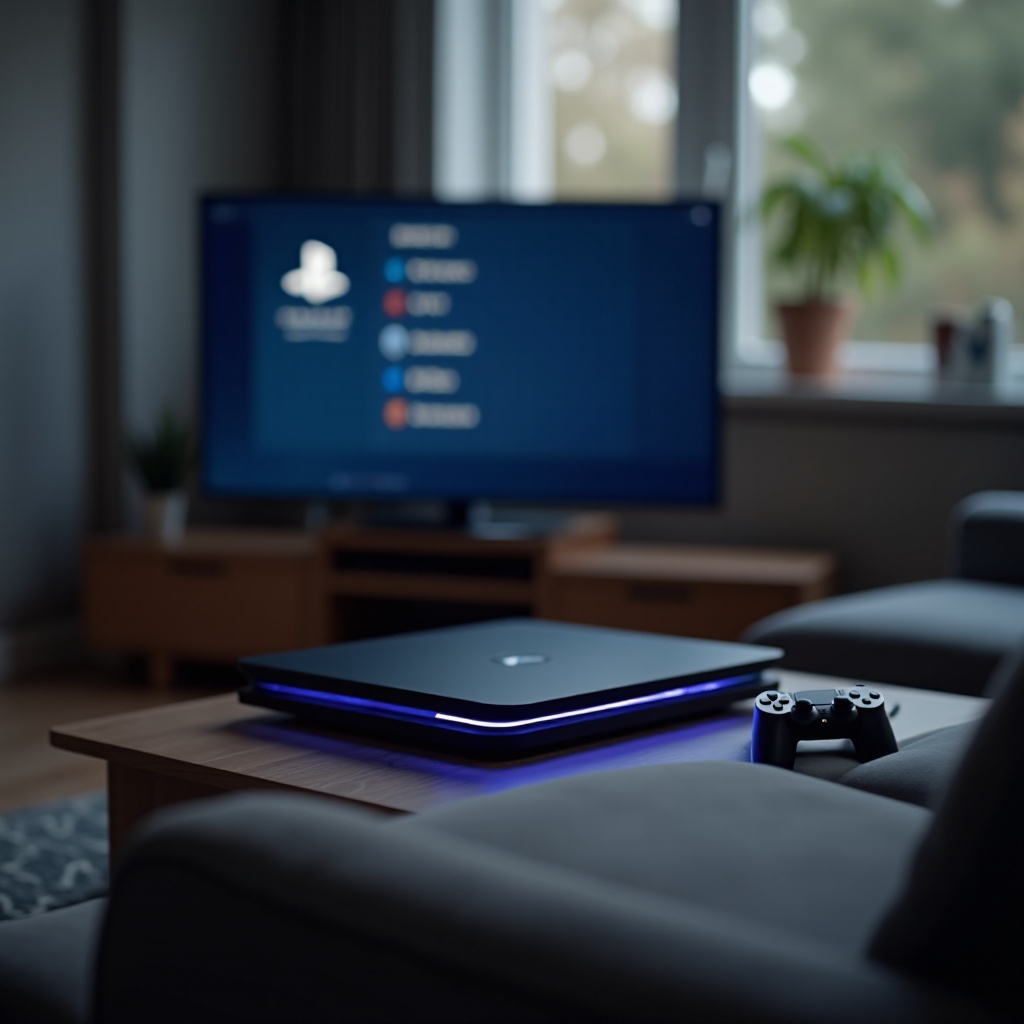
Wenn die PS5 komplett ausgeschaltet ist, ist die Betriebsanzeige dunkel und die Konsole sollte nicht auf Netzwerk- oder HDMI-Signale reagieren. Im Ruhemodus leuchtet das Licht orange. In diesem Zustand kann die Konsole:
- Mit dem Internet verbunden bleiben.
- Updates und Spiele herunterladen.
- Cloud-Speicherstände synchronisieren.
- Controller über USB laden.
- Von Remote Play aus eingeschaltet werden.
Wenn sich Ihre PS5 „von selbst einschaltet“, prüfen Sie zunächst, ob Sie sie wirklich komplett heruntergefahren oder nur in den Ruhemodus versetzt haben. Sie können den Power-Button gedrückt halten, bis Sie zwei Signaltöne hören, um sie vollständig auszuschalten. Diese einfache Prüfung hilft Ihnen zu entscheiden, ob Sie die Ruhemodus-Einstellungen anpassen oder sich auf andere Ursachen konzentrieren müssen.
Wenn das grundlegende Verhalten klar ist, können Sie sich nun die häufigsten technischen Gründe für zufällige Einschaltungen ansehen.
Hauptgründe, warum sich eine PlayStation 5 von selbst einschaltet
Nachdem Sie wissen, wie sich das Problem äußert und welche Energiemodi es gibt, können Sie sich die wichtigsten Gründe ansehen, warum sich eine PS5 von selbst einschaltet. Fast alle Fälle fallen in einige wenige Kategorien.
Die Konsole hört auf Signale über HDMI, das Netzwerk und USB. Sie folgt außerdem den Regeln, die Sie in den Energieoptionen festlegen. Wenn einige dieser Funktionen zusammenwirken, können unerwünschte Aufweckereignisse entstehen. Wenn Sie die häufigsten Ursachen kennen, wird die Fehlersuche schneller und zielgerichteter.
In der Praxis verursachen drei große Auslösergruppen die meisten Probleme: HDMI-CEC, das Verhalten im Ruhemodus sowie Netzwerk- bzw. Remote-Play-Funktionen.
HDMI-CEC- und TV-Power-Sync-Funktionen
HDMI-CEC (Consumer Electronics Control) ermöglicht es über HDMI verbundenen Geräten, sich gegenseitig zu steuern. Auf Ihrem Fernseher kann dies als Anynet+ (Samsung), Simplink (LG), Bravia Sync (Sony) oder mit einem ähnlichen Markennamen erscheinen.
Wenn HDMI-CEC sowohl am Fernseher als auch an der PS5 aktiviert ist, kann Folgendes passieren:
- Das Einschalten des Fernsehers kann die PS5 einschalten.
- Das Umschalten auf den HDMI-Eingang der PS5 kann die Konsole wecken.
- Einige Soundbars oder Receiver können ebenfalls Befehle senden, die die PS5 aufwecken.
Dieses Verhalten kann praktisch sein, wenn Sie Ihr gesamtes System gemeinsam starten möchten, ist aber auch einer der häufigsten Gründe dafür, dass sich eine PlayStation 5 von selbst einschaltet.
Ruhemodus und Hintergrundaktivitäten
Der Ruhemodus hält die PS5 halbaktiv, selbst wenn der Bildschirm aus ist. Standardmäßig kann die Konsole im Ruhemodus:
- Spiele-Patches und Updates automatisch herunterladen.
- Gespeicherte Daten mit der Cloud synchronisieren.
- Controller über die USB-Anschlüsse laden.
Wenn eine dieser Aufgaben startet, bemerken Sie möglicherweise, dass die Konsole von Orange auf Weiß wechselt, der Lüfter anspringt oder ein angeschlossenes Laufwerk anläuft. Für viele Nutzer sieht es so aus, als hätte sich die Konsole von selbst eingeschaltet, obwohl sie in Wirklichkeit nur aus dem Ruhemodus aufgewacht ist, um im Hintergrund zu arbeiten.
Netzwerk- und Remote-Play-Aufweckfunktionen
Die PS5 kann Befehle über Ihr Heimnetzwerk oder das Internet empfangen. Funktionen wie Remote Play und die PlayStation App können die Konsole aufwecken.
Wenn Sie „Einschalten der PS5 aus dem Netzwerk aktivieren“ oder ähnliche Optionen einschalten, lauscht die Konsole auf Aufwecksignale. Hintergrundverkehr in Ihrem Netzwerk – etwa vom Router, Smartphone oder anderen Geräten – kann gelegentlich dazu führen, dass die PS5 sich einschaltet.
Wenn Sie Remote Play nie oder nur selten nutzen, erhöht das Aktivieren dieser Optionen lediglich die Wahrscheinlichkeit unerwünschter Einschaltungen.
Mit den Hauptursachen im Hinterkopf können Sie nun gezielte Lösungen anwenden, beginnend mit den HDMI- und TV-Steuerungseinstellungen.
Lösung 1 – HDMI-Geräteverbindung und HDMI-CEC am TV deaktivieren
Die erste und häufigste Lösung betrifft HDMI-CEC. Wenn sich Ihre PlayStation 5 von selbst einschaltet, sobald Sie den Fernseher einschalten oder die Eingänge wechseln, ist die HDMI-Steuerung der wahrscheinlichste Auslöser. Beginnen Sie damit, die Einstellungen an der Konsole selbst anzupassen, und widmen Sie sich dann dem Fernseher.
Diese Änderung wirkt sich nicht auf die Spieleleistung oder Bildqualität aus. Sie sorgt lediglich dafür, dass sich TV und PS5 nicht mehr automatisch gegenseitig wecken.
HDMI-Geräteverbindung auf Ihrer PS5 deaktivieren
Auf der PS5 wird HDMI-CEC über eine Funktion namens HDMI-Geräteverbindung gesteuert. So deaktivieren Sie sie:
- Schalten Sie Ihre PS5 ein und gehen Sie zu Einstellungen (das Zahnradsymbol oben rechts).
- Wählen Sie System.
- Wählen Sie HDMI.
- Suchen Sie HDMI-Geräteverbindung und stellen Sie den Schalter auf Aus.
Sie können außerdem Unteroptionen wie „One-Touch-Play aktivieren“ oder „Ausschaltverknüpfung aktivieren“ deaktivieren, falls diese angezeigt werden. Danach sollte sich Ihre PS5 nicht mehr einschalten, wenn der Fernseher eingeschaltet wird oder Sie auf ihren HDMI-Eingang wechseln.
HDMI-CEC auf gängigen Smart-TVs deaktivieren
Wenn sich die PS5 weiterhin von selbst einschaltet oder Sie die Steuerung lieber über den Fernseher regeln, deaktivieren Sie HDMI-CEC auch dort. Der Name variiert je nach Marke:
- Samsung: Anynet+ (HDMI-CEC)
- LG: Simplink (HDMI-CEC)
- Sony: Bravia Sync
- TCL / Roku: 1-Touch Play oder CEC
Auf den meisten Fernsehern finden Sie diese Funktion unter Einstellungen → Allgemein → Externe Geräteverwaltung oder einem ähnlichen Menüpunkt. Deaktivieren Sie HDMI-CEC vollständig.
Dadurch wird verhindert, dass der Fernseher Einschaltbefehle an Ihre PS5 sendet, und zufällige Einschaltungen werden reduziert, wenn sich andere HDMI-Geräte ändern.
Testen, ob HDMI-CEC die Ursache war
Nachdem Sie diese Einstellungen geändert haben, testen Sie Ihr Setup:
- Schalten Sie die PS5 vollständig aus.
- Schalten Sie den Fernseher aus.
- Schalten Sie den Fernseher wieder ein und wechseln Sie die Eingänge.
Wenn die PS5 sich während dieser Schritte nicht mehr einschaltet, war HDMI-CEC der Auslöser. Falls sie sich zu anderen Zeiten weiterhin von selbst einschaltet, fahren Sie mit den nächsten Lösungen fort, um den Ruhemodus und das Netzwerkverhalten anzupassen – das sind die anderen Hauptquellen unerwarteter Einschaltungen.
Lösung 2 – Ruhemodus- und Energieeinstellungen der PS5 anpassen
Wenn HDMI-CEC nicht die vollständige Antwort liefert, ist der Ruhemodus der nächste Ansatzpunkt. Eine PlayStation 5 schaltet sich sehr häufig aufgrund von Hintergrundaufgaben ein, die laufen, während die Konsole nicht vollständig ausgeschaltet ist. Durch das Anpassen der Ruhemodus-Optionen können Sie die Funktionen behalten, die Sie benötigen, ohne ständig ungewollte Einschaltungen zu riskieren.
Sie sollten sich überlegen, wie Sie Ihre PS5 tatsächlich nutzen. Manche Spieler möchten ein schnelles Fortsetzen und automatische Updates. Andere wollen, dass die Konsole vollständig ruhig und aus bleibt, bis sie den Power-Button drücken. Die folgenden Einstellungen helfen Ihnen, das richtige Gleichgewicht zu finden.
Ruhemodus-Optionen sicher anpassen
So ändern Sie das Verhalten im Ruhemodus:
- Öffnen Sie Einstellungen.
- Wählen Sie System.
- Wählen Sie Energiesparen.
- Öffnen Sie Funktionen im Ruhemodus verfügbar.
Hier steuern Sie, was die Konsole im Ruhemodus tun darf. Sie sehen möglicherweise Optionen wie:
- Stromversorgung der USB-Anschlüsse
- Mit dem Internet verbunden bleiben
- Einschalten der PS5 aus dem Netzwerk aktivieren
Beginnen Sie damit, die Optionen zu deaktivieren, die Sie nicht benötigen. Dadurch verringert sich die Zahl der Ereignisse, die die Konsole aus dem Ruhemodus aufwecken können.
Hintergrunddownloads und -aktivitäten deaktivieren
Begrenzen Sie als Nächstes automatische Downloads, die Aktivitäten auslösen können:
- Gehen Sie zu Einstellungen.
- Wählen Sie Gespeicherte Daten und Spiele/App-Einstellungen.
- Wählen Sie Automatische Updates.
Sie können Folgendes deaktivieren:
- Automatischer Download von Spielupdates.
- Automatische Installation im Ruhemodus.
Wenn Sie die volle Kontrolle bevorzugen, deaktivieren Sie diese Optionen und aktualisieren Sie Spiele manuell. So verhindern Sie, dass die PS5 nachts aufwacht, um Patches oder Systemupdates herunterzuladen.
Empfohlene Ruhemodus-Einstellungen für die meisten Spieler
Für die meisten Nutzer, die weniger zufällige Einschaltungen möchten, ist diese Grundeinstellung sinnvoll:
- Stromversorgung der USB-Anschlüsse: Nur im Ruhemodus.
- Mit dem Internet verbunden bleiben: Aus (es sei denn, Sie benötigen Hintergrunddownloads).
- Einschalten der PS5 aus dem Netzwerk aktivieren: Aus (es sei denn, Sie verwenden häufig Remote Play).
- Automatische Downloads / automatische Installation von Updates: Aus oder nur dann an, wenn Sie gezielt Updates einplanen.
Mit diesen Einstellungen kann die Konsole Controller im Ruhemodus weiterhin laden, wird aber deutlich seltener für Aufgaben geweckt, die Ihnen nichts bringen. Wenn sich die PS5 trotz optimiertem Ruhemodus weiterhin von selbst einschaltet, sollten Sie als Nächstes die Netzwerk-Aufweckfunktionen anpassen.
Lösung 3 – Netzwerk-Aufweckfunktionen und Remote-Funktionen deaktivieren
Wenn sich Ihre PlayStation 5 trotz begrenzter HDMI-CEC-Funktionen und angepasstem Ruhemodus weiterhin von selbst einschaltet, könnte das Netzwerk verantwortlich sein. Remote-Funktionen erlauben es Ihrem Smartphone und anderen Geräten, die Konsole aufzuwecken.
Diese Optionen sind praktisch, wenn Sie Spiele abseits des Fernsehers streamen oder Downloads über die PlayStation App verwalten. Wenn Sie das selten tun, eliminiert das Deaktivieren dieser Funktionen eine weitere Quelle ungewollter Einschaltungen.
„Mit dem Internet verbunden bleiben“ deaktivieren
Die Einstellung „Mit dem Internet verbunden bleiben“ ermöglicht es der PS5, im Ruhemodus online zu bleiben. Dadurch kann sie nach Updates suchen und mit den Servern von Sony und der App kommunizieren.
So deaktivieren Sie sie:
- Öffnen Sie Einstellungen → System → Energiesparen → Funktionen im Ruhemodus verfügbar.
- Stellen Sie Mit dem Internet verbunden bleiben auf Aus.
Diese Änderung bedeutet, dass die Konsole im Ruhemodus nicht mehr mit dem Netzwerk kommuniziert, was Hintergrundaktivitäten und mögliche Aufweckereignisse reduziert.
„Einschalten der PS5 aus dem Netzwerk aktivieren“ ausschalten
Die direkteste Netzwerk-Aufweckfunktion ist „Einschalten der PS5 aus dem Netzwerk aktivieren“. Ist diese Option eingeschaltet, kann die Konsole einschalten, wenn die PS App oder Remote Play ein Signal sendet.
So deaktivieren Sie sie:
- Suchen Sie im Menü Funktionen im Ruhemodus verfügbar nach Einschalten der PS5 aus dem Netzwerk aktivieren.
- Stellen Sie diese Option auf Aus.
Danach können nur noch der Power-Button oder der Controller die PS5 einschalten. Remote Play wird die Konsole nicht mehr aufwecken, doch Sie vermeiden zufällige netzwerkbedingte Einschaltungen.
Wann Sie Remote Play aktiviert lassen sollten
Wenn Sie Remote Play regelmäßig nutzen, möchten Sie „Einschalten der PS5 aus dem Netzwerk aktivieren“ vielleicht eingeschaltet lassen. In diesem Fall können Sie das Risiko reduzieren, indem Sie:
- Sicherstellen, dass nur Ihre eigenen Geräte Zugriff auf Ihr PSN-Konto haben.
- Remote Play auf Geräten deaktivieren, die Sie nicht mehr verwenden.
- Starke Passwörter und Zwei-Faktor-Authentifizierung nutzen, um unbefugten Zugriff zu verhindern.
Wenn zufällige Einschaltungen trotz dieser Maßnahmen weiterhin auftreten, deaktivieren Sie die Netzwerk-Aufweckfunktion testweise vollständig – zumindest für ein paar Tage –, um zu sehen, ob das Problem verschwindet. Wenn Sie Netzwerk-Auslöser ausgeschlossen haben, ist es an der Zeit, die physisch angeschlossenen Geräte zu überprüfen.
Lösung 4 – Controller, Zubehör und USB-Geräte überprüfen
Nachdem Sie HDMI, Ruhemodus und Netzwerkoptionen angepasst haben, sollten Sie sich den physischen Geräten zuwenden. Controller, Dockingstationen, USB-Laufwerke und anderes Zubehör können ebenfalls dazu führen, dass sich eine PlayStation 5 von selbst einschaltet.
Jedes Gerät, das Strom oder Eingangssignale liefert, kann die Konsole aufwecken. Um diese Ursachen auszuschließen, prüfen Sie Ihre Controller und entfernen Sie vorübergehend nicht unbedingt benötigtes Zubehör.
Probleme mit Tasten und Sticks des DualSense-Controllers
Ein abgenutzter oder verschmutzter DualSense-Controller kann Signale senden, obwohl niemand ihn berührt. Häufige Ursachen sind:
- Eine klemmende PS-Taste.
- Stick-Drift, die zu dauerhaften, leichten Eingaben führt.
- Schmutz oder Fremdkörper unter den Tasten.
Versuchen Sie Folgendes:
- Schalten Sie die PS5 aus.
- Trennen oder schalten Sie alle Controller aus.
- Lassen Sie die Konsole in Ruhe und beobachten Sie, ob sie sich weiterhin von selbst einschaltet.
Wenn das Problem verschwindet, verbinden Sie einen Controller nach dem anderen. Wenn die Konsole kurz nach dem Anschließen eines bestimmten Controllers aufwacht, reinigen Sie diesen gründlich oder denken Sie über einen Austausch nach.
Ladestationen, USB-Hubs und externe Laufwerke
Manche Ladestationen und USB-Hubs können ausreichend Strom oder Daten senden, um die PS5 aufzuwecken. Externe Festplatten oder SSDs können ebenfalls Aktivität auslösen, wenn sie anlaufen oder neu verbunden werden.
Zum Testen:
- Schalten Sie die PS5 aus.
- Trennen Sie alle nicht unbedingt notwendigen USB-Geräte: Ladestationen, Hubs, externe Laufwerke, Adapter.
- Lassen Sie die Konsole ausgeschaltet und beobachten Sie, ob sie sich zufällig einschaltet.
Wenn das Problem verschwindet, schließen Sie die Geräte nacheinander wieder an. Sobald Sie den Verursacher gefunden haben, versuchen Sie einen anderen Anschluss, einen aktiven Hub oder ein anderes Zubehörmodell.
So testen Sie Ihre PS5 nur mit notwendigem Zubehör
Eine saubere Testumgebung erleichtert die Fehlersuche. Betreiben Sie Ihre PS5 für ein bis zwei Tage nur mit:
- Dem Netzkabel.
- Einem einzelnen HDMI-Kabel zum Fernseher.
- Einem Controller, nach Möglichkeit per Kabel oder frisch neu gekoppelt.
Wenn die Konsole aus bleibt, bis Sie sie bewusst einschalten, wissen Sie, dass das Problem bei einem der entfernten Geräte liegt. Fügen Sie diese nacheinander wieder hinzu, bis das Problem zurückkehrt, und ersetzen oder konfigurieren Sie dann das betreffende Gerät neu. Wenn die Konsole selbst in diesem Minimalsetup Fehlverhalten zeigt, könnte ein tieferes Software- oder Systemproblem vorliegen.
Lösung 5 – Softwarefehler, Datenbankprobleme und Updates
Wenn sich Ihre PlayStation 5 trotz aller bisherigen Anpassungen weiterhin von selbst einschaltet, könnte ein Softwarefehler oder ein Datenbankproblem die Ursache sein. Die PS5 bietet Werkzeuge zur Reparatur des Dateisystems und zur Aktualisierung der Firmware, die ungewöhnliches Einschaltverhalten beheben können.
Sie sollten diese Schritte erst ausprobieren, nachdem Sie HDMI, Ruhemodus, Netzwerk und Zubehör überprüft haben, da sie mehr Zeit beanspruchen und teilweise einen vollständigen Neustart erfordern.
Systemsoftware der PS5 manuell aktualisieren
Stellen Sie zunächst sicher, dass die Systemsoftware aktuell ist. Updates beheben häufig Fehler, die sich auf das Einschalt- und Ruhemodusverhalten auswirken.
So aktualisieren Sie das System:
- Gehen Sie zu Einstellungen.
- Wählen Sie System.
- Wählen Sie Systemsoftware.
- Wählen Sie Systemsoftware-Update und -Einstellungen.
- Wählen Sie Systemsoftware aktualisieren und folgen Sie den Anweisungen.
Testen Sie nach dem Update, ob zufällige Einschaltungen weiterhin auftreten. Wenn ja, verwenden Sie die Safe-Mode-Werkzeuge.
Safe Mode und „Datenbank neu aufbauen“ verwenden
Das erneute Aufbauen der Datenbank kann Probleme beheben, bei denen das System installierte Daten falsch interpretiert und sich in ungewöhnlicher Weise verhält – inklusive Energieproblemen.
So gelangen Sie in den Sicherheitsmodus (Safe Mode):
- Schalten Sie die PS5 aus.
- Halten Sie den Power-Button gedrückt, bis Sie einen zweiten Signalton hören (nach etwa sieben Sekunden).
- Verbinden Sie einen Controller per USB-Kabel und drücken Sie die PS-Taste.
Wählen Sie im Safe-Mode-Menü Datenbank neu aufbauen. Die Konsole scannt und organisiert ihre Daten neu. Spiele und Speicherstände werden dabei nicht gelöscht, der Vorgang kann aber etwas dauern. Prüfen Sie nach Abschluss, ob sich das Einschaltproblem verbessert hat.
Wann Sie ein Backup und einen Reset Ihrer PS5 in Betracht ziehen sollten
Wenn nichts anderes hilft, kann ein vollständiger Reset nötig sein. Sichern Sie vorher Ihre Speicherstände in der Cloud (mit PS Plus) oder auf einem USB-Laufwerk.
Gehen Sie dann zu Einstellungen → System → Systemsoftware → Zurücksetzen-Optionen, wählen Sie Ihre Konsole zurücksetzen und folgen Sie den Anweisungen. Dadurch wird die PS5 auf Werkseinstellungen zurückgesetzt.
Führen Sie dies nur durch, nachdem Sie:
- HDMI-CEC auf PS5 und TV deaktiviert haben.
- Ruhemodus- und Netzwerkfunktionen angepasst haben.
- Mit minimalem Zubehör getestet haben.
- Die Datenbank neu aufgebaut und das System aktualisiert haben.
Wenn sich eine frisch zurückgesetzte Konsole weiterhin von selbst einschaltet, könnte ein Hardwareproblem vorliegen. Im nächsten Schritt sollten Sie die Stromversorgung, Ihr Heimkino-Setup und mögliche physische Defekte untersuchen.
Lösung 6 – Stromversorgung, Hardware und Heimkino ausschließen
Wenn sich Ihre PlayStation 5 zu diesem Zeitpunkt immer noch von selbst einschaltet, sollten Sie Ihre Stromquelle, Ihr Heimkino-Setup und die Konsolenhardware selbst überprüfen. Externe Faktoren wie Überspannungsschutz, Soundbars und Smart-Home-Geräte können das Verhalten weiterhin beeinflussen.
Die Überprüfung dieser Aspekte hilft Ihnen zu entscheiden, ob es Zeit ist, den Support zu kontaktieren.
Steckdosenleisten, Überspannungsschutz und Wandsteckdosen
Manche intelligenten Steckdosenleisten und Überspannungsschutzgeräte steuern den Stromfluss dynamisch. Plötzliche Änderungen können Signale senden, die angeschlossene Geräte beeinflussen.
Versuchen Sie Folgendes:
- Schließen Sie die PS5 direkt an eine Wandsteckdose an, ohne Steckdosenleiste.
- Lassen Sie andere Geräte an ihren bisherigen Anschlüssen.
- Beobachten Sie ein bis zwei Tage lang, ob zufällige Einschaltungen auftreten.
Wenn das Problem verschwindet, könnte Ihre Steckdosenleiste oder Ihr Überspannungsschutz die Ursache sein. Ziehen Sie ein einfacheres Modell oder eine andere Konfiguration in Betracht.
AV-Receiver, Soundbars und Smart-Home-Auslöser
Komplexe Heimkino-Setups kombinieren oft Fernseher, Receiver, Soundbars und Streaming-Boxen. Einige dieser Geräte senden HDMI- oder Netzwerksignale an alle Komponenten in der Kette.
Zum Testen:
- Verbinden Sie die PS5 direkt per HDMI mit dem Fernseher und umgehen Sie Receiver oder Soundbars.
- Deaktivieren Sie Smart-Home-Routinen, die Ihren Fernseher oder Ihre Konsole einbeziehen.
- Verwenden Sie vorübergehend die TV-Lautsprecher.
Wenn sich die PS5 in diesem einfachen Setup normal verhält, schließen Sie Ihre Audiogeräte Schritt für Schritt wieder an. Sobald das Problem zurückkehrt, wissen Sie, welches Gerät Sie neu konfigurieren müssen.
Anzeichen für einen möglichen Hardware- oder Netzteildefekt
Echte Hardwarefehler sind seltener, können aber vorkommen. Achten Sie auf folgende Anzeichen:
- Die PS5 schaltet sich ohne Eingabe schnell ein und wieder aus.
- Sie hören ungewöhnliches Brummen, Klicken oder hochfrequente Geräusche.
- Sie riechen verbrannten Geruch oder sehen sichtbare Schäden in der Nähe von Lüftungsöffnungen oder Anschlüssen.
Wenn Sie eines dieser Anzeichen bemerken, verwenden Sie die Konsole nicht weiter und lesen Sie den Support-Abschnitt unten. Ignorieren Sie eindeutige Anzeichen für elektrische Probleme nicht.
Empfohlene „Keine Überraschungen“-Einstellungen für die PS5 im Jahr 2024
Nach all diesen Tests möchten Sie möglicherweise ein einfaches Profil, bei dem Ihre PS5 nur dann aufwacht, wenn Sie es ausdrücklich wünschen. Die folgenden Einstellungen zielen darauf ab, nahezu alle Fälle zu verhindern, in denen sich eine PlayStation 5 von selbst einschaltet, und gleichzeitig einen gewissen Komfort zu bewahren.
Sie können diese Einstellungen je nach Nutzung von Remote Play oder der PlayStation App weiter anpassen.
Beste Einstellungen, wenn Sie Remote Play gar nicht nutzen
Wenn Sie Remote Play oder mobile Steuerung nie verwenden, versuchen Sie diese Konfiguration:
- HDMI-Geräteverbindung: Aus.
- Mit dem Internet verbunden bleiben: Aus.
- Einschalten der PS5 aus dem Netzwerk aktivieren: Aus.
- Automatische Updates: Aus.
- Stromversorgung der USB-Anschlüsse: Nur im Ruhemodus oder Aus, wenn Sie kein USB-Laden benötigen.
Diese Einstellungen halten die Konsole so ruhig und unabhängig wie möglich.
Ausgewogene Einstellungen, wenn Sie die PS App gelegentlich nutzen
Wenn Sie die PS App für Downloads verwenden, aber keine ständigen Aufweckereignisse benötigen:
- HDMI-Geräteverbindung: Aus oder eingeschränkt, je nach Verhalten Ihres Fernsehers.
- Mit dem Internet verbunden bleiben: An, wenn Sie größere Downloads planen, sonst Aus.
- Einschalten der PS5 aus dem Netzwerk aktivieren: Nur an, solange Sie Remote Play nutzen, danach wieder Aus.
- Automatische Updates: An für Spiele, die Sie häufig spielen, für andere Aus.
Diese Balance bietet Komfort, wenn Sie ihn benötigen, und Kontrolle, wenn nicht.
Komfortorientierte Einstellungen mit minimalen automatischen Einschaltungen
Wenn Sie mehr Automatisierung wünschen, aber trotzdem weniger Überraschungen:
- HDMI-Geräteverbindung: An, aber TV-Optionen deaktivieren, die Geräte zum Einschalten zwingen.
- Mit dem Internet verbunden bleiben: An.
- Einschalten der PS5 aus dem Netzwerk aktivieren: An, aber Remote-Play-Geräte auf vertrauenswürdige beschränken.
- Automatische Updates: An, aber nur für wichtige Spiele.
Beobachten Sie die Konsole ein paar Tage lang. Wenn zufällige Einschaltungen zurückkehren, schalten Sie eine Funktion nach der anderen zurück. Bleiben die Probleme trotz konservativer Einstellungen bestehen, sind offizielle Supportwege sinnvoll.
Wann Sie den PlayStation-Support kontaktieren oder eine Reparatur in Anspruch nehmen sollten
Wenn sich Ihre PlayStation 5 trotz aller oben genannten Schritte weiterhin von selbst einschaltet, könnte Support oder Reparatur der nächste Schritt sein. Ein anhaltendes Problem nach Resets und Tests in sauberer Umgebung deutet auf eine tiefergehende Ursache hin.
Bevor Sie den Support anrufen oder den Chat nutzen, sammeln Sie einige Informationen, um den Prozess zu erleichtern.
Was Sie ausprobieren sollten, bevor Sie den Support kontaktieren
Diese Schritte sollten Sie vorher abgeschlossen haben:
- Test mit direktem Anschluss an die Wandsteckdose und einem einzelnen HDMI-Kabel.
- Verwendung eines einzelnen, sicher funktionierenden Controllers.
- Neuer Aufbau der Datenbank im Sicherheitsmodus.
- Aktualisierung der Systemsoftware auf die neueste Version.
- Versuch eines Werksresets nach vorheriger Datensicherung.
Der Support wird wahrscheinlich fragen, ob Sie diese Schritte bereits durchgeführt haben. Wenn Sie das im Vorfeld erledigen, beschleunigt das Ihren Fall.
Informationen, die Sie für schnellere Hilfe bereithalten sollten
Halten Sie folgende Daten bereit:
- PS5-Modell (Disc- oder Digital-Edition).
- Seriennummer (auf der Rückseite der Konsole oder auf der Verpackung).
- Kaufdatum und -ort.
- Genaue Beschreibung des Verhaltens: Wann schaltet sie sich ein, wie oft und welche Lichtfarbe wird angezeigt?
- Eine Liste der bereits durchgeführten Schritte zur Fehlerbehebung.
Klare Details helfen dem Support-Team, zu entscheiden, ob eine Reparatur, ein Austausch oder weitere Maßnahmen empfohlen werden.
So schützen Sie Ihre Daten vor Service oder Reparatur
Wenn Sony oder eine Werkstatt Ihre Konsole benötigt, schützen Sie Ihre Daten vorab:
- Synchronisieren Sie Speicherstände mit der Cloud, sofern Sie PS Plus haben.
- Sichern Sie wichtige Speicherstände nach Möglichkeit auf USB.
- Melden Sie Konten ab und entfernen Sie Zahlungsdaten.
So können Sie Ihren Fortschritt leicht wiederherstellen, sobald Sie wieder eine funktionierende Konsole haben.
Fazit
Eine PlayStation 5, die sich von selbst einschaltet, kann frustrierend sein, doch fast immer gibt es eine klare Ursache. Die meisten zufälligen Einschaltungen gehen auf HDMI-CEC, Ruhemodusaufgaben, Netzwerk-Aufweckfunktionen oder angeschlossenes Zubehör zurück. Wenn Sie die HDMI-Einstellungen, Ruhemodusoptionen, Netzwerksteuerung und einen Test mit minimaler Hardware schrittweise durchgehen, können Sie das Problem meist ohne Reparatur lösen.
Nehmen Sie sich für jeden Schritt Zeit und testen Sie nach jeder Änderung. Beginnen Sie mit der HDMI-Geräteverbindung und arbeiten Sie sich dann durch Ruhemodus, Remote Play, Controller, USB-Geräte und die Safe-Mode-Werkzeuge. Wenn die Konsole nach einem vollständigen Reset und einem sauberen Setup weiterhin ungewöhnliches Verhalten zeigt, ist die Inanspruchnahme des Hardwaresupports die sicherste Option.
Sobald Sie die richtigen Einstellungen für Ihre Nutzungsweise gefunden haben, sollte sich Ihre PS5 nur noch einschalten, wenn Sie es möchten, und den Rest der Zeit ruhig bleiben.
Häufig gestellte Fragen
Warum schaltet sich meine PS5 zufällig ein, selbst nachdem ich die Einstellungen geändert habe?
Wenn sich deine PS5 weiterhin zufällig einschaltet, hast du möglicherweise einen Auslöser oder ein Gerät in deinem Setup übersehen. Überprüfe HDMI-CEC sowohl auf der Konsole als auch am Fernseher und teste, ob die PS5 direkt an eine Steckdose angeschlossen funktioniert. Entferne alle USB-Geräte und verwende nur einen Controller. Wenn das Problem weiterhin besteht, rekonstruiere die Datenbank im Sicherheitsmodus und stelle sicher, dass die Systemsoftware auf dem neuesten Stand ist. Anhaltende Probleme nach diesen Schritten können auf einen Hardwarefehler hinweisen.
Kann der Ruhemodus meiner PS5 schaden, wenn sie sich ständig von selbst einschaltet?
Der Ruhemodus selbst beschädigt die PS5 nicht. Die Konsole ist dafür ausgelegt, lange Ruhemodussitzungen zu bewältigen. Das eigentliche Problem entsteht durch wiederholte Stromunterbrechungen, während die Konsole aktiv ist, etwa wenn du sie aussteckst, während sie aufwacht, um Updates herunterzuladen. Behebe zuerst die Ursache des Aufwachens und passe dann die Ruhemodus-Einstellungen an oder schalte die Konsole vollständig aus, wenn du mit dem Spielen fertig bist. Bei richtiger Nutzung ist der Ruhemodus sicher und praktisch.
Ist es sicher, meine PS5 aus der Steckdose zu ziehen, um zu verhindern, dass sie sich von selbst einschaltet?
Das Ausstecken der PS5 ist nur dann sicher, wenn die Konsole vollständig ausgeschaltet ist und die Kontrollleuchte komplett aus ist. Ziehe den Stecker nicht, während sie sich einschaltet, herunterfährt oder sich im Ruhemodus mit orangener Leuchte befindet. Behebe stattdessen das zugrunde liegende Problem, indem du HDMI-CEC-, Ruhemodus- und Netzwerkeinstellungen anpasst. Nutze das Ausstecken nur als vorübergehenden letzten Ausweg und fahre die Konsole vorher immer ordnungsgemäß herunter.