Oculus-Controller funktioniert trotz neuer Batterien nicht? Umfassender VR-Fehlerbehebungsleitfaden 2024
Einführung
Du legst frische Batterien in deinen Oculus- oder Meta-Quest-Controller ein, schließt die Batteriefachabdeckung und bist bereit, in VR einzutauchen. Nichts passiert. Kein Licht, keine Vibration, kein Tracking. Oder schlimmer noch: Das Headset zeigt nach dem Wechsel immer noch „Niedriger Batteriestand“ an. Dies ist eines der frustrierendsten Probleme, auf das VR-Besitzer stoßen.
Die gute Nachricht ist, dass dieses Problem normalerweise eine klare Ursache hat. Die schlechte Nachricht ist, dass es nicht immer die Batterien selbst sind. Es könnte ein kleines Kontaktproblem, ein Kopplungsfehler oder ein Softwarebug sein, der mit einem kürzlichen Systemupdate aufgetreten ist. Manchmal kann es sogar ein Hinweis darauf sein, dass die Controller-Hardware langsam ausfällt.
Diese Anleitung führt dich durch alle wichtigen Gründe, warum ein Oculus- oder Meta-Quest-Controller mit neuen Batterien nicht funktioniert. Du beginnst mit schnellen Checks, gehst dann zu tiefergehender Fehlerbehebung über und endest mit Tipps zur Vorbeugung und dazu, wann du den Meta-Support kontaktieren solltest. Wenn du jeden Abschnitt der Reihe nach durchgehst, wirst du entweder das Problem beheben oder genau wissen, was ersetzt werden muss.
Wenn du die Symptome verstehst, kannst du die Ursache schnell eingrenzen. Der nächste Abschnitt erklärt, wie dieses Problem üblicherweise auftritt, damit du den richtigen Weg nach vorne wählen kannst.
Häufige Symptome, wenn dein Oculus-Controller mit neuen Batterien nicht funktioniert
Wenn ein Oculus-Controller nach einem Batteriewechsel nicht reagiert, kann er sich auf einige bestimmte Arten verhalten. Das genaue Symptom zu erkennen hilft dir, die richtige Lösung zu wählen und Zeit mit zufälligem Herumprobieren zu vermeiden.
Controller lässt sich überhaupt nicht einschalten
Dies ist das offensichtlichste Symptom. Du setzt neue Batterien ein, aber:
- Der Controller vibriert nicht.
- Die Status-LED blinkt nicht und leuchtet nicht dauerhaft.
- Der Controller erscheint nie im VR-Headset.
In diesem Fall sind die wahrscheinlichen Ursachen:
- Leere, schwache oder defekte Batterien.
- Schlechter Kontakt zwischen den Batterien und den Anschlüssen.
- Interner Stromversorgungsfehler im Controller.
Du solltest dich zuerst auf die Qualität der Batterien, die korrekte Ausrichtung und eine physische Inspektion konzentrieren.
Controller verbindet sich und trennt sich dann schnell wieder
Manchmal erscheint der Controller für ein paar Sekunden in VR und bricht dann wieder ab. Du könntest sehen:
- Der Controller erscheint, friert ein oder verschwindet.
- Das VR-System meldet „Controller getrennt“.
- Der Controller verbindet sich neu, wenn du die Batterie herausnimmst und wieder einsetzt, fällt aber bald wieder aus.
Dieses Muster weist oft hin auf:
- Schwache Batterien, die unter Last nicht genügend Strom liefern können.
- Lockere Kontakte, die zu momentanen Stromausfällen führen.
- Bluetooth-Instabilität oder -Störungen.
Hier solltest du sowohl die Stromstabilität als auch die drahtlose Verbindung überprüfen.
Headset zeigt „Niedriger Batteriestand“ trotz frischer Batterien
Ein weiteres häufiges Symptom ist eine anhaltende Warnung über niedrigen Batteriestand, selbst nach einem Batteriewechsel. Du könntest bemerken:
- Das Batteriesymbol bleibt bei einem Balken oder rot.
- Häufige Warnmeldungen zu niedrigem Batteriestand.
- Der Controller funktioniert noch, aber die Anzeige ist falsch.
Dies kann verursacht werden durch:
- Wiederaufladbare Batterien mit niedrigerer Spannung als Alkali-Zellen.
- Softwarefehler bei der Anzeige des Batteriestands.
- Kontakt- oder Kalibrierungsprobleme im Inneren des Controllers.
Sobald du dein Symptom erkannt hast, ist der nächste Schritt zu bestätigen, dass die „neuen“ Batterien, die du verwendest, tatsächlich für Oculus- und Meta-Quest-Controller geeignet sind.
Erste Checks: Sind deine „neuen“ Batterien wirklich das Problem?
Bevor du Apps zurücksetzt, Bluetooth neu koppelst oder die Controller-Hardware beschuldigst, musst du grundlegende Batterieprobleme ausschließen. Viele „Neue-Batterie“-Probleme sind einfach schlechte Zellen, der falsche Batterietyp oder eine falsche Installation.
Überprüfung von Batteriefische und Authentizität
Nicht alle neuen Batterien sind gleich. Einige liegen jahrelang im Regal. Andere sind billige Fälschungen mit geringer Kapazität. Um die Frische zu überprüfen:
- Prüfe das Verfallsdatum auf der Batterieverpackung.
- Achte auf klare Markenkennzeichnung, korrekte Beschriftung und unbeschädigte Verpackung.
- Vermeide extrem billige Großpackungen unbekannter Marken.
Wenn du einen Batterietester oder ein Multimeter hast, miss die Spannung. Eine gesunde AA-Alkali-Batterie sollte nahe bei 1,5 V liegen. Alles, was deutlich darunter liegt, kann selbst bei „neuen“ Batterien Probleme in anspruchsvollen Geräten wie VR-Controllern verursachen.
Alkalische vs. wiederaufladbare AA-Batterien für Oculus / Meta Quest
Meta entwickelt Quest-Controller so, dass sie am besten mit normalen 1,5-V-Alkaline-AA-Batterien funktionieren. Wiederaufladbare NiMH-AA-Batterien liefern normalerweise etwa 1,2 V. Diese niedrigere Spannung ist zwar noch nutzbar, aber:
- Der Controller kann früher „Niedriger Batteriestand“ melden.
- Tracking oder Haptik können sich merkwürdig verhalten, wenn die Spannung absackt.
Wenn dein Controller mit neuen wiederaufladbaren Batterien nicht funktioniert, probiere diesen einfachen Test:
- Setze ein Paar hochwertige Alkaline-Batterien einer bekannten Marke ein.
- Überprüfe, ob der Controller sich einschaltet und normal verbindet.
- Wenn er mit Alkaline-Batterien funktioniert, liegt das Problem wahrscheinlich an deinen wiederaufladbaren Zellen oder dem Ladegerät.
Dieser schnelle Vergleich zeigt, ob das Problem an deiner Batterieauswahl oder am Controller liegt.
Richtige Polarität und fester Sitz im Batteriefach
Es klingt banal, aber falsch ausgerichtete Batterien sind eine sehr häufige Ursache für Stromprobleme beim Controller. Um dies zu überprüfen:
- Öffne die Batteriefachabdeckung und nimm die Batterie heraus.
- Suche nach den kleinen „+“- und „−“-Symbolen im Inneren des Fachs.
- Richte das Plusende der Batterie (der erhabene Nippel) am „+“-Symbol aus.
Drücke die Batterie im Fach anschließend leicht an, damit sie fest gegen die Federkontakte sitzt. Wenn sie wackelt oder locker wirkt, liegt möglicherweise ein Kontaktproblem statt eines Batterieproblems vor.
Wenn alles korrekt aussieht und der Controller immer noch nicht reagiert, ist es Zeit, die Stromversorgung und Kontaktprobleme genauer zu untersuchen. Hier kann eine sorgfältige Inspektion und Reinigung einen großen Unterschied machen.
Beheben von Strom- und Batteriekontaktproblemen
Batteriekontakte fungieren als Brücke zwischen den Batterien und der internen Elektronik des Controllers. Wenn diese Brücke verschmutzt, verbogen oder korrodiert ist, kann sich dein Controller exakt so verhalten, als hätte er schlechte Batterien, selbst wenn die Zellen nagelneu sind.
Untersuchung und sichere Reinigung der Batteriekontakte
Beginne mit einer sorgfältigen visuellen Inspektion:
- Leuchte in das Batteriefach.
- Achte auf Staub, Rost, grüne oder weiße Ablagerungen oder klebrige Rückstände.
- Überprüfe, ob die Metallflächen glänzend und unbeschädigt sind.
Um leichten Schmutz oder Rückstände zu entfernen:
- Schalte das Headset aus und entferne die Batterie aus dem Controller.
- Nutze ein trockenes Wattestäbchen, um die Kontakte vorsichtig abzuwischen.
- Bei hartnäckigem Schmutz befeuchte ein Wattestäbchen leicht mit Isopropylalkohol (mindestens 70 %) und reinige die Kontakte, anschließend vollständig trocknen lassen.
Verwende niemals Wasser oder Haushaltsreiniger im Controller. Sie können Korrosion oder Kurzschlüsse verursachen.
Umgang mit losen, verbogenen oder korrodierten Kontakten
Wenn Kontakte verbogen oder zu locker sind, drückt die Batterie möglicherweise nicht fest genug gegen sie. Dies kann zu flackernder Stromversorgung oder Verbindungsabbrüchen führen, besonders wenn du den Controller bewegst.
Du kannst:
- Den Federkontakt sehr vorsichtig mit einem nichtmetallischen Werkzeug (z. B. einem Zahnstocher) nach außen biegen, um die Spannung zu erhöhen.
- Auf Korrosion (raue, verfärbte Stellen) prüfen. Bei starker Korrosion muss der Controller eventuell professionell repariert oder ersetzt werden.
Schabe nicht aggressiv mit Metallwerkzeugen, da dies die Beschichtung beschädigen und zukünftige Korrosion verschlimmern kann.
Test mit einem weiteren Satz bekanntermaßen guter Batterien
Bevor du weitermachst, stelle sicher, dass du nicht weiterhin einem Batterieproblem hinterherjagst:
- Nimm ein Batteriepaar aus einem Gerät, von dem du weißt, dass es gut funktioniert (Fernbedienung, Maus oder Tastatur).
- Setze diese Batterien mit korrekter Polarität in den Controller ein.
- Überprüfe, ob sich der Controller nun einschaltet und verbunden bleibt.
Wenn der Controller sich mit mehreren Sätzen bekanntermaßen guter Batterien gleich verhält, liegt das Problem wahrscheinlich nicht an den Batterien selbst. Die nächsten Verdächtigen sind Software und Kopplung, die du durch Neustarten und erneutes Pairing angehen kannst.
Neustarten und erneutes Koppeln deiner Oculus- / Meta-Quest-Controller
Wenn du sicher bist, dass Batterien und Kontakte in Ordnung sind, konzentriere dich auf die Verbindung zwischen Controller und Headset. Ein einfacher Neustart oder eine erneute Kopplung behebt viele „Controller funktioniert nicht“-Probleme, die direkt nach einem Batteriewechsel auftreten.
Das VR-Headset korrekt neu starten
Ein vollständiger Neustart kann vorübergehende Fehler im Betriebssystem des Headsets beheben:
- Halte die Einschalttaste deines Quest-Headsets gedrückt, bis das Power-Menü erscheint.
- Wähle „Ausschalten“ und warte, bis das Headset vollständig heruntergefahren ist.
- Warte mindestens 30 Sekunden.
- Drücke die Einschalttaste erneut, um es wieder einzuschalten.
Beobachte nach dem Neustart die Controller-Symbole im Headset. Wenn sie weiterhin nicht erscheinen oder als getrennt angezeigt werden, fahre mit den Controller-spezifischen Schritten fort.
Durch Entfernen und Wiedereinsetzen der Batterie den Controller zurücksetzen
Du kannst einen einfachen Controller-Reset durch Herausnehmen der Batterie erzwingen:
- Nimm die Batterie aus dem Controller.
- Warte mindestens 15 bis 30 Sekunden.
- Setze die Batterie mit korrekter Polarität wieder ein und schließe die Abdeckung fest.
In vielen Fällen vibriert der Controller oder die LED blinkt, wenn er startet. Wenn überhaupt keine Reaktion erfolgt, versuche den erneuten Kopplungsvorgang über dein Smartphone.
Controller über die Meta-Quest-Mobile-App neu koppeln
So koppelst du einen Controller erneut mit deinem Headset:
- Öffne die Meta-Quest-App auf deinem Smartphone.
- Stelle sicher, dass dein Headset eingeschaltet und mit der App verbunden ist.
- Gehe zu „Geräte“ und wähle dein Headset aus.
- Suche nach der Option zum Koppeln oder Einrichten von Controllern.
- Folge den Anweisungen auf dem Bildschirm, um den linken oder rechten Controller zu koppeln.
Wenn der Controller in der App erscheint, aber nicht in VR, könnte das Problem tiefer in der Headset-Software liegen. In diesem Stadium lohnt es sich, nach Updates zu suchen und zu überlegen, ob eine kürzliche Softwareänderung das Problem ausgelöst hat.
Software-, Firmware- und Updatebedingte Fehler im Jahr 2024
Meta veröffentlicht häufig Softwareupdates für Headsets und Controller. Auch wenn diese oft die Leistung verbessern und neue Funktionen hinzufügen, können sie manchmal auch Fehler verursachen, insbesondere für Nutzer in Beta- oder Testkanälen. Ein Controller, der kurz nach einem Update nicht mehr funktioniert, kann von einem solchen Fehler betroffen sein.
Überprüfen und Installieren des neuesten Systemupdates auf deinem Headset
Stelle zunächst sicher, dass du die neueste stabile Systemsoftware hast:
- Setze dein Headset auf und öffne das Hauptmenü.
- Gehe zu „Einstellungen“ und dann zu „System“.
- Suche nach „Softwareupdate“.
- Wenn ein Update verfügbar ist, installiere es und lasse das Headset neu starten.
Updates können auch Firmware-Verbesserungen für Controller enthalten, die Probleme bei der Batteriestandsanzeige oder Verbindung beheben. Wenn du deinem Headset Zeit gibst, diese Updates abzuschließen, können hartnäckige Controllerprobleme behoben werden.
Wie Controller-Firmware-Updates im Hintergrund ablaufen
Die Firmware der Controller wird normalerweise automatisch aktualisiert, wenn:
- Das Headset eingeschaltet und mit WLAN verbunden ist.
- Die Controller verbunden sind und genügend Batteriestrom haben.
- Das Headset im Leerlauf ist oder geladen wird.
Wenn deine Controllerprobleme direkt nach einem unvollständigen Update oder einem Systemabsturz begonnen haben, lasse das Headset eine Weile eingeschaltet und mit WLAN verbunden, mit eingelegten Batterien in den Controllern. So können ausstehende Firmwareupdates im Hintergrund abgeschlossen werden.
Aus Beta- und Experimentierfunktionen aussteigen, die Controller beeinträchtigen
Wenn du dich angemeldet hast für:
- Öffentliche Testkanäle oder
- Experimentelle Funktionen im Einstellungsmenü,
kannst du mehr Controllerfehler sehen als Nutzer im stabilen Kanal. Ziehe in Betracht:
- Die Meta-Quest-Mobile-App zu öffnen.
- Zu den Einstellungen zu gehen und Beta- oder Testprogramme zu deaktivieren.
- Das Headset und die Controller nach den Änderungen neu zu starten.
Nachdem du die Softwareumgebung stabilisiert hast, kannst du deine Controller erneut überprüfen. Wenn sie sich immer noch so verhalten, als wären die Batterien leer, liegt das Problem möglicherweise eher in der drahtlosen Kommunikation oder im Tracking als in der Stromversorgung selbst.
Wenn Tracking- und Bluetooth-Probleme wie Batterieversagen wirken
Ein Controller, der Tracking oder Bluetooth-Verbindung verliert, kann so aussehen, als hätte er sich ausgeschaltet, selbst wenn die Batterien in Ordnung sind. Diesen Unterschied zu verstehen bewahrt dich davor, Batterien immer wieder grundlos zu wechseln.
Trackingverlust von echten Stromversorgungsproblemen unterscheiden
Trackingprobleme äußern sich oft durch:
- Das Controller-Modell schwebt oder driftet in VR.
- Plötzliche Sprünge über den Spielbereich.
- Der Controller friert in der Luft ein, während Tasten weiterhin reagieren.
Echte Stromprobleme hingegen sehen so aus:
- Der Controller verschwindet vollständig aus VR.
- Keine Haptik, Vibration oder LED-Reaktion, wenn du Tasten drückst.
- Das Headset zeigt den Controller als getrennt oder fehlend an.
Wenn der Controller im Menü erscheint, sich aber unregelmäßig bewegt, ist eher das Tracking als die Batterien die Ursache. Wenn er überhaupt nicht erscheint, kehre zu Strom- und Kopplungsprüfungen zurück.
Verbindungsprobleme mit einem Controller vs. beiden Controllern beheben
Das Muster, welche Controller ausfallen, kann auf die Ursache hinweisen:
- Wenn nur ein Controller ausfällt, konzentriere dich auf dessen Batterie, Kontakte und Kopplung. Tausche die Batterien zwischen links und rechts, um zu sehen, ob das Problem den Batterien folgt oder beim Controller bleibt.
- Wenn beide Controller ungefähr zur gleichen Zeit ausfallen, vermute Bluetooth-Probleme beim Headset oder Softwarefehler. Starte das Headset neu, prüfe Updates und reduziere Störungen in der Nähe des Headsets.
Dieser Vergleich hilft dir zu entscheiden, worauf du deine Fehlersuche konzentrieren solltest, und verhindert, dass du ein Problem auf Headset-Ebene übersiehst.
Funkstörungen im Spielbereich minimieren
Bluetooth kann in lauten Funkumgebungen Schwierigkeiten haben. Um Störungen zu reduzieren und deine Controller verbunden zu halten:
- Entferne dich von anderen Bluetooth-Geräten wie Lautsprechern, Controllern, Tastaturen und Ohrhörern.
- Halte dein Smartphone und deinen WLAN-Router etwas weiter von der unmittelbaren Spielfläche entfernt, wenn sie Störungen verursachen.
- Vermeide große Metallregale, Spiegel oder Glasvitrinen direkt hinter oder neben dir, da sie Signale reflektieren können.
Stabile Funkkommunikation stellt sicher, dass deine Controller verbunden bleiben, sobald sie korrekt mit Strom versorgt und gekoppelt sind. Wenn Störungen nicht das Problem sind, ist ein Hardwareschaden die nächste wahrscheinliche Ursache und erfordert einen genaueren Blick.
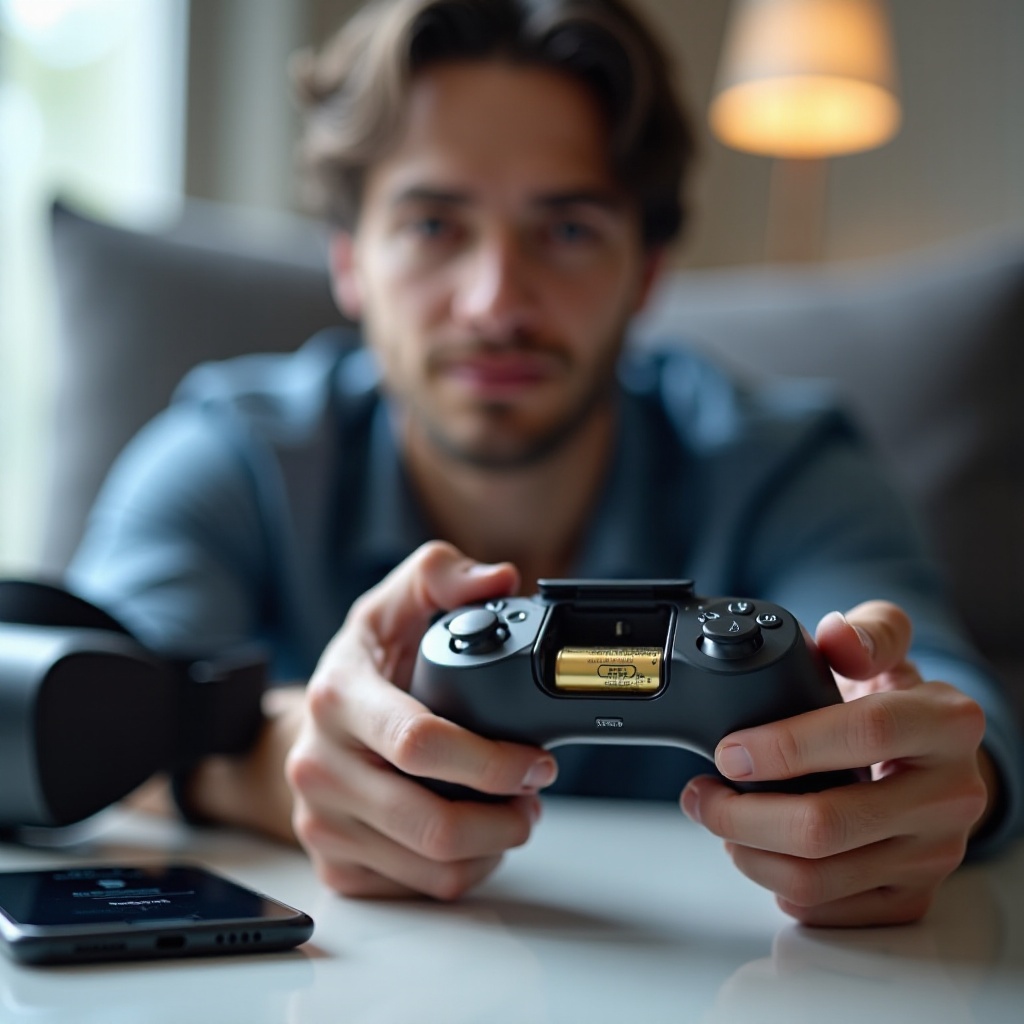
Physische Schäden und Hardwarefehler erkennen
Selbst mit perfekten Batterien und aktueller Software kann ein beschädigter Controller sich weigern, sich einzuschalten oder eine Verbindung zu halten. Physische Probleme zeigen oft subtile Anzeichen, wenn du weißt, worauf du achten musst, und können erklären, warum „neue Batterien“ nichts beheben.
Anzeichen für Stürze, Schläge oder Flüssigkeitsschäden
Untersuche das Controllergehäuse auf:
- Risse, Dellen oder Verformungen am Gehäuse oder Tracking-Ring.
- Klebrige Tasten oder Trigger, die sich anders anfühlen als früher.
- Verfärbungen oder Rückstände, die auf Flüssigkeitskontakt oder Verschüttungen hinweisen könnten.
Wenn ein Controller hart gegen eine Wand, den Boden oder Möbel geprallt ist, können sich interne Komponenten gelöst oder gebrochen haben. Flüssigkeitsschäden sind noch gefährlicher und verursachen oft Korrosion im Inneren, die den Controller langsam zerstört.
Überprüfung der Batteriefachabdeckung, des Gehäuses und auf inneres Klappern
Entferne die Batterie und:
- Überprüfe die Scharniere und Verschlüsse der Batteriefachabdeckung auf Risse oder Lockerheit.
- Schüttle den Controller leicht neben deinem Ohr und lausche, ob lose Teile im Inneren klappern.
- Drücke rund um das Gehäuse, um auf ungewöhnliche Beweglichkeit, Spalten oder Teile zu achten, die fehl am Platz wirken.
Eine lose Batteriefachabdeckung kann den Kontakt unterbrechen, sobald du den Controller schwingst. Inneres Klappern kann auf eine gebrochene Halterung oder Komponente hinweisen, die Stromversorgung oder Tracking unterbricht.
Wann DIY-Reparaturen zu riskant sind und ein Ersatz sinnvoller ist
Online-Anleitungen zeigen möglicherweise, wie man den Controller öffnet und Kontakte repariert oder interne Teile austauscht. Dies birgt jedoch echte Risiken:
- Du könntest eine noch bestehende Garantie verlieren.
- Elektrostatische Entladung oder Fehler können den Controller vollständig zerstören.
- Ersatzteile sind möglicherweise nicht original oder zuverlässig.
Wenn du offensichtliche physische Schäden siehst und die grundlegende Fehlerbehebung fehlschlägt, ist es in der Regel sicherer, den Meta-Support zu kontaktieren oder einen Ersatzcontroller zu kaufen. Bevor du an diesem Punkt bist, hilft es jedoch, dich mit besseren Gewohnheiten und Zubehör auszustatten, um künftige Batterieprobleme zu vermeiden.
Zukünftigen Batterieproblemen bei Oculus-Controllern vorbeugen
Wenn deine Controller wieder funktionieren, möchtest du die Wahrscheinlichkeit verringern, dass du nächste Woche wieder dasselbe Problem hast. Eine gute Batteriewahl, Aufbewahrungsgewohnheiten und Zubehör können dein VR-Setup wesentlich zuverlässiger machen.
Zuverlässige Batteriemarken und Ladegeräte wählen
Für eine konsistente Leistung:
- Verwende seriöse Alkaline-Marken, wenn du Einwegbatterien bevorzugst.
- Wenn du wiederaufladbare Batterien nutzt, kaufe hochwertige NiMH-Zellen und ein intelligentes Ladegerät, das Überladung verhindert.
- Vermeide es, alte und neue Batterien oder verschiedene Marken im selben Controller zu mischen.
Beschrifte Sätze von wiederaufladbaren Batterien, damit du sie gleichmäßig rotierst und schwache Paare leicht erkennst. Ein wenig Organisation verhindert die meisten verwirrenden batteriebedingten Probleme.
Clevere Aufbewahrungs- und Stromgewohnheiten für dein VR-Headset
Um Entladung und Korrosionsrisiko zu reduzieren:
- Entferne Batterien aus den Controllern, wenn du sie mehrere Wochen lang nicht verwenden wirst.
- Bewahre dein Headset und deine Controller an einem kühlen, trockenen Ort fern von direkter Sonne auf.
- Vermeide es, Controller in der Nähe von Heizungen, Heizkörpern oder feuchten Bereichen liegen zu lassen.
Diese Gewohnheiten halten Batterien und Kontakte langfristig in besserem Zustand und verringern die Wahrscheinlichkeit, dass dein Controller nach einem einfachen Batteriewechsel ausfällt.
Empfohlenes Zubehör: Ladestationen, Griffe und Hüllen
Das richtige Zubehör kann das Energiemanagement vereinfachen und deine Hardware schützen:
- Ladestationen mit enthaltenen, speziell für Quest-Controller entwickelten Akkupacks können Batteriewechsel einfacher und zuverlässiger machen.
- Griffe und Schutzhüllen verringern Stoßschäden durch versehentliche Stürze und halten das Gehäuse sauberer.
- Wandhalterungen oder Ständer halten deine Ausrüstung organisiert und verringern die Wahrscheinlichkeit, dass sie umgestoßen oder versehentlich betreten wird.
Selbst mit guten Gewohnheiten werden einige Controller schließlich durch Alter oder intensive Nutzung ausfallen. Dann sind Support- und Ersatzoptionen am wichtigsten.
Wann du den Meta-Support kontaktieren oder den Controller ersetzen solltest
Wenn du mehrere Batteriesätze getestet, Kontakte gereinigt, Software aktualisiert, Controller neu gekoppelt und auf physische Schäden geprüft hast, der Controller aber immer noch nicht funktioniert, ist es Zeit, professionelle Hilfe oder einen Ersatz in Betracht zu ziehen.
Garantiestatus und Kaufnachweis überprüfen
Bevor du den Meta-Support kontaktierst:
- Prüfe, wann und wo du das Headset oder den Controller gekauft hast.
- Suche deine Quittung oder die Bestätigungs-E-Mail deiner Bestellung.
- Überprüfe die aktuellen Garantiebedingungen von Meta für deine Region auf der offiziellen Website.
Wenn du noch innerhalb der Garantie bist, kann Meta den Controller möglicherweise kostenlos oder kostengünstig reparieren oder ersetzen, insbesondere wenn der Defekt nicht durch offensichtliche physische oder Flüssigkeitsschäden verursacht wurde.
Welche Informationen du vor dem Eröffnen eines Supporttickets sammeln solltest
Bereite die folgenden Angaben vor, um den Support zu beschleunigen:
- Headset-Modell (Quest 2, Quest 3, Quest Pro usw.).
- Seriennummer des Headsets und, falls verfügbar, des Controllers.
- Eine klare Beschreibung des Problems und alles, was du bisher versucht hast.
- Fotos oder kurze Videos, die das Problem zeigen, sofern möglich.
Klare, detaillierte Informationen helfen dem Support, das Problem schneller zu diagnostizieren und die richtige Lösung ohne unnötige Rückfragen vorzuschlagen.
Ersatz- und Upgradeoptionen für intensive VR-Nutzer
Wenn dein Controller nicht mehr unter Garantie ist oder stark beschädigt ist, hast du mehrere Optionen:
- Kaufe einen originalen Ersatzcontroller von Meta oder autorisierten Händlern, um die volle Kompatibilität zu erhalten.
- Erwäge ein Upgrade auf eine neuere Headset-Generation, wenn mehrere Komponenten ausfallen und du VR intensiv nutzt.
- Bewahre dein älteres Headset als Backup auf oder leihe es Freunden und Familie für gelegentliche Nutzung.
An diesem Punkt solltest du entweder einen funktionierenden Controller oder einen soliden Plan für einen Ersatz haben. Der letzte Schritt besteht darin, dir die wichtigsten Erkenntnisse zu merken, damit du zukünftige Probleme schneller lösen kannst.
Fazit
Ein Oculus-Controller, der mit neuen Batterien nicht funktioniert, kann verwirrend sein, ist aber selten zufällig. In den meisten Fällen fällt die eigentliche Ursache in eine von einigen Kategorien: schlechte oder inkompatible Batterien, verschmutzte oder verbogene Kontakte, ein einfacher Kopplungsfehler, ein Softwareupdate-Problem, Funkstörungen oder physische Schäden am Controller.
Wenn du Schritt für Schritt vorgehst, kannst du jede Ursache systematisch ausschließen. Beginne mit Batterietyp, Polarität und Frische. Reinige dann die Kontakte und teste mit bekannten guten Zellen. Führe anschließend einen Neustart des Headsets durch, setze die Controller zurück, kopple sie neu und aktualisiere die Software. Wenn das Problem weiterhin besteht, prüfe Trackingprobleme, Funkstörungen und erkennbare physische Schäden.
Dieser strukturierte Ansatz spart Zeit, vermeidet unnötige Käufe und bringt dich oft viel schneller zurück in die VR. Wenn du am Ende dieses Prozesses angekommen bist und der Controller immer noch nicht funktioniert, ist die Kontaktaufnahme mit dem Meta-Support oder der Kauf eines Ersatzes der praktische nächste Schritt.
Mit besseren Batteriegewohnheiten, ein paar sinnvollen Zubehörteilen und einem Verständnis dafür, wie sich deine Controller verhalten, kannst du außerdem die Wahrscheinlichkeit verringern, erneut auf dasselbe Problem zu stoßen. Gesunde Controller bedeuten weniger Unterbrechungen und mehr Zeit in den VR-Welten, für die du dein Headset ursprünglich gekauft hast.
Häufig gestellte Fragen
Warum zeigt mein Oculus-Controller immer noch „Batterie schwach“ an, nachdem ich neue Batterien eingelegt habe?
Dies passiert in der Regel aus drei Gründen. Erstens verwenden Sie möglicherweise wiederaufladbare NiMH-Akkus, die eine niedrigere Spannung als Alkali-Batterien haben. Der Controller kann sie als „schwach“ erkennen, selbst wenn sie frisch geladen sind. Zweitens kann es einen Software- oder Firmware-Fehler geben, der den Batteriestand falsch meldet. Ein Update Ihres Headsets und das eingeschaltete Lassen für eine Weile kann den Controllern helfen, ausstehende Firmware-Updates abzuschließen. Drittens können verschmutzte oder leicht korrodierte Kontakte den Widerstand erhöhen und zu einer geringeren effektiven Spannung führen, wodurch der Controller denkt, die Batterie sei schwach. Reinigen Sie die Kontakte mit einem trockenen oder mit Alkohol angefeuchteten Wattestäbchen und testen Sie anschließend erneut mit hochwertigen Alkali-Batterien.
Kann ich in meinen Oculus- / Meta-Quest-Controllern sicher wiederaufladbare Batterien verwenden?
Ja, Sie können sicher wiederaufladbare AA-NiMH-Akkus verwenden, und viele VR-Nutzer tun dies. Sie haben jedoch eine niedrigere Spannung als Alkali-Batterien, sodass Sie möglicherweise früher Warnungen über niedrigen Batteriestand sehen und etwas kürzere Spielzeiten haben. Um die besten Ergebnisse zu erzielen, verwenden Sie hochwertige, wiederaufladbare Zellen einer vertrauenswürdigen Marke und kombinieren Sie sie mit einem intelligenten Ladegerät, das den Ladevorgang beendet, sobald sie voll sind. Wenn Sie ungewöhnliches Verhalten feststellen, etwa häufige Verbindungsabbrüche oder ungenaue Batteriestandsanzeigen, testen Sie den Controller mit frischen Alkali-Batterien, um festzustellen, ob das Problem an den Batterien oder am Controller selbst liegt.
Woran erkenne ich, ob das Problem mit meinem Oculus-Controller ein Softwarefehler oder ein Hardwaredefekt ist?
Beginnen Sie damit, einfache Ursachen auszuschließen: Probieren Sie mehrere Sätze guter Batterien aus, reinigen Sie die Kontakte, starten Sie das Headset neu und koppeln Sie den Controller über die Meta-Quest-App erneut. Aktualisieren Sie dann Ihr Headset auf die neueste stabile Software und vermeiden Sie für eine Weile Beta- oder experimentelle Funktionen. Wenn der Controller sich immer noch nicht einschalten lässt, niemals vibriert, keine LED-Aktivität zeigt oder für das Headset unsichtbar bleibt, selbst nach diesen Schritten, ist ein Hardwaredefekt wahrscheinlicher. Offensichtliche Anzeichen wie Stürze, Risse, klappernde Teile oder Flüssigkeitsschäden deuten ebenfalls auf Hardwareprobleme hin. In diesem Fall ist es in der Regel die zuverlässigste Lösung, den Meta-Support zu kontaktieren oder den Controller zu ersetzen.