Roku-TV-Rotstich: Vollständige Anleitung zur Fehlerbehebung und Behebung 2024
Einführung
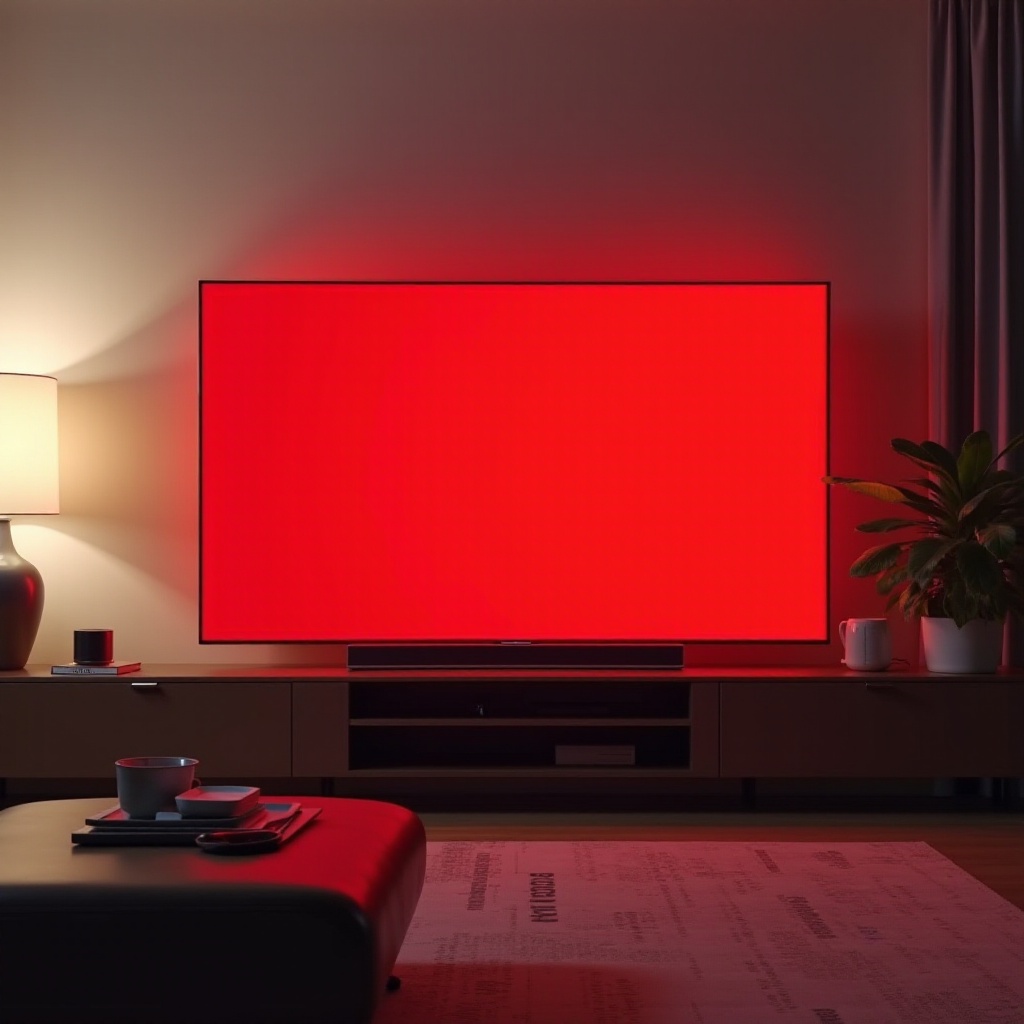
Ein starker Rotstich auf Ihrem Roku-Fernseher kann Filme, Spiele und Streaming verderben. Hauttöne wirken wie verbrannt, Weiß wirkt rosa, und dunkle Szenen bekommen einen seltsamen rötlichen Schleier. Viele Besitzer eines Roku-Fernsehers bemerken dieses Problem, nachdem sie Bildeinstellungen geändert, ein neues Gerät angeschlossen oder die TV-Software aktualisiert haben.
Die gute Nachricht ist, dass ein Rotstich nur selten bedeutet, dass Ihr Fernseher am Ende ist. In vielen Fällen verursachen Bildmodi, HDMI-Probleme oder Softwarefehler das Problem. Mit ein paar gezielten Anpassungen können Sie die Farben oft wieder normal herstellen, ohne für Reparaturen zu bezahlen.
Dieser Leitfaden konzentriert sich auf praktische Schritte, die normale Nutzer befolgen können. Sie lernen, wie Sie die Art des Rotstichs erkennen, den Sie haben, was ihn in der Regel verursacht und wie Sie ihn mithilfe der Roku-TV-Einstellungen, HDMI-Überprüfungen und einer grundlegenden Kalibrierung beheben. Sie erfahren auch, wie Sie Hardwareprobleme erkennen und entscheiden, wann eine Reparatur oder ein Austausch sinnvoller ist.
Wenn Sie die Grundlagen des Problems verstanden haben, besteht der nächste Schritt darin, genau zu identifizieren, wie der Rotstich auf Ihrem Bildschirm aussieht, damit Sie normale warme Inhalte nicht mit einem echten Problem verwechseln.
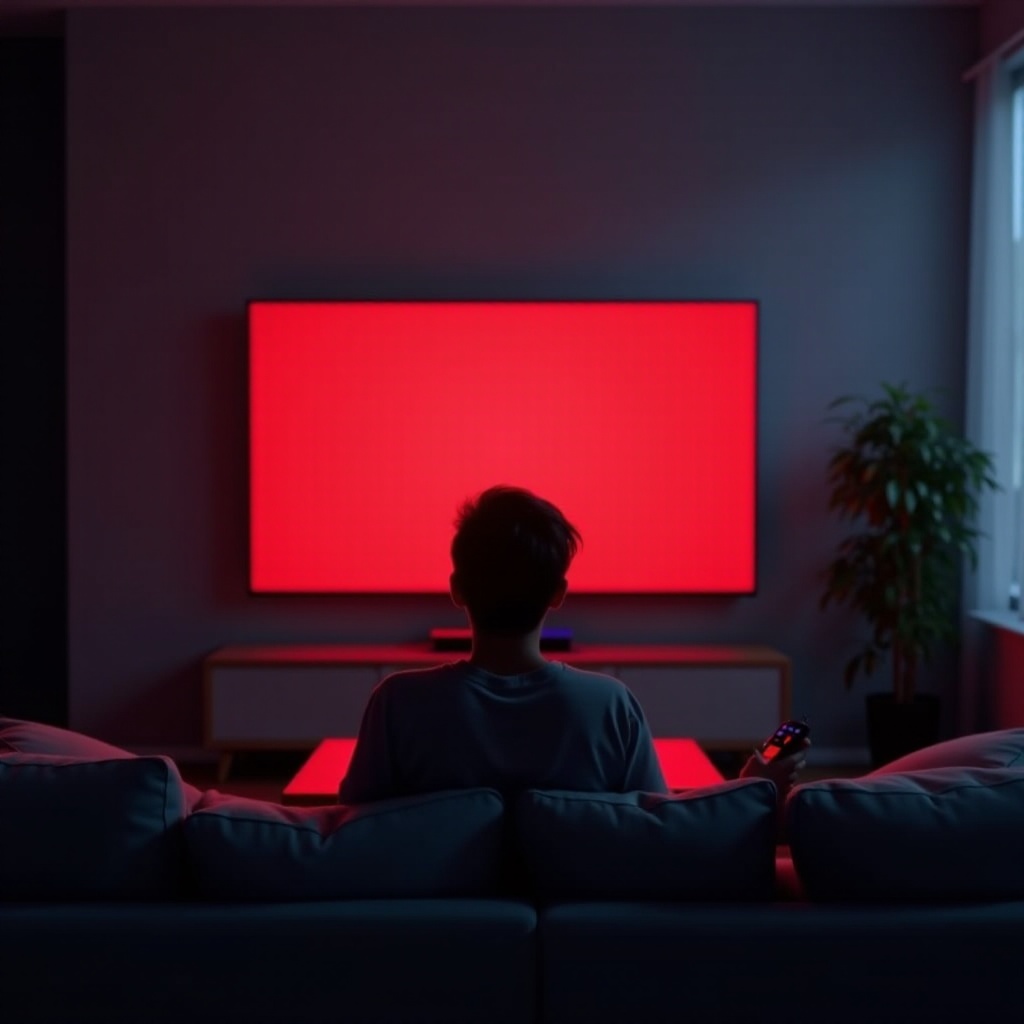
Wie sieht ein Rotstich auf einem Roku-TV aus?
Bevor Sie etwas ändern, müssen Sie bestätigen, dass Sie es mit einem echten Rotstich-Problem zu tun haben und nicht nur mit einer warmen Farbgestaltung eines Films oder Spiels. Viele Filme, insbesondere Dramen und historische Titel, verwenden von Natur aus warme Töne, daher müssen Sie kreative Entscheidungen von technischen Fehlern unterscheiden.
Häufige Anzeichen für einen echten Rotstich sind:
- Gesichter sehen übermäßig rosa oder rot aus, selbst bei neutraler Beleuchtung.
- Weißflächen wie Untertitel oder Menüs wirken leicht rosa statt reinweiß.
- Grautöne und Schatten haben einen rötlichen oder magentafarbenen Schimmer.
- Der Rotstich tritt in verschiedenen Apps und Eingängen auf, nicht nur in einem Film.
Es hilft auch, sowohl Inhalte als auch Menüs zu testen. Öffnen Sie den Roku-Startbildschirm oder das Einstellungsmenü. Wenn der Hintergrund, die Symbole oder der Text normal aussehen, aber Filme rot wirken, könnte das Problem auf App- oder Inhaltebene liegen. Wenn die Menüs selbst rotstichig sind, liegt das Problem wahrscheinlich in den Bildeinstellungen, der Firmware oder der Hardware des Fernsehers.
Sehen Sie sich mehrere Arten von Inhalten an:
- Ein helles Cartoon mit kräftigen Grundfarben.
- Einen dunkleren Film mit vielen Schatten und Nachtszenen.
- Live-Sport oder Nachrichten mit Studio-Beleuchtung und natürlichen Hauttönen.
Wenn alle diese Inhalte die gleiche rote Tendenz haben, können Sie sicher sein, dass das Problem am Fernseher oder verbundenen Geräten liegt und nicht nur an einer Sendung oder einem Streamingdienst.
Sobald Sie klar erkennen können, dass Sie ein Rotstich-Problem haben, sind Sie bereit, die häufigsten Ursachen zu untersuchen, die Roku-Fernseher im Jahr 2024 betreffen.
Häufige Ursachen für Rotstich bei Roku-TVs im Jahr 2024
Mehrere Faktoren können einen Rotstich auf einem Roku-TV verursachen oder verstärken. Wenn Sie die wahrscheinliche Ursache kennen, können Sie schneller die richtige Lösung wählen und vermeiden, dass Sie wahllose Änderungen vornehmen, die das Bild verschlechtern.
Falscher Bildmodus und fehlerhafte Farbeinstellungen
Viele Nutzer wechseln zu Bildmodi wie „Vivid“ oder „Dynamic“, weil die Farben im hellen Laden kräftiger wirken. Auf einem Roku-TV zu Hause verstärken diese Modi oft den Rotanteil und übersättigen die Farben. Zu hoch eingestellte Farb- oder Tönungsregler können das Bild ebenfalls in Richtung Rot verschieben.
Wenn jemand anderes Ihren Fernseher eingestellt hat oder Sie selbst mit den Einstellungen experimentiert haben, kann Ihr aktueller Modus die Rottöne verstärken, ohne dass Sie es merken.
Probleme mit HDR und Dolby Vision bei günstigen Roku-TVs
Wenn ein Roku-TV HDR- oder Dolby-Vision-Inhalte verarbeitet, erhöhen sich Helligkeit und Farbumfang. Bei günstigeren Panels kann dies zu ungenauer Farbwiedergabe führen. Rottöne werden zu stark, Hauttöne wirken unnatürlich, und das Gesamtbild verschiebt sich ins Warme oder Rötliche, besonders in dunklen Szenen.
Dieser Effekt tritt oft nur in HDR-Apps auf oder wenn eine Konsole so eingestellt ist, dass sie dauerhaft HDR ausgibt. SDR-Inhalte können weiterhin akzeptabel aussehen, was das Problem verwirrend machen kann.
Probleme mit HDMI-Kabel, -Port und externen Geräten
Ein defektes HDMI-Kabel oder ein beschädigter Port kann das Videosignal verfälschen. Nicht zueinander passende Farbformate zwischen Spielekonsole, Streaming-Stick oder PC und dem Roku-TV können ebenfalls Farbverschiebungen verursachen, einschließlich eines starken Rotstichs.
Lockere Anschlüsse, billige Kabel oder die Kombination sehr alter Geräte mit einem neueren Fernseher können alle seltsame Farbprobleme auslösen, die wie ein defektes Panel aussehen, in Wirklichkeit aber auf Verkabelungs- oder Formatprobleme zurückgehen.
Firmware- oder Roku-OS-Fehler nach Updates
Updates des Roku-Betriebssystems und der TV-Firmware verändern manchmal die Funktionsweise der Bildmodi. Nach einem Update können Ihre alten Einstellungen sich anders verhalten, oder ein Fehler beeinträchtigt die Farbgenauigkeit. Viele Nutzer bemerken einen Rotstich unmittelbar nach einem Update, selbst wenn sie die Einstellungen nie angerührt haben.
Hersteller passen gelegentlich die Farbverarbeitung oder Gamma-Kurven über Firmware an, was das Gleichgewicht von Rot, Grün und Blau verschieben kann.
Frühe Anzeichen für Panel- oder Hardwaredefekte
Wenn der Rotstich ungleichmäßig erscheint, mit Flecken, Linien oder Schlieren, sehen Sie möglicherweise die ersten Anzeichen eines Panel- oder Board-Defekts. Dies ist seltener als ein einfaches Einstellungsproblem, wird aber bei älteren oder intensiv genutzten Fernsehern wahrscheinlicher.
Da diese Probleme von einfachen Konfigurationsfehlern bis hin zu ernsthaften Hardwaredefekten reichen, ist es sinnvoll, mit schnellen, risikoarmen Prüfungen zu beginnen, bevor Sie tiefer in die Bildeinstellungen einsteigen.
Schnelle Überprüfungen, bevor Sie Einstellungen ändern
Bevor Sie erweiterte Menüs erkunden, sollten Sie einfache externe Ursachen ausschließen. Das spart Zeit und verhindert unnötige Werksresets, die Ihre Vorlieben und Apps löschen.
Mehrere Apps und Eingänge testen (Roku Channel, Netflix, YouTube)
Öffnen Sie mindestens drei verschiedene Kanäle, etwa Roku Channel, Netflix und YouTube. Wenn der Rotstich nur in einer App erscheint, liegt das Problem möglicherweise auf App-Ebene oder an bestimmten Inhalten. Wenn der Rotstich in allen Apps und auf dem Startbildschirm sichtbar ist, liegt die Ursache eher im Fernseher.
Testen Sie anschließend einen weiteren Eingang:
- Wenn Sie einen Streaming-Stick oder eine Konsole verwenden, versuchen Sie stattdessen, Inhalte über die integrierten Roku-Apps zu schauen.
- Wenn integrierte Apps normal aussehen, HDMI-Quellen aber rotstichig sind, liegt das Problem wahrscheinlich an diesem Eingang, Kabel oder Gerät.
HDMI-Kabel und -Ports tauschen
Verwenden Sie ein anderes HDMI-Kabel, auch wenn das aktuelle in Ordnung aussieht. Kabel können intern beschädigt sein, ohne sichtbare Defekte. Schließen Sie Ihr Gerät dann an einen anderen HDMI-Port des Roku-TVs an.
Wenn der Rotstich verschwindet, sobald Sie ein anderes Kabel oder einen anderen Port nutzen, war das alte Kabel oder der Port die Ursache. Dies ist eine der einfachsten Lösungen und sollte immer früh überprüft werden.
Ein anderes Streaming-Gerät oder eine andere Konsole ausprobieren
Wenn möglich, schließen Sie ein anderes Gerät an Ihren Roku-TV an:
- Ein anderes Streaming-Gerät, z. B. einen anderen Streaming-Stick oder eine Box.
- Eine andere Spielekonsole.
- Einen Laptop oder PC über HDMI.
Wenn das neue Gerät normal aussieht, während das alte weiterhin Rotstich zeigt, konzentrieren Sie sich auf die Ausgabeeinstellungen des ursprünglichen Geräts und nicht auf den Fernseher selbst.
Ihren Roku-TV aus- und wieder einschalten (Power Cycle) und Soft-Reset durchführen
Führen Sie einen vollständigen Power Cycle durch:
- Schalten Sie den Fernseher aus.
- Ziehen Sie den Stecker aus der Steckdose.
- Warten Sie mindestens 60 Sekunden.
- Stecken Sie ihn wieder ein und schalten Sie ihn ein.
Dieser einfache Schritt beseitigt kleinere Softwarefehler und kann manchmal plötzliche Farbprobleme lösen.
Wenn der Rotstich nach diesen Prüfungen weiterhin besteht, ist der nächste Schritt, die Bildeinstellungen Ihres Roku-TVs anzupassen. Diese Einstellungen steuern, wie der Fernseher das Signal interpretiert, und enthalten oft den Schlüssel zu einem natürlichen Bild.
Roku-TV-Rotstich über Bildeinstellungen beheben
Die meisten Rotstich-Probleme stammen von Bildmodi und Farbreglern. Wenn Sie diese korrekt einstellen, erzielen Sie oft die größte Verbesserung mit minimalem Aufwand.
Bildmodus für jeden Eingang auf Standardeinstellungen zurücksetzen
Roku-TVs speichern Bildeinstellungen pro Eingang und manchmal pro App. Ein Vorbesitzer, ein Gast oder auch Sie selbst könnten etwas geändert haben, ohne es zu bemerken.
So setzen Sie zurück:
- Spielen Sie ein beliebiges Video ab.
- Drücken Sie die * (Stern)-Taste auf der Roku-Fernbedienung.
- Gehen Sie zu „Bildeinstellungen“ oder „Bildmodus-Einstellungen“.
- Suchen Sie nach einer Option wie „Bildeinstellungen zurücksetzen“ und wenden Sie sie an.
Wiederholen Sie dies für jeden HDMI-Eingang, der den Rotstich zeigt. So erhalten Sie einen sauberen Ausgangspunkt.
Den besten Basismodus wählen (Film, Normal, Spiel)
Vermeiden Sie Modi wie „Vivid“ oder „Dynamic“. Diese treiben Helligkeit und Farbe auf Extreme und verstärken typischerweise den Rotstich.
Verwenden Sie stattdessen einen dieser Modi:
- Film/Kino: Genauere Farben und weichere Kontraste, ideal für Filme.
- Normal/Standard: Ausgeglichen für den täglichen Gebrauch.
- Spiel/Game: Geringere Eingabeverzögerung mit ordentlicher Farbdarstellung, gut für Konsolen.
Beginnen Sie mit Film oder Normal und feintunen Sie von dort aus.
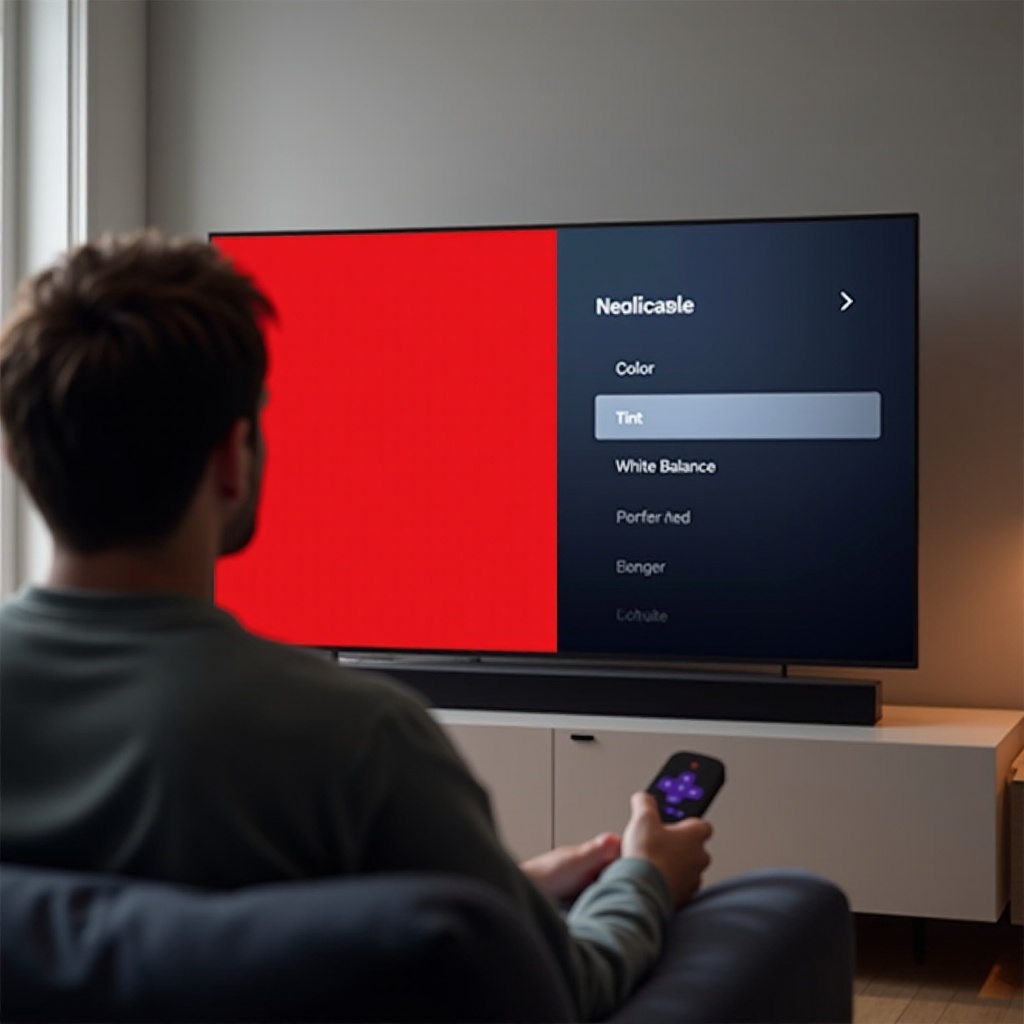
Farbe, Tönung (G/R) und Sättigung anpassen, um Rot zu reduzieren
Nachdem Sie den Basismodus eingestellt haben, passen Sie die wichtigsten Farbregler an:
- Farbe (oder Sättigung): Wenn Rottöne zu kräftig wirken, senken Sie diesen Wert leicht, bis die Farben natürlicher aussehen.
- Tönung (G/R): Falls vorhanden, verschieben Sie den Tönungsregler leicht in Richtung Grün, um eine Rotverschiebung auszugleichen.
Nehmen Sie Änderungen in kleinen Schritten vor und prüfen Sie dann ein vertrautes Gesicht oder ein weißes Objekt auf dem Bildschirm. Stoppen Sie, sobald Hauttöne und Weiß realistisch wirken, nicht rosa oder orange.
Farbtemperatur anpassen, um ein warmes/rotes Bild zu neutralisieren
Die Farbtemperatur steuert, wie warm (rot/gelb) oder kühl (blau) das Bild wirkt.
- „Warm“ sieht auf günstigen Panels oft zu rötlich aus.
- „Normal“ oder „Neutral“ ist in der Regel für die meisten Räume am besten.
- „Kühl“ kann bei starkem Rotstich helfen, aber einen Blaustich einführen.
Probieren Sie zuerst Normal. Wenn der Rotstich weiterhin stark ist, versuchen Sie eine etwas kühlere Option und vergleichen Sie das Ergebnis mit verschiedenen Inhalten.
Vivid-/Dynamic-Modi deaktivieren, die Rottöne verstärken
Viele Roku-TVs enthalten Einstellungen wie:
- Dynamischer Kontrast
- Lokaler Kontrast
- Vivid-Bild
- Erweiterte Farben
Deaktivieren Sie diese Funktionen oder stellen Sie sie auf Niedrig. Sie sorgen häufig für künstliche Bildwirkung, die die Farben verfälscht und den Rotanteil erhöht.
Wenn der Rotstich nach diesen Änderungen immer noch anhält, benötigen Sie möglicherweise tiefgreifendere Anpassungen in den erweiterten Einstellungen und bei den verbundenen Geräten. Diese Optionen ermöglichen eine feinere Abstimmung, wie Ihr Roku-TV verschiedene Signale verarbeitet.
Erweiterte Anpassungen bei hartnäckigem Rotstich
Manche Rotstich-Probleme lassen sich durch einfache Anpassungen nicht beheben. In solchen Fällen können erweiterte Bild- und Geräteeinstellungen helfen, der korrekten Farbdarstellung näher zu kommen und eine konsistentere Leistung über alle Quellen hinweg zu erreichen.
Erweiterte Bildeinstellungen nutzen (Gamma, Farbraum, lokaler Kontrast)
Suchen Sie im Roku-Bildmenü nach erweiterten Optionen wie:
- Gamma: Beeinflusst Mitteltöne und wahrgenommene Bildtiefe. Probieren Sie Werte wie 2.0 oder 2.2. Extreme Gamma-Einstellungen können Rottöne in Mitteltönen stärker hervorheben.
- Farbraum oder HDMI-Modus: Verwenden Sie zunächst „Auto“. Wenn Ihr externes Gerät es erlaubt, versuchen Sie, beide Seiten auf RGB Limited oder YCbCr abzugleichen, um Pegelabweichungen zu vermeiden.
- Lokaler Kontrast/Local Dimming: Wenn Ihr Roku-TV dies bietet, stellen Sie es auf Niedrig oder Aus und prüfen Sie, ob es Farbverzerrungen in dunklen Szenen reduziert.
Nehmen Sie jeweils nur eine Änderung vor und testen Sie dann eine vertraute Szene, damit Sie leicht erkennen können, ob die Anpassung geholfen oder geschadet hat.
Separate Kalibrierung von SDR und HDR für korrekte Farben
Roku-TVs speichern häufig separate Einstellungen für SDR- und HDR-Inhalte. Ein Bildmodus, der für SDR-Kabel- oder Streaminginhalte gut aussieht, kann für HDR-Filme zu rötlich sein.
So gehen Sie vor:
- Spielen Sie SDR-Inhalte ab und stellen Sie Bildmodus und Farbe nach Ihrem Geschmack ein.
- Spielen Sie HDR-Inhalte von einer bekannten HDR-Quelle ab, z. B. einer unterstützten Streaming-App oder Konsole.
- Passen Sie die HDR-Bildeinstellungen separat an, mit dem Ziel, den Rotstich zu reduzieren, während Sie Spitzenlichter und Details erhalten.
Beachten Sie, dass einige günstige Roku-TVs nur begrenzte HDR-Genauigkeit haben. Ihr Ziel ist ein ausgewogener Kompromiss, nicht perfekte Studio-Referenzfarben.
Ausgabeeinstellungen von Konsole und PC (RGB-Bereich, HDR-Kalibrierung, Farbtiefe)
Wenn Sie vor allem beim Spielen oder bei der PC-Nutzung einen Rotstich sehen, überprüfen Sie die Ausgabe Ihres externen Geräts:
- Auf Konsolen (Xbox, PlayStation, Switch):
- Öffnen Sie die Einstellungen für „Videoausgabe“ oder „Anzeige“.
- Passen Sie den RGB-Bereich auf „Begrenzt“ an, wenn der Fernseher dies erwartet.
- Führen Sie die integrierten HDR-Kalibrierungswerkzeuge aus und folgen Sie den Bildschirmanweisungen.
- Auf PCs:
- Öffnen Sie das GPU-Kontrollpanel (NVIDIA, AMD, Intel).
- Stellen Sie die Farbausgabe so ein, dass sie zum TV passt (in der Regel RGB Limited oder YCbCr).
- Stellen Sie sicher, dass Auflösung und Bildwiederholfrequenz vom Roku-TV unterstützt werden.
Nicht zueinander passende Bereiche oder Formate können ausgewaschene Farben oder starke Rot- oder Grüntöne verursachen. Wenn Gerät und TV-Einstellungen übereinstimmen, wird dies verhindert.
Kostenlose Testbilder und Referenzinhalte zum Feintuning verwenden
Sie brauchen keine teuren Werkzeuge, um die Farben zu verbessern. Nutzen Sie:
- Kostenlose Testbild-Videos auf YouTube (suchen Sie nach „TV Farbkalibrierung Test“).
- Clips mit natürlichen Hauttönen und neutralen Hintergründen.
- Schwarzweißfilme oder -szenen, um versteckte Farbstiche zu erkennen.
Passen Sie so lange an, bis Grautöne neutral wirken und Gesichter natürlich aussehen – nicht rosa oder gelb. Nehmen Sie kleine Änderungen vor und kehren Sie nach jeder Anpassung zu denselben Testszenen zurück.
Alle Bildeinstellungen als letzte Option auf Werkseinstellungen zurücksetzen
Wenn immer noch alles falsch aussieht:
- Öffnen Sie die Roku-Einstellungen.
- Gehen Sie zu „System“ → „Erweiterte Systemeinstellungen“.
- Suchen Sie nach Optionen wie „Werksreset“ oder „TV Audio-/Bildeinstellungen zurücksetzen“.
Verwenden Sie zunächst die Option, die die Bildeinstellungen zurücksetzt. Führen Sie einen vollständigen Werksreset nur durch, wenn nichts anderes hilft, da dabei alle Apps, Logins und Anpassungen entfernt werden.
Wenn selbst ein Werksreset den Rotstich nicht beseitigt, haben Sie es möglicherweise mit Firmware- oder Hardwareproblemen zu tun, die professionelle Hilfe oder eine Entscheidung über einen Austausch erfordern.
Wenn der Rotstich ein Hardware- oder Firmwareproblem ist
Wenn Einstellungen, Kabel und Geräte ausgeschlossen sind, müssen Sie tiefere Ursachen in Betracht ziehen: Firmwarefehler oder Hardwaredefekte. An diesem Punkt haben Sie die einfachen Lösungen bereits geprüft, daher ist es sinnvoll, nach Anzeichen zu suchen, dass der Fernseher selbst schuld ist.
Panelprobleme erkennen: Flecken, Linien und ungleichmäßige rote Bereiche
Hardwareprobleme zeigen oft mehr als nur einen gleichmäßigen rötlichen Schleier. Häufige Warnsignale sind:
- Rote Flecken oder Schlieren auf einem schwarzen oder grauen Bildschirm.
- Dünne rote vertikale oder horizontale Linien, die nie verschwinden.
- Eine Seite des Bildschirms wirkt deutlich röter als die andere.
Wenn der Rotstich ungleichmäßig statt gleichmäßig ist, können das Panel oder interne Verbindungen versagen.
Rotstich ist auch in Menüs und Eingangsanzeigen sichtbar
Öffnen Sie den Roku-Startbildschirm und das Einstellungsmenü. Wenn Menüs deutlich rötlich aussehen und Sie die Bildeinstellungen bereits zurückgesetzt haben, ist das Problem wahrscheinlich nicht inhaltsspezifisch.
Das weist auf mögliche Ursachen hin wie:
- Firmwareprobleme, die die gesamte Bildverarbeitung beeinflussen.
- Physische Schäden oder Abnutzung im Panel oder auf der Hauptplatine.
Nach bekannten Roku-OS- oder markenspezifischen Fehlern im Jahr 2024 suchen
Suchen Sie nach Ihrer TV-Marke und Ihrem Modell zusammen mit „Roku Rotstich 2024“. Prüfen Sie:
- Roku-Supportforen.
- Die Support-Seite Ihres TV-Herstellers.
- Aktuelle Firmware- oder Softwarenotizen.
Wenn viele Besitzer nach einem bestimmten Update von Rotstich berichten, könnte es einen Patch oder Workaround geben. Ein Update auf eine neuere Firmwareversion löst solche Fehler oft, daher sollten Sie Auto-Updates aktiviert lassen, aber nach Möglichkeit die Versionshinweise prüfen.
Zwischen Reparatur, Garantieanspruch oder Austausch entscheiden
Wenn Ihr Fernseher noch Garantie hat:
- Kontaktieren Sie den Hersteller oder Händler.
- Stellen Sie Fotos und eine klare Beschreibung des Rotstichs bereit.
- Erwähnen Sie alle Schritte zur Fehlerbehebung, die Sie bereits ausprobiert haben.
Wenn Ihr Fernseher keine Garantie mehr hat, vergleichen Sie Reparatur und Austausch:
- Ein Tausch von Platinen oder Panel kann teuer sein und sich dem Preis eines neuen Fernsehers annähern.
- Ein neuer Roku-TV mit besserem Panel und HDR-Unterstützung kann nur wenig mehr kosten als eine Reparatur und länger halten.
Wenn Sie Ihre langfristigen Optionen verstanden haben, können Sie außerdem einige einfache Gewohnheiten anwenden, um zukünftige Farbprobleme zu vermeiden und Ihren nächsten Bildschirm möglichst lange farbtreu zu halten.
Rotstich verhindern und Farben langfristig genau halten
Wenn Sie den Rotstich einmal behoben haben, möchten Sie, dass Ihr Roku-TV so lange wie möglich gut aussieht. Einige einfache Gewohnheiten können den Panelverschleiß verlangsamen und das Risiko von Farbverschiebungen verringern.
Beste Helligkeits- und Kontrastwerte im Alltag
Vermeiden Sie extreme Einstellungen:
- Verwenden Sie eine moderate Helligkeit, die zu Ihrem Raum passt. Sehr hohe Helligkeit lässt die Hintergrundbeleuchtung schneller altern und kann Farbprobleme verstärken.
- Stellen Sie den Kontrast so ein, dass Weiß hell, aber nicht überstrahlt oder ausgewaschen ist. Zu hoher Kontrast kann Details verschlucken und das Farbgleichgewicht verschieben.
Ausgewogene Einstellungen schonen das Panel und verringern die Wahrscheinlichkeit von Farbdrift.
Extremmodi langfristig vermeiden
Bleiben Sie bei:
- Film oder Kino für Filme und Serien.
- Standard oder Normal für allgemeines Fernsehen.
- Spielmodus für Konsolen, wenn Sie geringe Eingabeverzögerung brauchen.
Vermeiden Sie, den Fernseher dauerhaft in Vivid- oder Dynamic-Modi zu lassen. Diese sehen anfangs vielleicht eindrucksvoll aus, belasten das Panel aber stärker und verzerren häufig die Farben.
Kalibrierung nach größeren Firmware-Updates überprüfen
Nach einem größeren Roku-OS- oder Hersteller-Firmware-Update:
- Überprüfen Sie Ihre Bildeinstellungen sowohl bei SDR- als auch HDR-Inhalten.
- Testen Sie kurz einige verschiedene Inhaltstypen, darunter dunkle Szenen und helle Sportsendungen.
- Nehmen Sie kleine Anpassungen vor, wenn Sie Veränderungen im Farbgleichgewicht oder eine Rückkehr des Rotstichs bemerken.
Kleine Anpassungen nach Updates halten das Bild über die Zeit konsistent und verhindern eine schleichende Verschiebung ins zu warme oder rötliche.
Wann sich eine professionelle Kalibrierung Ihres Roku-TVs lohnt
Wenn Ihnen sehr genaue Farben wichtig sind und Sie einen Mittelklasse- oder höherwertigen Roku-TV besitzen:
- Ein professioneller Kalibrierer kann Ihren Fernseher mit Messgeräten und Software feinabstimmen.
- Dadurch lassen sich subtile Rot-, Grün- oder Blauabweichungen korrigieren und Filme näher an der Studioabsicht darstellen.
Bei günstigeren Fernsehern bietet eine Eigenkalibrierung mit diesem Leitfaden und einfachen Testbildern meist das beste Preis-Leistungs-Verhältnis. Sie erhalten den Großteil des Nutzens, ohne für professionelle Dienste zu bezahlen.
Fazit
Ein Rotstich beim Roku-TV kann lästig sein, ist aber oft mit sorgfältigen Einstellungen und einigen einfachen Prüfungen behebbar. Durch das Testen mehrerer Apps und Eingänge, das Zurücksetzen von Bildmodi, das Anpassen von Farbe, Tönung und Farbtemperatur sowie das Angleichen der Ausgabe von Konsole oder PC können Sie in vielen Fällen ein natürliches, ausgewogenes Bild wiederherstellen.
Wenn der Rotstich nach all diesen Schritten bleibt und ungleichmäßig oder auch in Menüs sichtbar ist, haben Sie es möglicherweise mit einem Firmwarefehler oder Hardwareproblem zu tun. Prüfen Sie dann Updates, kontaktieren Sie den Support und wägen Sie Reparaturkosten gegen den Preis eines Ersatzgeräts ab.
Mit sinnvollen Bildeinstellungen, gelegentlichen Feinanpassungen nach Updates und moderaten Helligkeitswerten kann Ihr Roku-TV über Jahre hinweg eine genaue Farbdarstellung und ein angenehmes Seherlebnis bieten – ohne die Ablenkung durch einen hartnäckigen Rotstich.
Häufig gestellte Fragen
Warum hat mein Roku-Fernseher nach einem Update im Jahr 2024 plötzlich einen roten Stich entwickelt?
Ein System- oder Firmware-Update kann verändern, wie Bildmodi und Farbverarbeitung funktionieren. Ihre bisherigen Einstellungen können sich nun anders verhalten, was zu einem Rotstich führen kann. Um dies zu beheben, setzen Sie zuerst die Bildeinstellungen für jeden Eingang zurück, wählen Sie dann einen neutralen Modus wie Film oder Normal und passen Sie Farbtemperatur, Farbe und Farbton an. Prüfen Sie außerdem, ob der TV-Hersteller Folge-Updates veröffentlicht hat, da gelegentlich schnelle Korrekturen für Farbfehler bereitgestellt werden.
Kann ich ein Rotstich-Problem bei meinem Roku-Fernseher dauerhaft allein über die Einstellungen beheben?
Sie können einen Rotstich dauerhaft beheben, wenn die Ursache in der Konfiguration oder im Signal liegt. Korrekte Bildmodi, ausgewogene Regler für Farbe und Farbton, korrekte HDMI-Verbindungen und passende Ausgabe-Einstellungen von Konsole oder PC lösen das Problem in der Regel. Wenn der Rotstich jedoch von einem defekten Panel, einer beschädigten Platine oder einem schweren Firmware-Fehler stammt, lassen sich die Verfärbungen allein über Einstellungen nicht vollständig beseitigen. In diesem Fall benötigen Sie möglicherweise eine Reparatur, ein Ersatzgerät oder ein Software-Update vom Hersteller.
Woran erkenne ich, ob der Rotstich bei meinem Roku-Fernseher bedeutet, dass der Bildschirm kaputtgeht?
Hardwareprobleme zeigen sich oft nicht nur durch einen gleichmäßigen rötlichen Schimmer. Warnsignale sind unter anderem rote Linien, Flecken oder Bereiche, eine Seite des Bildschirms wirkt röter als die andere, und ein Rotstich ist selbst auf dem Roku-Startbildschirm und in den Menüs nach einem vollständigen Bild-Reset sichtbar. Wenn Sie diese Symptome sehen und verschiedene Eingänge, Kabel und Geräte dasselbe Problem zeigen, könnten das Panel oder die interne Elektronik defekt sein. Wenden Sie sich dann an den Support, prüfen Sie die Garantiedeckung und vergleichen Sie die Reparaturkosten mit dem Preis eines neuen Fernsehers.