Onn Roku TV-Handbuch zur Fehlerbehebung: Ein vollständiger Leitfaden zur Behebung aller Probleme 2024
Einführung
Onn Roku-TVs bieten ein hervorragendes Preis-Leistungs-Verhältnis, aber wie jedes Smart-TV frieren sie manchmal ein, verlieren das Signal oder lassen sich nicht einschalten. Wenn das passiert, beheben Sie das Problem am schnellsten, indem Sie das, was Sie auf dem Bildschirm sehen, mit dem offiziellen Onn Roku-TV-Handbuch und einem strukturierten Fehlerbehebungsprozess kombinieren.
Diese Anleitung führt Sie durch praktische, handbuchartige Schritte zur Fehlerbehebung für die häufigsten Probleme: Stromversorgung, HDMI, WLAN, Apps, Bild und Ton. Sie erfahren, wo Sie Ihr Onn Roku-TV-Handbuch finden, wie Sie es nutzen und welche Schritte Sie zuerst ausprobieren sollten, bevor Sie den Support anrufen oder den Fernseher ersetzen.
Folgen Sie jedem Abschnitt der Reihe nach. Beginnen Sie mit einfachen Prüfungen und gehen Sie dann zu fortgeschritteneren Lösungen über. So vermeiden Sie Zeitverschwendung durch zufällige Versuche und Fehler und senken das Risiko, das Problem zu verschlimmern.
So verwenden Sie das Onn Roku-TV-Handbuch für eine schnellere Fehlerbehebung
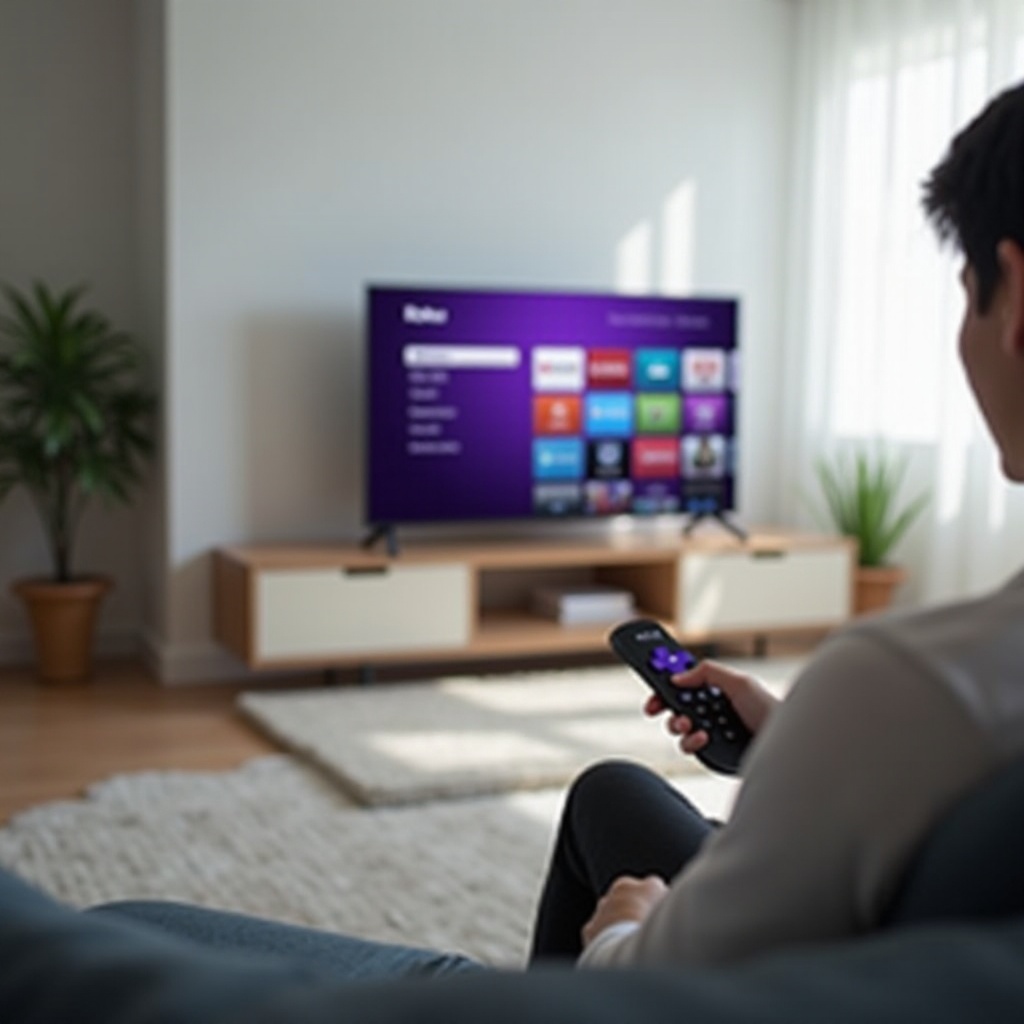
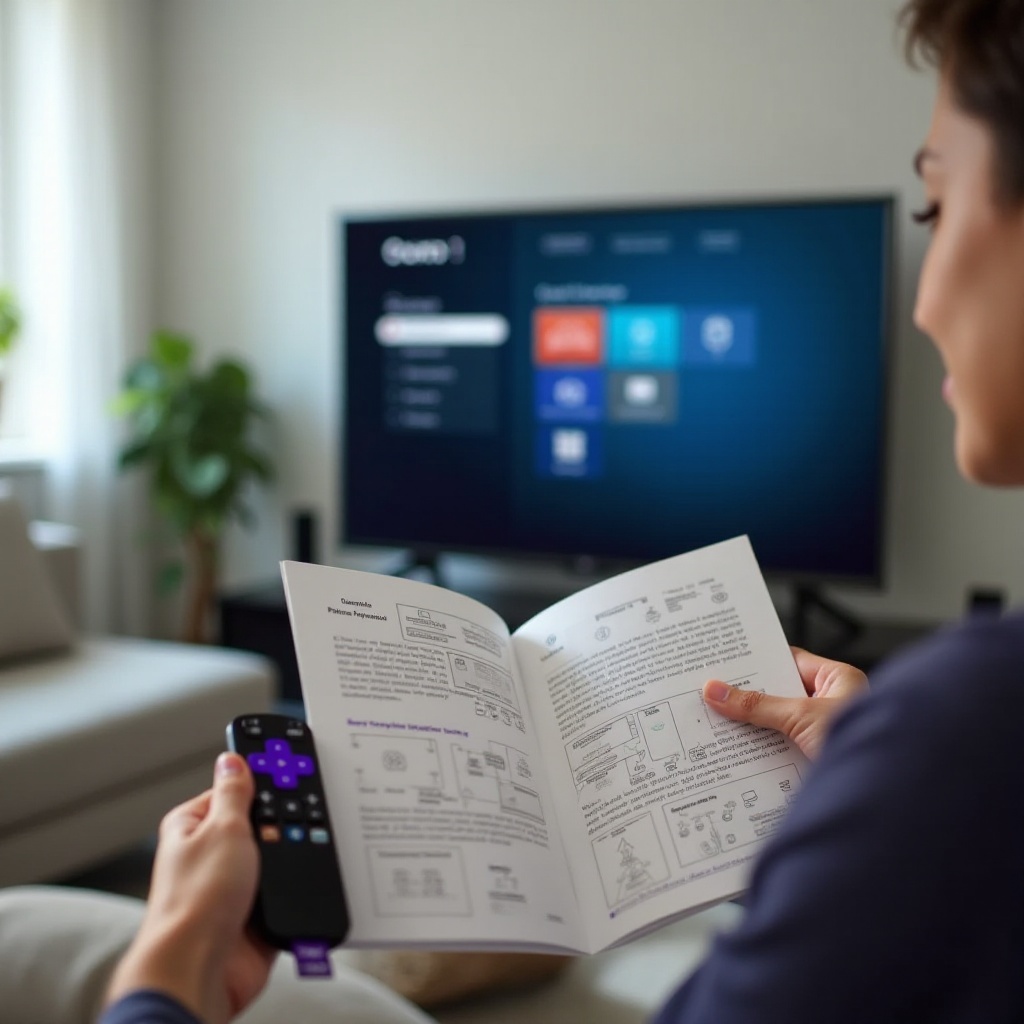
Bevor Sie Einstellungen ändern oder Ihren Fernseher zurücksetzen, sollten Sie wissen, wie Sie auf das offizielle Onn Roku-TV-Handbuch zugreifen und es nutzen. Das Handbuch enthält modellspezifische Informationen, die in dieser Anleitung nicht für jede Version im Detail abgedeckt werden können.
Das offizielle Onn Roku-TV-Handbuch online finden
Wenn Sie das gedruckte Handbuch weggeworfen haben, können Sie den gleichen Inhalt trotzdem online abrufen:
- Besuchen Sie den Support-Bereich auf der offiziellen Website von Walmart oder Onn.
- Suchen Sie nach „Onn Roku TV manual“ zusammen mit Ihrer Bildschirmgröße (zum Beispiel „43 Onn Roku TV manual“).
- Laden Sie die PDF-Datei herunter und speichern Sie sie auf Ihrem Handy oder Computer für schnellen Zugriff.
Sie können auch nach der Modellnummer Ihres Fernsehers plus dem Wort „manual“ in Ihrem Browser suchen. Laden Sie Dateien nur von vertrauenswürdigen Websites herunter, um gefälschte oder veraltete Dateien zu vermeiden.
Die genaue Modellnummer Ihres Onn Roku-TVs identifizieren
Viele Schritte zur Fehlerbehebung hängen vom genauen Modell ab. So finden Sie Ihre Modellnummer:
- Prüfen Sie den Aufkleber auf der Rückseite des Fernsehers.
- Öffnen Sie auf dem Roku-Startbildschirm: Einstellungen > System > Info.
- Notieren Sie die Modellnummer und Seriennummer für zukünftige Support-Anfragen.
Verwenden Sie diese Modellnummer, wenn Sie nach dem richtigen Handbuch suchen. Unterschiedliche Modelle können unterschiedliche Anschlüsse, Funktionen und Reset-Optionen haben.
Wichtige Abschnitte zur Fehlerbehebung im Handbuch markieren
Wenn Sie Ihr Handbuch geöffnet haben, markieren Sie:
- den Abschnitt „Fehlerbehebung“ oder „FAQ“
- Diagramme zu „Verbindungen“ oder „Eingängen“
- Diagramme zu „Fernbedienung“ und „Tasten“
- „Spezifikationen“ für unterstützte Formate und Auflösungen
Sie werden zwischen dieser Anleitung und Ihrem Handbuch hin- und herwechseln. Diese Anleitung gibt Ihnen eine logische Reihenfolge; das Handbuch ergänzt modellspezifische Details.
Sobald Sie sich im Umgang mit dem Handbuch sicher fühlen, können Sie zu den grundlegenden Prüfungen übergehen, die auf fast jedes Problem anwendbar sind. Diese einfachen Prüfungen beheben oft Probleme, bevor Sie tiefere Schritte benötigen.
Wichtige Vorab-Prüfungen, bevor Sie mit der Fehlerbehebung beginnen
Viele ärgerliche TV-Probleme entstehen durch einfache Dinge wie lose Kabel. Bevor Sie in tiefere Fehlerbehebung oder Werksresets einsteigen, führen Sie eine kurze Vorab-Prüfung durch. Das spart oft Zeit und vermeidet unnötige Änderungen.
Grundlagen zu Strom, Kabeln und Steckdose
Beginnen Sie mit dem physischen Aufbau:
- Stellen Sie sicher, dass das Stromkabel fest im Fernseher und in der Steckdose steckt.
- Testen Sie die Steckdose mit einem anderen Gerät (z. B. einem Handy-Ladegerät oder einer Lampe).
- Wenn Sie eine Steckerleiste oder einen Überspannungsschutz verwenden, schließen Sie den Fernseher testweise direkt an die Wandsteckdose an.
- Prüfen Sie, ob HDMI- und andere Kabel sowohl im Fernseher als auch im Gerät vollständig eingesteckt sind.
Ein Kabel, das eingesteckt aussieht, kann trotzdem lose sein. Drücken Sie jeden Stecker fest, bis er einrastet oder sich sicher anfühlt.
Eingänge und angeschlossene Geräte überprüfen
Oft funktioniert der Fernseher, zeigt aber „Kein Signal“, weil er auf dem falschen Eingang steht:
- Drücken Sie die Taste Input oder Source auf der Fernbedienung.
- Schalten Sie zwischen HDMI 1, HDMI 2, AV und anderen Bezeichnungen durch, um den richtigen Eingang zu finden.
- Stellen Sie sicher, dass das angeschlossene Gerät (Kabelbox, Konsole, Streaming-Stick) eingeschaltet ist.
Wenn Sie weiterhin „Kein Signal“ sehen, probieren Sie ein anderes HDMI-Kabel oder einen anderen Port am Fernseher. So finden Sie heraus, ob ein Kabel oder ein Anschluss defekt ist.
Wann ein schneller Neustart das Problem löst
Viele Softwareprobleme verschwinden nach einem Neustart:
- Über die Fernbedienung: Einstellungen > System > Energie > Systemneustart.
- Oder ziehen Sie den Netzstecker des Fernsehers, warten Sie 60 Sekunden und stecken Sie ihn dann wieder ein.
Wenn der Fernseher nach einem Neustart funktioniert und später wieder ausfällt, liegt möglicherweise ein tieferes Problem vor, das wir in späteren Abschnitten behandeln.
Wenn die grundlegenden Prüfungen abgeschlossen sind, ist der nächste Schritt zu prüfen, ob der Fernseher korrekt eingeschaltet wird. Probleme mit Stromversorgung und Startvorgang benötigen besondere Aufmerksamkeit, da sie von leichten Störungen bis hin zu schwerwiegenden Hardwarefehlern reichen können.
Onn Roku-TV lässt sich nicht einschalten oder startet ständig neu
Wenn sich Ihr Onn Roku-TV überhaupt nicht einschalten lässt oder während der Nutzung ständig neu startet, sollten Sie zuerst Strom- und Hardwaretests durchführen. Diese Symptome wirken oft ernst, aber manchmal ist die Lösung dennoch einfach.
Keine Betriebs-LED vs. blinkende Betriebs-LED
Schauen Sie auf die Vorderseite oder die untere Kante des Fernsehers:
- Gar kein Licht
- Prüfen Sie die Steckdose und das Stromkabel erneut.
- Versuchen Sie eine andere Steckdose.
- Durchgehend leuchtendes oder blinkendes Licht
- Der Fernseher befindet sich möglicherweise im Standby oder hat Startprobleme.
- Versuchen Sie, ihn sowohl mit der Fernbedienung als auch mit der Einschalttaste am Fernseher selbst einzuschalten.
Wenn die LED in einem bestimmten Muster blinkt, notieren Sie dieses Muster. In Ihrem Handbuch kann erklärt sein, was dieses Muster für Ihr Modell bedeutet.
Korrekte Schritte zum Power-Cycle für Onn Roku-TVs
Ein tieferer Power-Cycle kann festgefahrene Zustände auflösen:
- Ziehen Sie den Netzstecker des Fernsehers aus der Steckdose.
- Drücken und halten Sie den Netzschalter am Fernseher (nicht an der Fernbedienung) 15–20 Sekunden lang, sofern erreichbar.
- Lassen Sie die Taste los und lassen Sie den Fernseher weitere 60 Sekunden vom Strom getrennt.
- Stecken Sie den Fernseher wieder ein und versuchen Sie, ihn einzuschalten.
Wenn sich der Fernseher nach diesem Vorgang einschalten lässt und eingeschaltet bleibt, lag wahrscheinlich ein kleiner Software- oder Stromfehler vor.
Wann wiederholte Neustarts auf ein tieferes Hardwareproblem hinweisen
Wenn sich der Fernseher einschaltet, das Logo zeigt und dann in einer Schleife neu startet:
- Trennen Sie alle externen Geräte und versuchen Sie es erneut.
- Führen Sie, wenn möglich, einen Systemneustart oder Werksreset durch (das behandeln wir später).
- Sorgen Sie für eine gute Belüftung rund um den Fernseher, falls er überhitzt.
Wenn die Neustartschleife ohne angeschlossene Geräte und nach einem Reset weitergeht, liegt möglicherweise ein Defekt an einer internen Platine oder der Stromversorgung vor. Notieren Sie in diesem Fall Modell- und Seriennummer und wenden Sie sich an den Support oder Ihren Händler.
Nachdem Sie bestätigt haben, dass sich der Fernseher einschalten und eingeschaltet bleiben kann, ist der nächste Schritt sicherzustellen, dass er Inhalte von Ihren Geräten anzeigen kann. Das bedeutet, HDMI, Eingänge und Signalwege zu prüfen.
„Kein Signal“, HDMI- und Eingangsprobleme beheben
Wenn Sie bestätigt haben, dass der Fernseher startet, ist das nächsthäufige Problem „Kein Signal“ oder ein schwarzer Bildschirm, wenn Sie einen Eingang wählen. Dieser Abschnitt hilft Ihnen, Kabelprobleme, Geräteprobleme und defekte TV-Anschlüsse voneinander zu unterscheiden.
„Kein Signal“-Meldung bei angeschlossenen Geräten
Wenn Sie „Kein Signal“ sehen, obwohl ein Gerät angeschlossen ist:
- Stellen Sie sicher, dass das Gerät eingeschaltet ist und sich nicht im Standby befindet.
- Stecken Sie das HDMI-Kabel in einen anderen HDMI-Anschluss am Fernseher.
- Probieren Sie, falls vorhanden, ein anderes HDMI-Kabel.
- Testen Sie dasselbe Gerät und Kabel an einem anderen Fernseher, wenn möglich.
Wenn das Gerät an einem anderen Fernseher funktioniert, liegt das Problem möglicherweise am HDMI-Anschluss oder an den Einstellungen des Onn Roku-TVs.
HDMI-Kabel, Anschlüsse und Auflösungseinstellungen prüfen
Onn Roku-TVs können Probleme haben, wenn das angeschlossene Gerät eine Auflösung oder Bildwiederholrate verwendet, die sie nicht unterstützen:
- Stellen Sie am angeschlossenen Gerät (Konsole, PC usw.) die Auflösung auf 1080p oder 720p herunter.
- Deaktivieren Sie erweiterte Funktionen wie 4K 120 Hz oder variable Bildwiederholrate, wenn Ihr Onn-Modell diese nicht unterstützt.
- Prüfen Sie in Ihrem Handbuch, welche Auflösungen und Bildraten für jeden HDMI-Anschluss unterstützt werden.
Dieser Schritt ist besonders wichtig beim Anschluss von Gaming-PCs oder neueren Konsolen, die oft standardmäßig auf hohe Auflösungen eingestellt sind.
Wann Sie einen defekten HDMI-Anschluss am Fernseher vermuten sollten
Sie könnten einen defekten Anschluss haben, wenn:
- Ein HDMI-Anschluss niemals funktioniert, andere aber schon.
- Dasselbe Kabel und Gerät an einem anderen Anschluss einwandfrei funktionieren.
- Leichte Bewegung am Kabel dazu führt, dass das Bild ausfällt.
Verwenden Sie in diesem Fall vorerst einen funktionierenden Anschluss und dokumentieren Sie das Problem für den Support. Ein ausgefallener Anschluss ist ein Hardwareproblem, das sich durch Eigenreparaturen nicht vollständig beheben lässt.
Nachdem Eingänge und Signalfluss überprüft wurden, können Sie sich auf Streaming und Apps konzentrieren. Selbst wenn HDMI funktioniert, können ein schwaches Netzwerk oder fehlerhafte Apps immer noch verhindern, dass Sie etwas ansehen können.
Fehlerbehebung bei WLAN und Internet für Onn Roku-TVs
Wenn die Eingänge funktionieren, hängt die Streaming-Qualität von einer stabilen Internetverbindung ab. WLAN-Probleme gehören zu den häufigsten Problemen bei jedem Roku-TV. Dieser Abschnitt hilft Ihnen, Ihr Netzwerk zu stabilisieren, bevor Sie den Fernseher selbst verantwortlich machen.
Keine Verbindung zum WLAN oder häufige Verbindungsabbrüche
Wenn sich Ihr Onn Roku-TV nicht mit dem WLAN verbinden lässt:
- Stellen Sie sicher, dass Ihr Router eingeschaltet ist und andere Geräte eine Verbindung herstellen können.
- Gehen Sie zu Einstellungen > Netzwerk > Verbindung einrichten > Wireless.
- Wählen Sie Ihr Netzwerk aus und geben Sie das Passwort sorgfältig ein.
- Wenn Sie einen Roku-Fehlercode sehen (z. B. 014.x), notieren Sie ihn und prüfen Sie die Hilfeseiten von Roku.
Bei häufigen Verbindungsabbrüchen prüfen Sie, ob andere Geräte ebenfalls das WLAN verlieren. Wenn ja, liegt das Problem wahrscheinlich an Ihrem Router oder Ihrem Internetanbieter, nicht am Fernseher.
Signalstärke verbessern und Router optimal platzieren
Schlechte Signalstärke verursacht häufig Pufferung und Verbindungsabbrüche:
- Stellen Sie den Router nach Möglichkeit näher an den Fernseher.
- Vermeiden Sie es, den Router hinter dicken Wänden oder in Schränken zu verstecken.
- Reduzieren Sie Störungen durch Mikrowellen, schnurlose Telefone und andere Funkgeräte.
- Verwenden Sie im Nahbereich das 5-GHz-Band für bessere Leistung oder 2,4 GHz für größere Reichweite.
Prüfen Sie am Fernseher unter Einstellungen > Netzwerk > Info die Signalstärke. Ziel ist „Gut“ oder „Ausgezeichnet“.
Netzwerk-Reset und erweiterte Netzwerkeinstellungen verwenden
Wenn grundlegende Schritte nicht helfen:
- Gehen Sie am Fernseher zu Einstellungen > System > Erweiterte Systemeinstellungen > Netzwerkverbindungs-Reset.
- Bestätigen Sie den Reset und richten Sie dann das WLAN erneut ein.
Einige fortgeschrittene Nutzer ändern auch DNS-Einstellungen oder reservieren IP-Adressen im Router. Diese Optionen sind routerabhängig; prüfen Sie dazu das Handbuch Ihres Routers oder den Support Ihres Internetanbieters.
Wenn das Netzwerk stabil wirkt, können Sie sich den Apps selbst zuwenden. Probleme innerhalb einer einzelnen Streaming-App erfordern oft andere Schritte als Probleme, die das gesamte System betreffen.
Apps funktionieren nicht, stürzen ab oder puffern
Auch wenn das Netzwerk stabil erscheint, können weiterhin Probleme in bestimmten Apps wie Netflix, YouTube oder Hulu auftreten. Entscheidend ist herauszufinden, ob das Problem nur eine App oder das gesamte System betrifft.
App-spezifische Probleme von TV-weiten Problemen unterscheiden
Stellen Sie sich diese kurzen Fragen:
- Versagen alle Apps beim Laden oder nur eine?
- Wirkt der Roku-Startbildschirm langsam oder eingefroren?
- Können andere Geräte im Haushalt dieselbe App ohne Probleme streamen?
Wenn nur eine App ausfällt, während andere funktionieren, liegt das Problem wahrscheinlich an dieser App. Wenn alles langsam ist, sollten Sie den Fernseher neu starten oder das Netzwerk erneut prüfen.
Streaming-Kanäle entfernen, neu installieren und aktualisieren
Bei einer fehlerhaften App:
- Markieren Sie den Kanal auf dem Startbildschirm.
- Drücken Sie * auf der Fernbedienung und wählen Sie Kanal entfernen.
- Starten Sie den Fernseher neu: Einstellungen > System > Energie > Systemneustart.
- Gehen Sie zurück zu Streaming-Kanäle und installieren Sie die App neu.
- Melden Sie sich erneut an und testen Sie die Wiedergabe.
Prüfen Sie außerdem unter Einstellungen > System > Systemupdate auf Updates. Updates beheben häufig Kompatibilitätsprobleme.
Pufferung durch Bandbreiten- und Qualitätsanpassungen verringern
Wenn Videos ständig puffern:
- Testen Sie Ihre Internetgeschwindigkeit auf einem anderen Gerät. Ziel sind mindestens 10–25 Mbit/s für HD oder 4K.
- Begrenzen Sie andere intensive Netzwerknutzung (große Downloads, andere Streams).
- Reduzieren Sie die Streamingqualität in den App-Einstellungen, falls möglich.
- Verwenden Sie nach Möglichkeit eine kabelgebundene Ethernet-Verbindung über einen Adapter, sofern Ihr Modell dies unterstützt.
Pufferung entsteht oft durch Bandbreitenbeschränkungen oder Netzüberlastung, nicht durch die TV-Hardware.
Wenn Apps und Streaming funktionieren, ist der nächste Stolperstein meist die Fernbedienung. Ohne eine verlässliche Steuerungsmöglichkeit wird selbst einfache Fehlerbehebung mühsam, daher lohnt es sich, Fernbedienungsprobleme als Nächstes anzugehen.
Probleme mit Fernbedienung und Tasten
Ein weiterer Frustpunkt sind Probleme mit der Fernbedienung. Ohne funktionierende Fernbedienung ist selbst einfache Fehlerbehebung schwierig. Dieser Abschnitt hilft Ihnen herauszufinden, ob das Problem an der Fernbedienung, am Fernseher oder an beiden liegt.
Grundlegende Prüfungen bei nicht reagierenden Fernbedienungen
Beginnen Sie mit einfachen Schritten:
- Tauschen Sie die Batterien gegen frische Markenbatterien aus.
- Stellen Sie sicher, dass die Batterien mit der richtigen Polarität eingelegt sind.
- Entfernen Sie alle Hindernisse zwischen Fernbedienung und IR-Empfänger des Fernsehers.
- Reduzieren Sie helles direktes Licht auf der Vorderseite des Fernsehers, das IR stören kann.
Wenn die Fernbedienung weiterhin nicht funktioniert, testen Sie, ob der Fernseher auf seine physischen Tasten (Ein/Aus, Lautstärke, Eingang) reagiert, sofern Ihr Modell solche Tasten hat.
Roku-Fernbedienung mit Ihrem Onn-TV neu koppeln
Einige Roku-Fernbedienungen nutzen eine drahtlose Kopplung:
- Öffnen Sie das Batteriefach und suchen Sie nach einer Kopplungstaste.
- Schalten Sie Ihren Fernseher ein.
- Drücken und halten Sie die Kopplungstaste, bis die LED blinkt.
- Warten Sie auf eine Kopplungsmeldung auf dem Fernseher.
Konsultieren Sie Ihr Handbuch, wenn Ihre Fernbedienung anders aussieht, da die Kopplungsschritte je nach Modell variieren können.
Die Roku-Mobile-App als Ersatzfernbedienung verwenden
Wenn die physische Fernbedienung ausfällt:
- Installieren Sie die offizielle Roku-App auf Ihrem Android- oder iOS-Gerät.
- Verbinden Sie Ihr Handy mit demselben WLAN-Netzwerk wie den Fernseher.
- Nutzen Sie die Fernbedienungsfunktion der App, um den Fernseher zu steuern.
Dies ist ein hilfreicher Ersatz, während Sie eine neue Fernbedienung bestellen oder mit dem Support arbeiten.
Wenn die Bedienung wieder möglich ist, konzentrieren sich die meisten Menschen auf das Seherlebnis selbst. In diesem Stadium werden Bildprobleme wie Dunkelheit, ungewöhnliche Farben oder sichtbare Linien zur Hauptsorge.
Bildprobleme: Dunkler Bildschirm, Linien und Farbfehler
Wenn Sie den Fernseher wieder steuern können, können dennoch Bildprobleme auftreten: ein dunkler Bildschirm, ausgewaschene Farben oder sichtbare Linien. Einige Probleme lassen sich über Einstellungen beheben; andere deuten auf Hardwareschäden hin.
Schwarzer Bildschirm, aber Ton funktioniert
Wenn Sie Ton hören, aber nichts sehen:
- Leuchten Sie mit einer Taschenlampe schräg auf den Bildschirm. Wenn Sie schwache Bilder sehen, ist möglicherweise die Hintergrundbeleuchtung defekt.
- Wechseln Sie zum Roku-Startbildschirm und prüfen Sie, ob das Menü erscheint.
- Probieren Sie einen anderen HDMI-Eingang und ein anderes Kabel.
Ein vollständiger Bildausfall, selbst auf dem Startbildschirm, deutet häufig auf ein Panel- oder Hintergrundbeleuchtungsproblem hin, das meist eine professionelle Reparatur oder einen Austausch erfordert.
Bildmodi, Helligkeit und Hintergrundbeleuchtung anpassen
Manchmal ist das Bild einfach zu dunkel oder ausgewaschen:
- Gehen Sie zu Einstellungen > TV-Bildeinstellungen.
- Probieren Sie verschiedene Bildmodi: Normal, Film, Sport usw.
- Passen Sie Helligkeit, Kontrast und Hintergrundbeleuchtung an, bis ein angenehmes Niveau erreicht ist.
- Deaktivieren Sie extreme Energiesparbildoptionen, die den Bildschirm zu stark abdunkeln.
Nehmen Sie nur kleine Änderungen vor und testen Sie mit realen Inhalten statt mit statischen Menüs.
Linien, Flackern und Anzeichen für Panelschäden
Vertikale oder horizontale Linien, Flackern und Flecken können verursacht werden durch:
- Lose HDMI-Kabel oder fehlerhafte Quellen
- Interne Platinenprobleme
- Physische Beschädigung des Panels
Testen Sie mit verschiedenen Eingängen und integrierten Apps. Wenn die Linien unabhängig vom Inhalt an derselben Stelle bleiben, liegt das Problem wahrscheinlich im Inneren des Fernsehers. Dokumentieren Sie den Bildschirm in diesem Fall mit Fotos für den Support.
Wenn das Bild gut aussieht, ist der Ton der nächste wichtige Faktor. Klarer Ton ist genauso wichtig wie ein scharfes Bild, und Tonprobleme haben oft einfache Lösungen.
Tonprobleme: Kein Audio, geringe Lautstärke und Echo
Ein gutes Bild ist ohne klaren Ton nicht genug. Tonprobleme reichen von völliger Stille bis hin zu Echo und Verzögerung, wenn Sie Soundbars oder Receiver hinzufügen.
Kein Ton in allen Apps vs. bestimmte Eingänge
Legen Sie zunächst den Umfang fest:
- Kein Ton aus irgendeiner App oder von irgendeinem Eingang
- Stellen Sie sicher, dass der Fernseher nicht stummgeschaltet ist.
- Erhöhen Sie die Lautstärke sowohl mit der Fernbedienung als auch mit den Tasten am Fernseher.
- Prüfen Sie unter Einstellungen > Audio, ob die richtige Audioausgabe ausgewählt ist.
- Kein Ton nur von einem HDMI-Eingang
- Probieren Sie ein anderes HDMI-Kabel.
- Testen Sie dasselbe Gerät an einem anderen Fernseher.
- Stellen Sie sicher, dass der Audioausgang des Geräts aktiviert ist.
Wenn die TV-Lautsprecher selbst in Menüs nie Ton ausgeben, könnte ein Hardwareproblem vorliegen.
Geringe oder ungleichmäßige Lautstärke beheben
Wenn der Ton zu leise ist oder zwischen Sendungen stark schwankt:
- Aktivieren Sie Lautstärkeanpassung oder Nachtmodus in den Audioeinstellungen, sofern verfügbar.
- Deaktivieren Sie Audiovoreinstellungen externer Geräte, die mit dem Fernseher in Konflikt stehen.
- Prüfen Sie die App-Einstellungen; einige Apps haben eigene Lautstärkeregler.
Sie können die Audioeinstellungen im TV-Menü auch auf Werkseinstellungen zurücksetzen, wenn Sie im Laufe der Zeit viele Optionen geändert haben.
Echo- und Lip-Sync-Probleme mit Soundbars und AV-Receivern
Wenn Sie externe Audiogeräte verwenden:
- Wenn Sie ein Echo hören, schalten Sie die internen Lautsprecher des Fernsehers aus oder stummschalten Sie sie, wenn Sie eine Soundbar verwenden.
- Wenn der Dialog nicht mit der Lippenbewegung übereinstimmt, suchen Sie auf der Soundbar oder dem Receiver nach Einstellungen wie „Audioverzögerung“ oder „Lip Sync“ und passen Sie diese leicht an.
- Stellen Sie sicher, dass der HDMI-ARC/eARC-Anschluss korrekt genutzt wird, wie in Ihrem Handbuch gezeigt.
Diese Probleme hängen häufig mit Timing-Unterschieden zwischen der Bildverarbeitung des Fernsehers und den Audiogeräten zusammen.
Wenn Ton und Bild in Ordnung sind, die Benutzeroberfläche aber weiterhin langsam oder fehlerhaft wirkt, ist es Zeit, das Roku-Betriebssystem selbst zu prüfen. Systemabstürze und Fehlercodes erfordern häufig das Löschen des Cache oder einen Reset.
Roku-OS friert ein, Fehlercodes und Werksreset
Wenn Ihr Onn Roku-TV langsam ist, einfriert oder Fehlercodes anzeigt, müssen Sie möglicherweise den Cache löschen, einen Neustart durchführen oder sogar einen Werksreset ausführen. Gehen Sie mit diesen Schritten vorsichtig um, insbesondere mit dem Reset.
Cache leeren und Systemneustart durchführen
Ein einfacher Neustart behebt häufig Verzögerungen und kleinere Fehler:
- Gehen Sie zu Einstellungen > System > Energie > Systemneustart.
- Warten Sie, bis der Fernseher vollständig neu gestartet ist.
Sie können den Cache indirekt leeren, indem Sie das System neu starten und ungenutzte Kanäle entfernen, was Speicher freigibt.
Häufige Roku-Fehlercodes auf Onn-TVs und ihre Bedeutung
Einige Fehlercodes, die Sie sehen könnten, sind:
- Netzwerkfehler (z. B. 014.x)
- Deuten oft auf WLAN-Passwortprobleme oder schwaches Signal hin.
- Internetfehler (z. B. 009)
- Weisen in der Regel darauf hin, dass der Fernseher den Router, aber nicht das Internet erreicht.
- Update- oder Wiedergabefehler
- Können mit Serverproblemen, Speicher oder App-Fehlern zusammenhängen.
Wenn Sie einen Fehlercode sehen, notieren Sie die Nummer und die Meldung. Prüfen Sie die Online-Unterstützung von Roku oder Ihr Handbuch für codespezifische Schritte.
Wie und wann Sie einen Werksreset sicher durchführen
Verwenden Sie einen Werksreset nur, wenn andere Schritte fehlschlagen:
- Gehen Sie zu Einstellungen > System > Erweiterte Systemeinstellungen > Werksreset.
- Lesen Sie die Warnung: Dadurch werden alle Apps, Einstellungen und WLAN-Daten gelöscht.
- Folgen Sie den Anweisungen auf dem Bildschirm, um zu bestätigen.
Wenn der Bildschirm nicht reagiert, haben Sie möglicherweise eine Reset-Taste auf der Rück- oder Seite des Fernsehers. Drücken und halten Sie sie (oft etwa 10–15 Sekunden), bis der Fernseher neu startet. Prüfen Sie Ihr Handbuch für den genauen Standort. Nach einem Reset müssen Sie Ihren Fernseher wie ein neues Gerät erneut einrichten.
Selbst mit den besten Schritten zur Fehlerbehebung lassen sich manche Probleme nicht beheben. In solchen Fällen zu wissen, wann Sie den Support kontaktieren oder einen Austausch in Betracht ziehen sollten, spart Zeit und Frustration.
Wann Sie den Support kontaktieren oder Ihren Onn Roku-TV ersetzen sollten
Nicht jedes Problem lässt sich selbst beheben. Irgendwann verschwendet fortgesetzte Fehlerbehebung Zeit und kann einen Garantiefall verzögern. Dieser Abschnitt hilft Ihnen, diesen Punkt zu erkennen.
Wahrscheinliche Hardwarefehler erkennen
Denken Sie über einen Supportkontakt nach, wenn Sie Folgendes beobachten:
- Kein Strom trotz bekanntermaßen funktionierender Steckdose und Kabel
- Dauerhafte vertikale oder horizontale Linien auf jedem Eingang
- Neustartschleifen, die einen Werksreset überstehen
- Überhaupt kein Ton, selbst in Menüs, bei Standardeinstellungen
Dies deutet häufig auf Fehler der Stromplatine, Hauptplatine oder des Panels hin, die eine Reparatur oder einen Austausch erfordern.
Was Sie vorbereiten sollten, bevor Sie den Support anrufen
Sie erhalten schneller Hilfe, wenn Sie Folgendes vorbereiten:
- Modellnummer und Seriennummer des Fernsehers
- Kaufdatum und Händler (bewahren Sie, falls vorhanden, den Beleg auf)
- Eine klare Beschreibung des Problems und seit wann es besteht
- Eine Liste der Schritte, die Sie bereits ausprobiert haben
Wenn möglich, machen Sie Fotos oder kurze Videos des Problems (z. B. Linien auf dem Bildschirm). Support-Mitarbeiter und Techniker können sie zur schnelleren Diagnose nutzen.
Reparatur, Garantietausch oder Ersatz abwägen
Onn Roku-TVs sind preisgünstig. Bei Geräten außerhalb der Garantie können Reparaturkosten in die Nähe des Preises eines neuen Fernsehers kommen. Überlegen Sie:
- Wenn der Fernseher noch unter Garantie ist, drängen Sie auf Reparatur oder Austausch.
- Wenn die Garantie abgelaufen ist und die Reparaturkosten hoch sind, kann ein Ersatzgerät wirtschaftlicher sein.
- Sichern Sie App-Anmeldedaten und notieren Sie Ihre bevorzugten Einstellungen vor einem Austausch.
Ihr Handbuch oder die Website des Händlers erläutert die Garantiebedingungen für Ihr Modell.
Wenn Sie wissen, wann Sie Hilfe hinzuziehen sollten, ist es sinnvoll, auch die Wahrscheinlichkeit zukünftiger Probleme zu verringern. Einfache vorbeugende Maßnahmen können Ihren Onn Roku-TV deutlich länger stabil halten.
Vorbeugende Tipps zur Vermeidung zukünftiger Onn Roku-TV-Probleme
Durch ein paar einfache Gewohnheiten können Sie zukünftige Probleme reduzieren. Diese Tipps schützen langfristig sowohl Hardware als auch Software.
Richtige Platzierung, Belüftung und Stromschutz
So halten Sie den Fernseher gesund:
- Montieren oder stellen Sie den Fernseher so auf, dass Luft um ihn zirkulieren kann. Vermeiden Sie enge, geschlossene Schränke.
- Halten Sie ihn von Wärmequellen und direktem Sonnenlicht fern.
- Verwenden Sie einen Überspannungsschutz, um ihn vor Stromspitzen zu schützen.
- Vermeiden Sie häufiges Aus- und Einstecken aus der Steckdose, sofern nicht notwendig.
Hitze und instabile Stromversorgung sind Hauptursachen für frühen Hardwareausfall.
Software, Apps und Handbuch aktuell halten
Machen Sie zukünftige Fehlerbehebung einfacher:
- Aktivieren Sie automatische Updates für Roku OS und Apps.
- Prüfen Sie gelegentlich auf aktualisierte Handbücher auf der offiziellen Support-Website.
- Bewahren Sie eine digitale Kopie des Handbuchs auf Ihrem Handy oder in der Cloud auf.
Aktualisierte Software behebt häufig Fehler und verbessert die Kompatibilität mit neuen Apps und Geräten.
Einfache Gewohnheiten, die Ihren Fernseher reibungslos laufen lassen
Einige fortlaufende Gewohnheiten helfen:
- Starten Sie den Fernseher gelegentlich neu, um Cache und Speicher zu leeren.
- Entfernen Sie Apps, die Sie nie verwenden, um Speicherplatz freizugeben.
- Reinigen Sie den Bildschirm vorsichtig mit einem weichen, trockenen Tuch und vermeiden Sie scharfe Reinigungsmittel.
- Notieren Sie neue Probleme sofort, damit Sie Muster erkennen können.
Solche kleinen Maßnahmen senken das Risiko plötzlicher Ausfälle und erleichtern die manuelle Fehlerbehebung, wenn etwas schiefgeht.
Fazit
Die Fehlerbehebung mit dem Onn Roku-TV-Handbuch muss nicht überwältigend sein. Wenn Sie das offizielle Handbuch mit einem klaren, schrittweisen Prozess kombinieren, können Sie die meisten Probleme mit Strom, HDMI, WLAN, Apps, Bild und Ton selbst lösen.
Beginnen Sie mit grundlegenden Prüfungen. Gehen Sie der Reihe nach durch Stromversorgung, Eingänge, Netzwerk, Apps und Systemresets. Halten Sie Ihr Handbuch für modellspezifische Details griffbereit und wenden Sie sich an den Support, wenn Symptome auf Hardwarefehler hindeuten. Mit einem logischen Vorgehen sparen Sie Zeit, vermeiden unnötige Frustration und sorgen dafür, dass Ihr Onn Roku-TV zuverlässig funktioniert.
Häufig gestellte Fragen
Wo finde ich das offizielle Onn Roku TV-Handbuch für mein Modell?
Das offizielle Handbuch findest du in der Regel auf der Support-Website von Walmart oder Onn. Suche nach „Onn Roku TV Handbuch“ plus deiner Bildschirmgröße oder Modellnummer. Du kannst auch auf deinem Fernseher unter Einstellungen > System > Info nachsehen, um das genaue Modell zu finden, und diese Information dann bei der Online-Suche verwenden. Lade Handbücher immer nur von vertrauenswürdigen Quellen herunter.
Wie setze ich meinen Onn Roku TV zurück, wenn der Bildschirm eingefroren ist und die Fernbedienung nicht funktioniert?
Ziehe zuerst den Netzstecker des Fernsehers für 60 Sekunden aus der Steckdose und stecke ihn dann wieder ein. Wenn der Bildschirm weiterhin eingefroren ist, suche nach einer kleinen Reset-Taste auf der Rück- oder Seite des Fernsehers. Drücke sie etwa 10–15 Sekunden lang, bis der Fernseher neu startet. Dies kann einen Werksreset durchführen, sodass du den Fernseher möglicherweise erneut einrichten musst. Sieh in deinem Handbuch nach, um den genauen Ort der Reset-Taste und ihr Verhalten zu erfahren.
Warum zeigt mein Onn Roku TV immer wieder „Kein Signal“ an, obwohl mein Gerät angeschlossen ist?
„Kein Signal“ bedeutet normalerweise, dass der Fernseher auf den falschen Eingang eingestellt ist, das Gerät ausgeschaltet ist oder ein Problem mit dem HDMI-Kabel oder -Anschluss vorliegt. Stelle sicher, dass das Gerät eingeschaltet ist, und verwende dann die Input- oder Source-Taste, um den richtigen HDMI-Eingang zu wählen. Probiere ein anderes HDMI-Kabel und einen anderen Anschluss am Fernseher aus. Wenn dasselbe Gerät mit demselben Kabel an einem anderen Fernseher funktioniert, aber nicht an einem bestimmten Anschluss deines Onn Roku TVs, ist dieser Anschluss möglicherweise defekt. In diesem Fall solltest du einen anderen Anschluss verwenden und bei Bedarf den Support kontaktieren.