Raycon-Ohrhörer verbinden sich nicht? Vollständige Fehlerbehebungsanleitung 2024
Einführung
Raycon-Ohrhörer verbinden sich normalerweise in wenigen Sekunden. Wenn sie das nicht tun, ist das frustrierend, besonders wenn Sie auf dem Weg ins Fitnessstudio, zu einem Anruf oder zur Arbeit sind. Die gute Nachricht ist, dass die meisten Probleme mit „Raycon-Ohrhörern, die sich nicht verbinden“ auf einige wenige häufige Ursachen zurückgehen und sich leicht zu Hause beheben lassen.
Diese Anleitung führt Sie Schritt für Schritt durch die effektivsten Lösungen. Sie erfahren, wie sich Raycon-Ohrhörer verbinden, warum das Koppeln manchmal fehlschlägt und wie Sie sie auf iPhone, Android, Windows und Mac zurücksetzen. Sie lernen außerdem, wie Sie Probleme beheben wie einen einzelnen Ohrhörer, der sich nicht verbindet, Raycon-Ohrhörer, die nicht in Bluetooth angezeigt werden, und was zu tun ist, wenn wahrscheinlich ein Hardwarefehler vorliegt.
Folgen Sie den Abschnitten der Reihe nach. Beginnen Sie mit schnellen Checks und gehen Sie dann zu Kopplungsmodus, Zurücksetzen und gerätespezifischen Lösungen über. Am Ende sollten sich Ihre Raycon-Ohrhörer zuverlässiger verbinden und häufiger verbunden bleiben.
Verstehen, wie sich Raycon-Ohrhörer verbinden
Bevor Sie eine fortgeschrittene Lösung versuchen, müssen Sie verstehen, wie Raycon-Ohrhörer sich eigentlich verbinden sollen. Wenn Sie den normalen Ablauf kennen, ist es einfacher zu erkennen, wo etwas schiefläuft.
Wie sich Raycon-Ohrhörer untereinander koppeln
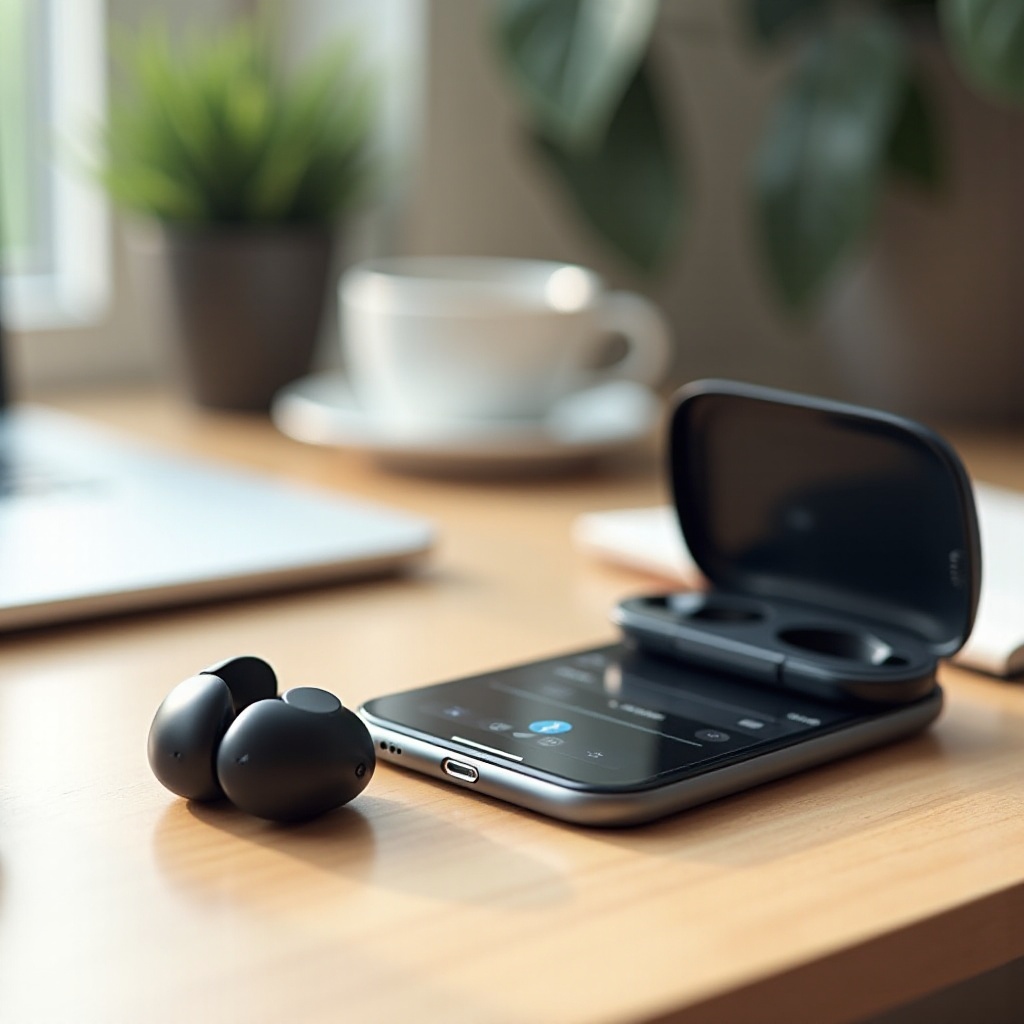
Die meisten echten kabellosen Raycon-Ohrhörer funktionieren als linkes und rechtes Paar:
- Beide Ohrhörer schalten sich ein, wenn Sie sie aus dem Ladeetui nehmen.
- Die beiden Ohrhörer verbinden sich zuerst miteinander. Einer der Ohrhörer fungiert normalerweise als Haupt- oder „Master“-Ohrhörer.
- Nachdem sie sich synchronisiert haben, verbindet sich der Haupthörer mit Ihrem Smartphone, Tablet oder Computer.
Wenn sich die Ohrhörer nicht miteinander synchronisieren, wird möglicherweise nur ein Ohrhörer in Bluetooth angezeigt oder nur eine Seite gibt Ton wieder. Deshalb behebt das erneute Synchronisieren beider Ohrhörer häufig Situationen, in denen sich nur ein Raycon-Ohrhörer verbindet.
Wie sich Raycon-Ohrhörer mit Ihrem Smartphone oder Laptop koppeln
Sobald die Ohrhörer miteinander gekoppelt sind, senden sie ein Bluetooth-Signal mit einem Gerätenamen wie:
- Raycon E25
- Raycon Everyday Earbuds
- Raycon Fitness Earbuds
Ihr Smartphone oder Laptop sucht nach diesem Signal. Wenn Sie diesen Namen im Bluetooth-Menü antippen, stellen Gerät und Ohrhörer eine sichere Drahtlosverbindung her. Wenn Sie die Ohrhörer bereits früher gekoppelt haben, verbindet sich das Gerät normalerweise automatisch wieder mit ihnen, sobald Bluetooth und Ohrhörer eingeschaltet und in Reichweite sind.
Wenn Ihr Gerät diesen Namen nie sieht oder wenn es sich verbindet und die Verbindung dann wieder abbricht, müssen Sie häufig die Verbindung zurücksetzen oder alte Koppelungen löschen, die Konflikte verursachen.
Was die LED-Lichter und Signaltöne bedeuten
Raycon verwendet Licht- und Tonhinweise, um anzuzeigen, was gerade passiert:
- Schnell blinkendes Licht: Kopplungsmodus ist aktiv.
- Dauerlicht: Ohrhörer sind verbunden.
- Langsames Blinken oder kein Licht: niedriger Akkustand oder Ohrhörer sind ausgeschaltet.
Signaltöne und Sprachansagen melden normalerweise das Einschalten, den Kopplungsmodus, eine erfolgreiche Verbindung oder einen niedrigen Akkustand. Wenn Sie „Raycon-Ohrhörer verbinden sich nicht“ beheben, achten Sie immer darauf, was die LEDs anzeigen. Sie zeigen, ob die Ohrhörer tatsächlich versuchen zu koppeln, hängen, ausgeschaltet sind oder keinen Strom haben.
Jetzt, da Sie wissen, wie Raycon-Ohrhörer funktionieren sollten, ist es leichter, die konkreten Gründe zu verstehen, warum sie sich überhaupt nicht verbinden.
Häufige Gründe, warum Raycon-Ohrhörer sich nicht verbinden
Die meisten Verbindungsprobleme fallen in einige wenige vorhersehbare Gruppen. Wenn Sie Ihre Situation einer dieser Gruppen zuordnen können, wissen Sie, welchen Fix Sie zuerst ausprobieren sollten, statt zu raten.
Niedriger Akku oder Probleme mit dem Ladeetui
Viele Kopplungsprobleme beginnen mit Stromversorgungsproblemen:
- Die Ohrhörer haben zu wenig Akku, um ein starkes Bluetooth-Signal zu senden.
- Das Ladeetui ist fast leer und weckt die Ohrhörer nicht korrekt auf.
- Die Ladekontakte sind verschmutzt, sodass die Ohrhörer nie vollständig geladen werden.
Wenn sich Ihre Raycon-Ohrhörer nicht verbinden, prüfen Sie immer:
- Zeigen die Ohrhörer und das Etui Lade-LEDs, wenn Sie sie einstecken?
- Geben die Ohrhörer einen Ton von sich oder leuchten sie auf, wenn Sie sie aus dem Etui nehmen?
Wenn nicht, reinigen Sie die Kontakte vorsichtig mit einem trockenen, weichen Tuch und laden Sie alles mindestens 30 bis 60 Minuten, bevor Sie es erneut versuchen.
Bereits mit einem anderen Gerät verbunden
Ihre Raycons sind möglicherweise bereits mit einem anderen Gerät gekoppelt und verbunden, zum Beispiel:
- Ein anderes Smartphone oder Tablet, das Sie zuvor verwendet haben.
- Ein Laptop, eine Konsole oder ein Fernseher im selben Raum.
In diesem Fall werden die Ohrhörer auf Ihrem aktuellen Gerät nicht als verfügbar angezeigt. Schalten Sie Bluetooth auf nahegelegenen Geräten aus oder trennen Sie die Raycon-Verbindung dort manuell und versuchen Sie dann erneut, sie mit dem gewünschten Gerät zu koppeln.
Bluetooth-Störungen und Reichweitenprobleme
Bluetooth funktioniert am besten auf kurze Distanz und mit minimalen Störungen. Häufige Probleme sind:
- Sie stehen zu weit von Ihrem Smartphone entfernt (in der Regel weiter als etwa 10 Meter).
- Dicke Wände, Metallregale oder Fitnessgeräte zwischen Ihnen und dem Gerät.
- Überfüllte Funkumgebungen mit vielen Bluetooth- und WLAN-Signalen.
Um dies auszuschließen, stellen Sie sich nahe an Ihr Smartphone oder Ihren Laptop, entfernen Sie sich von Routern und anderen elektronischen Geräten und versuchen Sie dann erneut zu koppeln.
Softwareprobleme auf Ihrem Smartphone oder Computer
Manchmal liegt das Problem an Ihrem Gerät, nicht an den Raycon-Ohrhörern:
- Das Bluetooth-Modul Ihres Smartphones hängt sich auf oder spinnt.
- Der System-Bluetooth-Cache ist beschädigt.
- Der Bluetooth-Treiber Ihres PCs ist veraltet oder instabil.
Ein schneller Neustart oder das Löschen von Bluetooth-Einstellungen behebt diese Probleme oft. Bevor Sie mit Zurücksetzen beginnen, sollten Sie einige einfache, risikoarme Checks durchführen, um zu sehen, ob sich das Problem leicht lösen lässt.
Schnelle Checks, bevor Sie tiefgehend Fehler suchen
Bevor Sie Ohrhörer zurücksetzen oder erweiterte Systemeinstellungen ändern, gehen Sie diese schnellen Checks durch. Sie sind sicher, einfach und beheben „Raycon-Ohrhörer verbinden sich nicht“ oft in weniger als einer Minute.
Starten Sie Ihr Smartphone oder Gerät neu
Ein einfacher Neustart kann vorübergehende Bluetooth-Probleme beheben:
- Schalten Sie Ihr Smartphone, Tablet oder Ihren PC vollständig aus.
- Warten Sie 10 bis 15 Sekunden.
- Schalten Sie das Gerät wieder ein und versuchen Sie erneut, Ihre Raycon-Ohrhörer zu koppeln.
Wenn Ihre Ohrhörer plötzlich nicht mehr verbunden werden, obwohl sie vorher problemlos funktionierten, sollte dies einer der ersten Schritte sein.
Bluetooth aus- und wieder einschalten
Das Ein- und Ausschalten von Bluetooth verschafft dem Funkmodul einen Neustart:
- Öffnen Sie die Bluetooth-Einstellungen Ihres Geräts.
- Schalten Sie Bluetooth aus.
- Warten Sie 5 bis 10 Sekunden.
- Schalten Sie Bluetooth wieder ein.
- Öffnen Sie das Etui oder nehmen Sie die Raycon-Ohrhörer heraus und suchen Sie sie in der Geräteliste.
Dies hilft oft, wenn Ihr Gerät sich an die Ohrhörer erinnert, aber die Verbindung verweigert.
Raycon-Ohrhörer mit einem zweiten Gerät testen
Um herauszufinden, ob das Problem bei den Ohrhörern oder Ihrem Hauptgerät liegt:
- Versetzen Sie Ihre Raycon-Ohrhörer in den Kopplungsmodus.
- Suchen Sie auf einem zweiten Smartphone, Tablet oder Laptop nach neuen Bluetooth-Geräten.
- Versuchen Sie, von diesem zweiten Gerät aus eine Verbindung zu den Ohrhörern herzustellen.
Wenn sie sich mit dem zweiten Gerät problemlos verbinden, hat Ihr ursprüngliches Gerät wahrscheinlich ein Software- oder Bluetooth-Problem. Wenn sie sich mit keinem Gerät verbinden lassen, müssen die Ohrhörer eventuell zurückgesetzt oder auf Hardware überprüft werden.
Wenn diese schnellen Checks das Problem nicht lösen, besteht der nächste Schritt darin, sicherzustellen, dass Ihre Raycon-Ohrhörer im richtigen Kopplungsmodus sind.
So versetzen Sie Raycon-Ohrhörer in den richtigen Kopplungsmodus
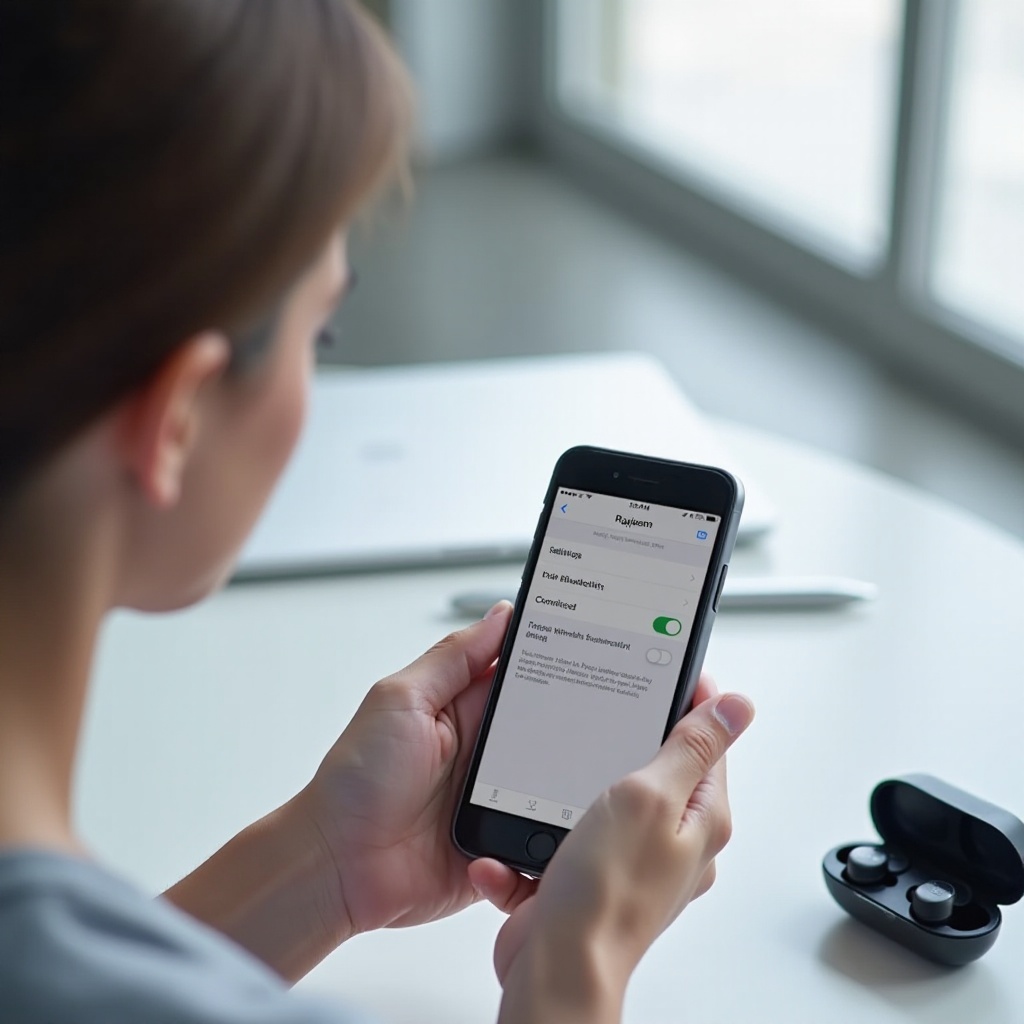
Viele Probleme entstehen, weil sich die Ohrhörer beim Verbindungsversuch nicht im Kopplungsmodus befinden. Die verschiedenen Raycon-Produktlinien verhalten sich leicht unterschiedlich, folgen aber demselben Grundprinzip.
Kopplungsmodus bei Everyday-Serie aktivieren
Für gängige Raycon-Everyday-Modelle können Sie die folgenden Schritte versuchen:
- Legen Sie beide Ohrhörer in das Ladeetui.
- Schließen Sie den Deckel für ein paar Sekunden und öffnen Sie ihn dann.
- Nehmen Sie beide Ohrhörer gleichzeitig heraus.
- Achten Sie auf schnell blinkende LEDs an einem oder beiden Ohrhörern.
Wenn sie nicht blinken, berühren und halten Sie die Touchfläche oder Taste an beiden Ohrhörern einige Sekunden lang, bis Sie einen Kopplungston hören oder die Lichter schnell blinken.
Kopplungsmodus bei Fitness- und Work-Serie aktivieren
Fitness- und Work-Modelle verwenden häufig physische Tasten:
- Nehmen Sie beide Ohrhörer aus dem Etui.
- Halten Sie die Multifunktionstaste an beiden Ohrhörern mehrere Sekunden lang gedrückt.
- Lassen Sie los, wenn Sie ein schnelles Blinken sehen oder eine Sprachansage wie „Pairing“ hören.
Prüfen Sie immer die Anleitung Ihres spezifischen Raycon-Modells, das Prinzip ist jedoch dasselbe: Schalten Sie beide Ohrhörer ein und aktivieren Sie den Kopplungsmodus, bis die LEDs schnell blinken.
Woran Sie erkennen, dass Ihre Raycons wirklich im Kopplungsmodus sind
Sie können den Kopplungsmodus daran erkennen, dass:
- Mindestens ein Ohrhörer schnell blinkt.
- Sie eine Stimme oder einen Tonhinweis hören, der den Kopplungsmodus erwähnt.
- Die Ohrhörer in der Bluetooth-Liste Ihres Smartphones oder Laptops als neues Gerät erscheinen.
Wenn die LEDs dauerhaft leuchten oder aus bleiben, sind Ihre Raycons nicht bereit zu koppeln. Stellen Sie sicher, dass sie genügend Akku haben, und wiederholen Sie dann die Kopplungsschritte für Ihr Modell.
Sobald Sie sicher sind, dass der Kopplungsmodus funktioniert, besteht der nächste logische Schritt darin, die Ohrhörer auf jedem Ihrer Geräte zu entfernen und neu zu koppeln.
Raycon-Ohrhörer auf verschiedenen Geräten entfernen und neu koppeln
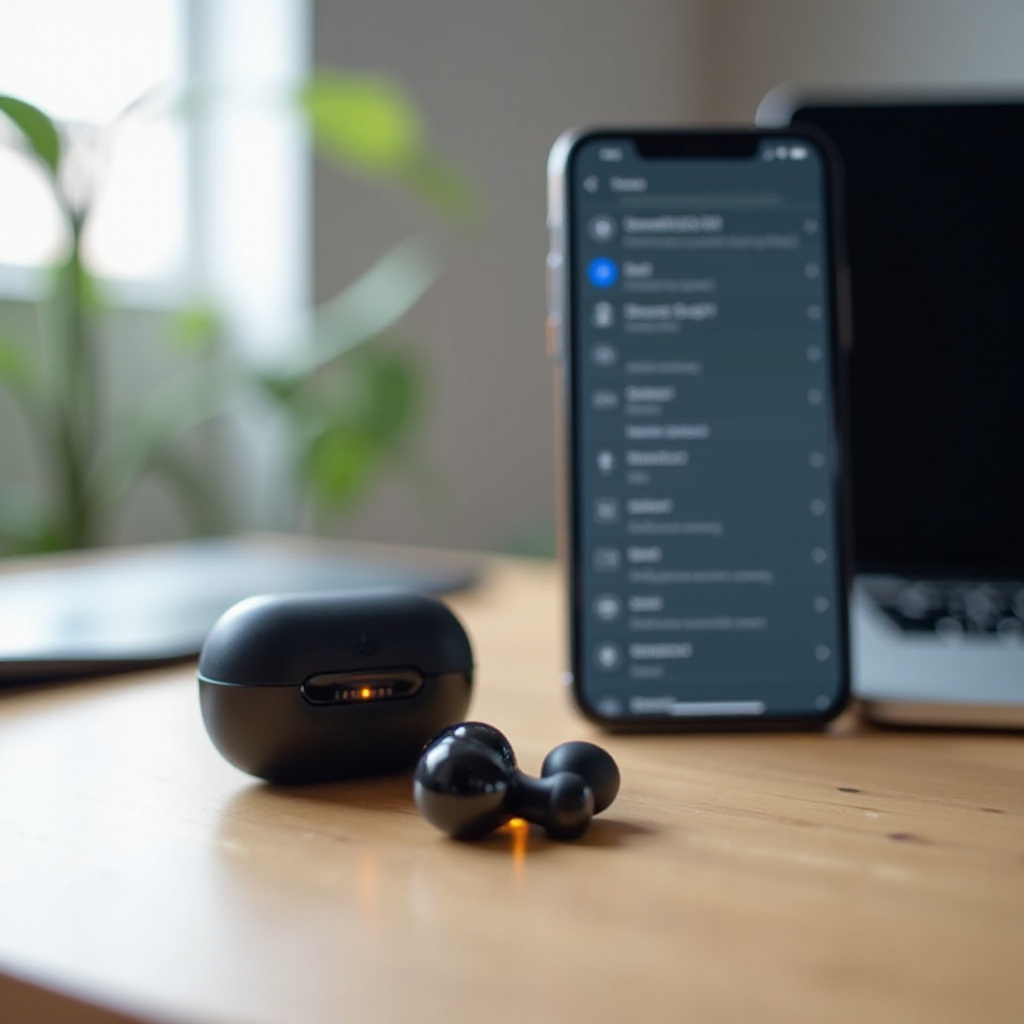
Wenn Ihr Gerät die Raycon-Ohrhörer zwar sieht, sich aber nicht mit ihnen verbindet oder die Verbindung immer wieder abbricht, müssen Sie häufig die alte Koppelung löschen und komplett neu beginnen. Dadurch werden beschädigte oder verwirrende Bluetooth-Einträge entfernt.
Entfernen und neu koppeln auf iPhone und iPad
Auf iOS-Geräten:
- Öffnen Sie Einstellungen > Bluetooth.
- Suchen Sie Ihre Raycon-Ohrhörer in der Geräteliste.
- Tippen Sie auf das i-Symbol neben dem Namen.
- Tippen Sie auf Dieses Gerät ignorieren und bestätigen Sie.
- Versetzen Sie Ihre Raycon-Ohrhörer in den Kopplungsmodus.
- Wenn sie unter Andere Geräte erscheinen, tippen Sie auf den Namen, um sie erneut zu koppeln.
Dieser Vorgang löscht beschädigte Kopplungsinformationen und erstellt eine saubere Verbindung.
Entfernen und neu koppeln auf Android-Smartphones
Auf Android-Geräten:
- Öffnen Sie Einstellungen > Verbindungen > Bluetooth oder die entsprechende Option.
- Tippen Sie auf das Zahnrad- oder Detailsymbol neben Ihren Raycon-Ohrhörern.
- Tippen Sie auf Entkoppeln oder Entfernen.
- Schalten Sie Bluetooth aus, warten Sie ein paar Sekunden und schalten Sie es wieder ein.
- Versetzen Sie Ihre Raycon-Ohrhörer in den Kopplungsmodus.
- Tippen Sie auf den Raycon-Namen, wenn er unter Verfügbare Geräte erscheint.
Wenn Android danach weiterhin Probleme hat, müssen Sie möglicherweise den Bluetooth-Cache löschen, wie in einem späteren Abschnitt beschrieben.
Entfernen und neu koppeln auf Windows-10/11-PCs
Auf einem Windows-Laptop oder -PC:
- Öffnen Sie Einstellungen > Bluetooth & Geräte.
- Suchen Sie Ihre Raycon-Ohrhörer im Bereich Audio oder Andere Geräte.
- Klicken Sie auf die drei Punkte daneben und wählen Sie Gerät entfernen.
- Schalten Sie Bluetooth aus und dann wieder ein.
- Versetzen Sie die Ohrhörer in den Kopplungsmodus.
- Klicken Sie auf Gerät hinzufügen > Bluetooth und wählen Sie Ihre Raycons, sobald sie angezeigt werden.
Dadurch erhält Windows einen neuen Geräteeintrag für Ihre Ohrhörer und entfernt häufig zufällige Verbindungsprobleme.
Entfernen und neu koppeln auf macOS
Auf MacBooks und iMacs:
- Öffnen Sie Systemeinstellungen (oder Systemeinstellungen älterer Versionen) und gehen Sie zu Bluetooth.
- Fahren Sie mit der Maus über Ihre Raycon-Ohrhörer und klicken Sie auf das x oder Entfernen.
- Bestätigen Sie das Entfernen.
- Schalten Sie Bluetooth aus und wieder ein.
- Versetzen Sie die Raycon-Ohrhörer in den Kopplungsmodus.
- Wenn sie in der Liste erscheinen, klicken Sie auf Verbinden.
Wenn Entfernen und erneutes Koppeln das Problem noch immer nicht löst, ist der nächste Schritt ein vollständiges Zurücksetzen der Ohrhörer selbst.
Raycon-Ohrhörer zurücksetzen, um hartnäckige Verbindungsprobleme zu beheben
Das Zurücksetzen Ihrer Raycons kann tiefere Kopplungsprobleme beheben, insbesondere wenn Sie sie im Laufe der Zeit mit mehreren Geräten gekoppelt haben oder ein Ohrhörer sich nicht mit dem anderen synchronisiert.
Wann ein Werksreset notwendig ist
Denken Sie über ein Zurücksetzen nach, wenn:
- Ihre Raycon-Ohrhörer sich überhaupt nicht mit einem Gerät verbinden lassen.
- Nur ein Ohrhörer in Bluetooth angezeigt wird oder nur eine Seite Ton abspielt.
- Die Ohrhörer sich weigern, in den Kopplungsmodus zu gehen.
- Sie Smartphones oder Laptops gewechselt haben und nichts zu funktionieren scheint.
Ein Reset löscht interne Kopplungsdaten und zwingt beide Ohrhörer, in einem sauberen Zustand neu zu starten.
Reset-Schritte für Raycon Everyday Earbuds
Die genauen Schritte variieren je nach Modell, aber ein typischer Reset für Everyday-Ohrhörer sieht so aus:
- Löschen oder ignorieren Sie die Ohrhörer auf allen Geräten, mit denen sie gekoppelt waren.
- Legen Sie beide Ohrhörer in das Ladeetui und schließen Sie den Deckel.
- Warten Sie ein paar Sekunden, öffnen Sie dann den Deckel und nehmen Sie beide Ohrhörer heraus.
- Berühren und halten Sie die Touchflächen oder Tasten an beiden Ohrhörern gleichzeitig etwa 8 bis 10 Sekunden lang, bis die LEDs blinken oder Sie einen Reset-Ton hören.
- Legen Sie die Ohrhörer für ein paar Sekunden wieder in das Etui und nehmen Sie sie dann erneut heraus.
- Versetzen Sie sie in den Kopplungsmodus und verbinden Sie sie mit Ihrem Gerät, als wären sie neu.
Prüfen Sie unbedingt das Handbuch für Ihr genaues Raycon-Modell und passen Sie die Zeiten bei Bedarf an.
Reset-Schritte für Fitness-, Work- und Gaming-Modelle
Bei Fitness-, Work- oder Gaming-Ohrhörern mit physischen Tasten ist der Reset-Prozess ähnlich:
- Entfernen Sie die Ohrhörer aus allen Geräten, auf denen sie gespeichert sind.
- Nehmen Sie beide Ohrhörer aus dem Ladeetui.
- Halten Sie die Tasten an beiden Ohrhörern 10 bis 15 Sekunden lang gedrückt.
- Warten Sie, bis die Lichter blinken oder das Muster wechseln, was einen Reset signalisiert.
- Legen Sie die Ohrhörer zurück in das Etui und nehmen Sie sie anschließend wieder heraus.
- Versetzen Sie sie in den Kopplungsmodus und verbinden Sie sie mit Ihrem Gerät.
Einige Raycon-Modelle verwenden einen etui-basierten Reset, bei dem Sie eine Taste am Etui selbst gedrückt halten. Wenn Ihr Handbuch dies zeigt, folgen Sie stattdessen diesen Anweisungen.
Woran Sie einen erfolgreichen Reset erkennen
Sie erkennen, dass der Reset funktioniert hat, wenn:
- Die Ohrhörer sich so verhalten, wie sie es beim ersten Auspacken getan haben.
- Sie automatisch in den Kopplungsmodus wechseln, wenn Sie sie aus dem Etui nehmen.
- Ihre Geräte keine alten Raycon-Einträge mehr anzeigen, bis Sie erneut koppeln.
Wenn die Probleme auch nach einem Reset weiter bestehen, haben Sie es möglicherweise mit einem Problem zu tun, das nur einen Ohrhörer betrifft, oder mit einem Problem, bei dem die Ohrhörer gar nicht erst in Bluetooth angezeigt werden.
Einen einzelnen Raycon-Ohrhörer, der sich nicht verbindet, oder nur eine funktionierende Seite beheben
Manchmal ist das Problem auf eine Seite begrenzt. Sie hören möglicherweise nur im rechten Ohrhörer Ton oder sehen nur einen Ohrhörer verbunden. In diesen Fällen müssen Sie sich darauf konzentrieren, das Paar erneut zu synchronisieren und die Modi zu überprüfen.
Linken und rechten Ohrhörer erneut synchronisieren
Um beide Seiten wieder als ein Paar zu synchronisieren:
- Entfernen Sie die Ohrhörer auf Ihrem Smartphone oder Laptop aus der Geräteliste.
- Legen Sie beide Ohrhörer in das Etui und schließen Sie den Deckel für ein paar Sekunden.
- Öffnen Sie das Etui und nehmen Sie beide Ohrhörer gleichzeitig heraus.
- Wenn sie sich nicht automatisch miteinander verbinden, halten Sie die Touchflächen oder Tasten an beiden gedrückt, bis sie synchron blinken.
- Sobald sie synchron sind, versetzen Sie sie in den Kopplungsmodus und verbinden Sie sie mit Ihrem Gerät.
Dieser Prozess zwingt die Ohrhörer, sich zuerst untereinander und erst danach mit Ihrem Gerät zu koppeln.
Mono-Modus versus Stereo-Modus überprüfen
Einige Raycon-Modelle unterstützen den Mono-Modus, bei dem ein einzelner Ohrhörer allein funktioniert. Wenn Sie diesen Modus versehentlich aktiviert haben:
- Stellen Sie sicher, dass beide Ohrhörer aus dem Etui genommen wurden.
- Warten Sie ein paar Sekunden, um zu sehen, ob sie sich miteinander verbinden.
- Wenn nur ein Ohrhörer funktioniert, legen Sie beide zurück in das Etui und nehmen Sie sie dann gleichzeitig wieder heraus.
In den meisten Fällen stellt dies den Stereo-Modus wieder her, sodass beide Seiten verbunden sind und Ton wiedergeben.
Akkustände zwischen beiden Ohrhörern ausgleichen
Wenn ein Ohrhörer deutlich mehr geladen wird als der andere, kann der schwächere früher abschalten oder die Kopplung verweigern. Um sie auszugleichen:
- Legen Sie beide Ohrhörer in das Etui, bis das Etui eine vollständige Ladung anzeigt.
- Vergewissern Sie sich, dass beide Ohrhörer sicher auf den Ladekontakten sitzen und dass die LEDs blinken oder leuchten.
- Versuchen Sie nach einem vollständigen Ladezyklus erneut, sie zu verbinden.
Wenn sich derselbe Ohrhörer immer wieder problematisch verhält, während der andere einwandfrei funktioniert, könnte dies ein frühes Zeichen eines Hardwareproblems sein.
Raycon-Ohrhörer werden nicht in der Bluetooth-Liste angezeigt
In manchen Fällen erkennt Ihr Smartphone oder Laptop Ihre Raycon-Ohrhörer überhaupt nicht. Dies unterscheidet sich von einem einfachen Kopplungsfehler. Hier erkennt das Gerät die Ohrhörer beim Bluetooth-Scan nicht.
Sichtbarkeit des Geräts und Bluetooth-Berechtigungen prüfen
Auf vielen Smartphones und Computern müssen Sie den Bluetooth-Einstellungsbildschirm geöffnet lassen, damit das Gerät scannen kann. Außerdem müssen Sie prüfen, ob das Betriebssystem die Berechtigung zur Nutzung von Bluetooth hat.
Auf Smartphones stellen Sie sicher, dass Sie:
- Einstellungen > Bluetooth öffnen und auf dieser Seite bleiben, während gescannt wird.
- Bestätigen, dass Bluetooth eingeschaltet ist und nicht durch eine Systembeschränkung blockiert wird.
- Einige Sekunden warten, damit das Gerät in der Umgebung befindliche Geräte erkennen kann.
Wenn Ihre Raycons im Kopplungsmodus sind, aber weiterhin nicht angezeigt werden, fahren Sie mit dem Löschen von Bluetooth-Daten und alten Koppelungen fort.
Bluetooth-Cache und alte Koppelungen löschen
Auf Android-Geräten:
- Gehen Sie zu Einstellungen > Apps oder App-Verwaltung.
- Tippen Sie auf das Menü, um System-Apps anzuzeigen, und suchen Sie den Eintrag für Bluetooth.
- Tippen Sie auf Speicher und wählen Sie Cache leeren. Wenn verfügbar, können Sie auch Bluetooth-Daten löschen.
- Starten Sie Ihr Smartphone neu und versuchen Sie erneut zu koppeln.
Auf iOS-Geräten können Sie die Netzwerkeinstellungen zurücksetzen:
- Öffnen Sie Einstellungen > Allgemein > iPhone übertragen/zurücksetzen.
- Tippen Sie auf Zurücksetzen > Netzwerkeinstellungen zurücksetzen.
- Bestätigen Sie und lassen Sie das Smartphone neu starten, verbinden Sie anschließend WLAN und Bluetooth-Geräte erneut.
Entfernen Sie zusätzlich alte und ungenutzte Bluetooth-Geräte auf allen Plattformen. Eine überfüllte Bluetooth-Liste kann manchmal Konflikte und Verwirrung beim Koppeln neuer Ohrhörer verursachen.
Koppeln in einer Umgebung mit wenig Störungen
Um Störungen als Ursache auszuschließen, wenn Raycon-Ohrhörer überhaupt nicht angezeigt werden:
- Bewegen Sie sich weg von WLAN-Routern, Mikrowellen und großen Metallgegenständen.
- Schalten Sie andere Bluetooth-Kopfhörer, -Lautsprecher oder Fitness-Tracker in der Nähe aus.
- Stellen Sie sich sehr nahe an Ihr Smartphone oder Ihren Laptop und versetzen Sie die Raycons in den Kopplungsmodus.
- Beobachten Sie den Bluetooth-Scan mindestens 10 bis 20 Sekunden lang.
Wenn Ihre Raycon-Ohrhörer auf keinem Gerät erscheinen, selbst nach Resets und dem Löschen von Caches, sind plattformspezifische Lösungen oder Hardwareprüfungen die nächsten Optionen.
Gerätespezifische Fehlerbehebung bei Raycon-Verbindungsproblemen
Auch wenn die grundlegenden Schritte ähnlich aussehen, geht jede Plattform anders mit Bluetooth um. Diese zusätzlichen Schritte können hartnäckige Kopplungsprobleme lösen, die durch allgemeine Maßnahmen nicht vollständig behoben werden.
Raycon-Ohrhörer verbinden sich nicht mit iPhone oder iPad
Wenn das normale Entfernen und erneute Koppeln unter iOS nicht funktioniert:
- Stellen Sie sicher, dass iOS in Einstellungen > Allgemein > Softwareupdate aktuell ist.
- Wenn Bluetooth weiterhin Probleme macht, ziehen Sie das Zurücksetzen der Netzwerkeinstellungen wie oben beschrieben in Betracht.
- Aktivieren Sie den Flugmodus für etwa 10 Sekunden und schalten Sie ihn dann wieder aus, um alle Funkmodule zu aktualisieren.
Wiederholen Sie danach den Vorgang, die Raycons in den Kopplungsmodus zu versetzen und in den Bluetooth-Einstellungen zu verbinden. Wenn sie sich mit einem anderen Smartphone verbinden, aber nicht mit Ihrem iPhone, liegt das Problem wahrscheinlich in iOS oder einer bestimmten Einstellung.
Raycon-Ohrhörer verbinden sich nicht mit Android-Geräten
Unter Android, wenn grundlegende Methoden nicht helfen:
- Aktualisieren Sie das Gerät in Einstellungen > Softwareupdate.
- Löschen Sie den Bluetooth-Cache und -Speicher wie zuvor beschrieben.
- Öffnen Sie Akku- oder Energiemanagement-Einstellungen und deaktivieren Sie aggressives Akku-Optimieren für das System-Bluetooth, falls verfügbar.
Einige Android-Varianten begrenzen Hintergrund-Bluetooth-Aktivität, um Energie zu sparen, was zu zufälligen Verbindungsabbrüchen oder fehlgeschlagenen Kopplungen führen kann. Das Lockern dieser Einschränkungen kann die Stabilität verbessern.
Raycon-Ohrhörer verbinden sich nicht mit Windows-10/11-Laptops
Auf Windows-Laptops oder -PCs:
- Stellen Sie sicher, dass Ihr Computer Bluetooth unterstützt und dass es eingeschaltet ist.
- Öffnen Sie den Geräte-Manager, erweitern Sie den Bereich Bluetooth, klicken Sie mit der rechten Maustaste auf Ihren Bluetooth-Adapter und wählen Sie Treiber aktualisieren.
- Führen Sie die Bluetooth-Problembehandlung in Einstellungen > System > Problembehandlung oder in älteren Versionen unter Update & Sicherheit > Problembehandlung aus.
Entfernen Sie danach Ihre Raycons aus der Bluetooth-Geräteliste, starten Sie den PC neu und fügen Sie die Ohrhörer erneut als neues Gerät hinzu.
Raycon-Ohrhörer verbinden sich nicht mit MacBooks und iMacs
Auf macOS-Systemen:
- Stellen Sie sicher, dass macOS unter Systemeinstellungen > Allgemein > Softwareupdate aktuell ist.
- Schalten Sie Bluetooth aus und wieder ein und starten Sie den Mac neu.
- Wenn das Problem weiterhin besteht, setzen Sie den Bluetooth-Stack zurück oder entfernen Sie Bluetooth-Voreinstellungsdateien und starten Sie dann neu.
Sobald das Bluetooth-System Ihres Mac aufgefrischt ist, versuchen Sie erneut, die Raycon-Ohrhörer über die Bluetooth-Einstellungen zu koppeln.
Wenn Sie Ihr Problem „Raycon-Ohrhörer verbinden sich nicht“ nach all diesen Software-Schritten immer noch nicht lösen können, ist es an der Zeit, mögliche Hardwarefehler zu prüfen.
Anzeichen dafür, dass Ihre Raycon-Ohrhörer ein Hardwareproblem haben
Nicht jedes Problem lässt sich mit Einstellungen oder Resets beheben. Manche Verbindungsprobleme entstehen durch physische Schäden oder Defekte in den Ohrhörern oder im Etui.
Keine Lichter, kein Ton oder zufälliges Abschalten
Hardwareprobleme zeigen sich oft durch:
- Keine LED-Lichter, selbst nach langem Laden von Etui und Ohrhörern.
- Kein Ton, keine Kopplungstöne und keine Reaktion auf Tasten- oder Touch-Eingaben.
- Ohrhörer, die sich nach wenigen Sekunden ausschalten, obwohl eine volle Ladung angezeigt wird.
Diese Anzeichen deuten typischerweise auf Batterieausfälle, defekte Ladeelektronik oder Schäden an den Platinen hin.
Physische Schäden oder Wasserschäden
Untersuchen Sie Ihre Ohrhörer und das Etui genau auf:
- Risse oder Verformungen im Kunststoffgehäuse.
- Korrosion, Verfärbungen oder Rückstände rund um die Ladekontakte.
- Anzeichen dafür, dass die Ohrhörer in der Waschmaschine waren oder ins Wasser gefallen sind.
Feuchtigkeit und starke Stöße können Antennen und innere Komponenten beschädigen, was Bluetooth schwach, instabil oder funktionslos machen kann.
Wann Sie 2024 Garantie und Support von Raycon nutzen sollten
Wenn Sie einen Hardwaredefekt vermuten und alle sinnvollen Fehlerbehebungsschritte ausprobiert haben:
- Sammeln Sie Ihren Kaufnachweis und den genauen Modellnamen Ihrer Raycon-Ohrhörer.
- Prüfen Sie auf der offiziellen Raycon-Website die aktuelle Garantiedauer und den Leistungsumfang.
- Kontaktieren Sie den Raycon-Support und schildern Sie die Symptome sowie alle Schritte, die Sie bereits ausprobiert haben, etwa Resets, Gerätetests und Cache-Löschungen.
Klare und detaillierte Informationen helfen dem Support, zu entscheiden, ob Ihre Ohrhörer für eine Reparatur oder einen Austausch im Rahmen der Garantie infrage kommen.
Selbst wenn Ihre Raycons nach der Behebung der Verbindungsprobleme wieder funktionieren, können ein paar vorbeugende Gewohnheiten künftige Kopplungsprobleme auf ein Minimum reduzieren.
Tipps zur Vorbeugung zukünftiger Raycon-Verbindungsprobleme
Stabile Verbindungen hängen nicht nur von der Software ab, sondern auch davon, wie Sie Ihre Ohrhörer nutzen und pflegen. Einige einfache Gewohnheiten können dafür sorgen, dass „Raycon-Ohrhörer verbinden sich nicht“ nur selten vorkommt.
Gute Lade- und Aufbewahrungsgewohnheiten
Um strombedingte Verbindungsprobleme zu vermeiden:
- Bewahren Sie Ihre Ohrhörer im Ladeetui auf, wenn Sie sie nicht benutzen.
- Halten Sie das Ladeetui selbst geladen; lassen Sie es nicht für längere Zeit vollständig leer.
- Lassen Sie Ohrhörer oder Etui nicht in sehr heißen oder sehr kalten Umgebungen liegen.
- Reinigen Sie die Ladekontakte vorsichtig, wenn Sie Staub, Schweiß oder Flusen bemerken.
Gesunde Akkus und saubere Kontakte unterstützen eine zuverlässige Bluetooth-Leistung und schnelleres Koppeln.
Mehrere Bluetooth-Geräte sauber verwalten
Wenn Sie Ihre Raycons mit mehreren Geräten nutzen:
- Wählen Sie ein Gerät als Hauptgerät und koppeln Sie dort zuerst.
- Schalten Sie Bluetooth auf anderen Geräten in der Nähe aus, wenn Sie eine schnelle, saubere Verbindung möchten.
- Entfernen Sie regelmäßig alte oder ungenutzte Bluetooth-Geräte von Ihren Smartphones und Computern.
Weniger aktive Koppelungen und weniger „Geräte-Gewusel“ verringern die Wahrscheinlichkeit, dass Ihre Ohrhörer versuchen, sich mit dem falschen Gerät zu verbinden oder sich aufhängen.
Smartphone- und Laptop-Software aktuell halten
Betriebssystem-Updates enthalten häufig Verbesserungen für die Bluetooth-Stabilität:
- Installieren Sie regelmäßig OS-Updates auf Ihren Smartphones, Tablets und Computern.
- Aktualisieren Sie Bluetooth-Treiber auf Windows-PCs, wenn neue Versionen verfügbar sind.
- Starten Sie Ihre Geräte gelegentlich neu, statt sie wochenlang nur im Standby zu lassen.
Diese einfachen Schritte senken das Risiko zufälliger Fehler, die in Zukunft zu „Raycon-Ohrhörer verbinden sich nicht“ führen können.
Fazit
Die meisten Probleme mit „Raycon-Ohrhörern, die sich nicht verbinden“, lassen sich auf einige Hauptursachen zurückführen: niedriger Akku, Verwirrung beim Kopplungsmodus, alte Bluetooth-Einträge, Softwarefehler oder seltener Hardwaredefekte. Durch das Prüfen der Stromversorgung, das Sicherstellen des richtigen Kopplungsmodus, das Entfernen und erneute Koppeln der Ohrhörer, das Zurücksetzen bei Bedarf und das Befolgen gerätespezifischer Schritte können Sie die meisten Verbindungsprobleme selbst lösen.
Wenn sich Ihre Raycon-Ohrhörer nach all diesen Methoden immer noch nicht verbinden lassen, liegt wahrscheinlich ein Hardwareschaden oder ein defektes Gerät vor. In diesem Fall ist es sinnvoll, den Raycon-Support und die Garantie zu nutzen, damit Sie so schnell wie möglich wieder zuverlässigen kabellosen Klang genießen können.
Häufig gestellte Fragen
Warum verbinden sich meine Raycon-Ohrhörer nicht, obwohl sie vollständig aufgeladen sind?
Wenn Ihre Raycon-Ohrhörer vollständig aufgeladen sind, sich aber nicht verbinden, befinden sie sich möglicherweise nicht im Kopplungsmodus oder ihre gespeicherten Kopplungsdaten sind beschädigt. Überprüfen Sie zunächst, ob die LEDs schnell blinken, was anzeigt, dass der Kopplungsmodus aktiv ist. Wenn nicht, folgen Sie den Kopplungsanweisungen für Ihr Modell und versuchen Sie es erneut. Gehen Sie anschließend in die Bluetooth-Einstellungen Ihres Telefons oder Laptops, löschen Sie die Raycon-Ohrhörer aus der Geräteliste („Gerät entfernen“), und koppeln Sie sie dann erneut als neues Gerät. Wenn sie sich immer noch nicht verbinden, führen Sie einen Werksreset der Ohrhörer durch und testen Sie sie mit einem zweiten Gerät, um Probleme mit Ihrem Haupttelefon oder Computer auszuschließen.
Wie setze ich meine Raycon-Ohrhörer zurück, wenn sie sich immer noch nicht verbinden?
Um die meisten Raycon-Ohrhörer zurückzusetzen, entfernen Sie sie zunächst aus allen Bluetooth-Geräten, mit denen sie gekoppelt waren. Legen Sie beide Ohrhörer in das Ladeetui und schließen Sie den Deckel für ein paar Sekunden. Öffnen Sie dann den Deckel und nehmen Sie sie heraus. Berühren und halten Sie die Touchflächen oder Tasten an beiden Ohrhörern gleichzeitig für etwa 8 bis 15 Sekunden, je nach Modell, bis die LED-Lichter blinken oder Sie einen Zurücksetzungston hören. Legen Sie sie kurz zurück in das Etui, nehmen Sie sie erneut heraus und versetzen Sie sie in den Kopplungsmodus. Verbinden Sie sie schließlich mit Ihrem Telefon oder Computer, als ob es neue Ohrhörer wären.
Warum verbinden sich meine Raycon-Ohrhörer mit einem Gerät, aber nicht mit einem anderen?
Wenn sich Ihre Raycon-Ohrhörer mit einem Gerät verbinden, aber nicht mit einem anderen, hat das zweite Gerät wahrscheinlich ein Problem mit den Bluetooth-Einstellungen, dem Cache oder den Treibern. Die Ohrhörer könnten auch noch aktiv mit dem ersten Gerät verbunden sein, was neue Verbindungen blockiert. Schalten Sie Bluetooth auf dem Gerät aus, das Sie nicht verwenden, und löschen Sie dann auf dem Gerät, das sich nicht verbinden will, die Raycon-Ohrhörer aus der Bluetooth-Liste und koppeln Sie sie erneut. Auf Telefonen kann ein Neustart des Geräts oder das Zurücksetzen der Netzwerkeinstellungen helfen. Unter Windows und macOS behebt das Aktualisieren der Bluetooth-Treiber oder des Betriebssystems oft hartnäckige Verbindungsprobleme zwischen Raycon-Ohrhörern und bestimmten Geräten.