Roku HDMI-Fehler: So beheben Sie HDCP-, Kein-Signal- und Schwarzer-Bildschirm-Probleme auf Ihrem Fernseher
Einführung
Es ist frustrierend, wenn ein Roku-HDMI-Fehler auftritt, während man einfach nur mit einer Serie entspannen möchte. Dein Bildschirm kann lila werden und eine HDCP-Warnung anzeigen, dein Fernseher könnte „Kein Signal“ zeigen oder du hörst Ton, hast aber überhaupt kein Bild. All diese Probleme deuten auf eines hin: Die HDMI-Verbindung zwischen deinem Roku und deinem Fernseher funktioniert nicht richtig.
Die meisten Roku-HDMI-Fehler entstehen durch einfache Ursachen. Ein loses Kabel, der falsche TV-Eingang, ein unterversorgter Roku oder nicht zueinander passende Anzeigeeinstellungen können das Videosignal unterbrechen. In anderen Fällen blockiert der HDCP-Kopierschutz die Wiedergabe, wenn er etwas Ungewöhnliches in der HDMI-Kette erkennt.
Diese Anleitung führt dich durch klare, praktische Schritte, um Roku-HDMI-Fehler effizient zu beheben. Du erfährst, was die Fehler bedeuten, wie du jeden Teil deines Setups testest und welche Einstellungen auf deinem Roku und deinem Fernseher am wichtigsten sind. Wir beginnen mit schnellen, einfachen Prüfungen und gehen dann zu tiefergehender Fehlerbehebung über. Während du die einzelnen Abschnitte durchgehst, kannst du aufhören, sobald dein Bild stabil ist und deine Streams ohne Fehler laufen.
Was ist ein Roku-HDMI-Fehler?
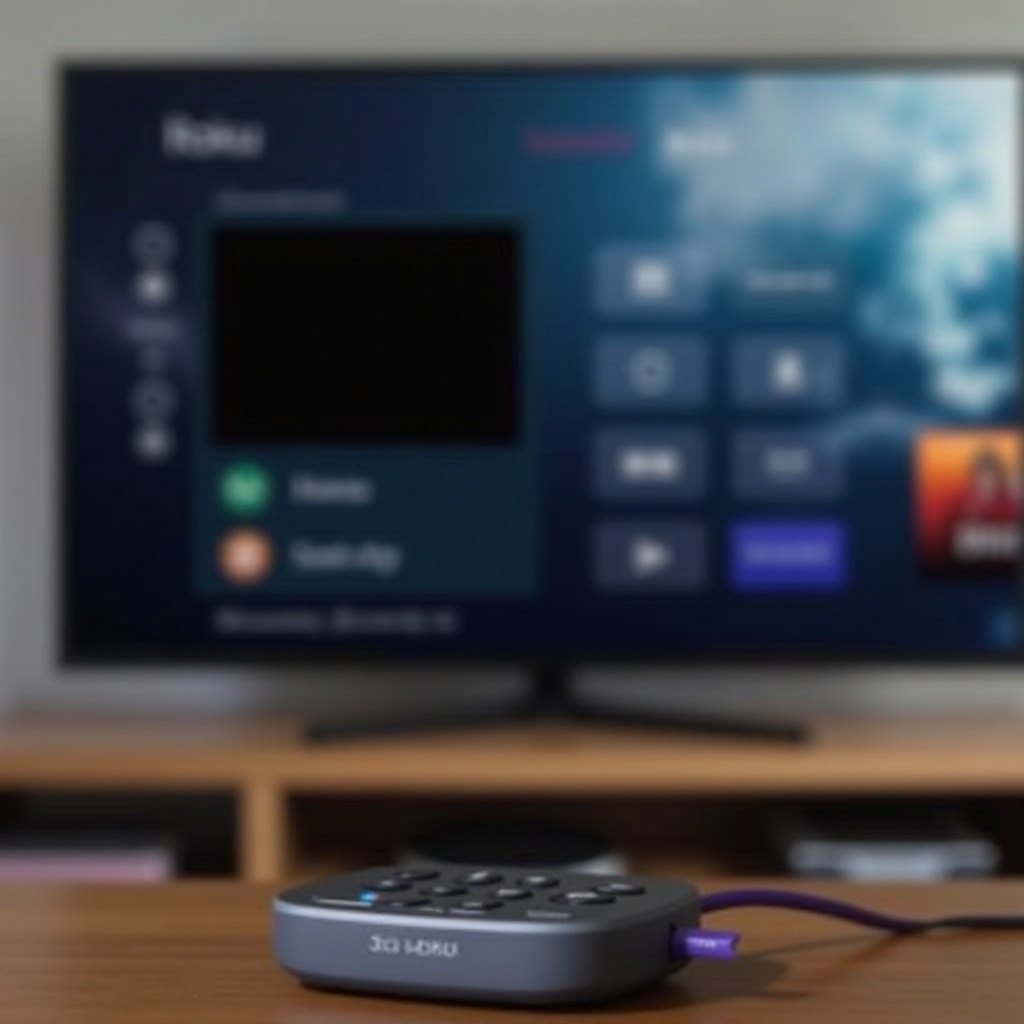
Ein Roku-HDMI-Fehler ist jedes Problem, das verhindert, dass dein Roku ein sauberes, autorisiertes Videosignal über das HDMI-Kabel an deinen Fernseher sendet. Wenn dieses Signal ausfällt, kann der Fernseher das Bild nicht korrekt anzeigen, sodass du Fehlermeldungen, lila Bildschirme, schwarze Bildschirme oder zufälliges Flackern siehst.
In manchen Setups wird der Roku direkt in den Fernseher gesteckt. In anderen durchläuft das Signal eine Soundbar, einen AV-Receiver oder einen HDMI-Umschalter, bevor es den Bildschirm erreicht. Jedes Gerät in dieser Kette muss dieselbe HDMI- und HDCP-Sprache sprechen, sonst scheitert der Handshake.
Zwei wichtige Standards sind hier beteiligt. HDMI (High-Definition Multimedia Interface) überträgt digitale Video- und Audiosignale. HDCP (High-bandwidth Digital Content Protection) ist ein Kopierschutzsystem, das Streaming-Dienste verlangen, um unbefugtes Kopieren zu verhindern. Wenn irgendein Gerät in der HDMI-Kette diese HDCP-Prüfung nicht besteht, kann dein Roku den Stream blockieren und eine Fehlermeldung anzeigen.
Häufige Roku-HDMI-Fehlermeldungen, die du auf deinem Fernseher siehst
Roku-HDMI-Probleme äußern sich auf einige typische Arten. Du könntest Folgendes sehen:
- „HDCP Error Detected“ auf einem lila Hintergrund.
- „HDMI Error“ oder „HDCP Unauthorized. Content Disabled.“
- Eine TV-Meldung „Kein Signal“, obwohl der Roku mit Strom versorgt wird.
- Einen schwarzen Bildschirm, während der Ton weiterläuft.
- Einen Bildschirm, der flackert oder ausfällt, wenn du einen Film startest, die Eingänge wechselst oder die App wechselst.
Alle diese Symptome deuten darauf hin, dass der Fernseher kein stabiles, freigegebenes HDMI-Signal von deinem Roku erhält. Der Rest dieser Anleitung hilft dir dabei, die Ursache zu finden.
Wie HDMI und HDCP zwischen Roku und deinem Fernseher zusammenarbeiten
Wenn du deinen Roku und deinen Fernseher einschaltest, führen sie einen digitalen „Handshake“ durch. Dieser Handshake hat zwei Hauptteile:
- HDMI-Handshake
Der Fernseher und der Roku einigen sich auf: - Auflösung (wie 720p, 1080p oder 4K)
- Bildwiederholrate (wie 60 Hz oder 30 Hz)
-
Farbformat und HDR-Unterstützung
-
HDCP-Handshake
Der Roku prüft, ob der Fernseher und alle Zwischengeräte (Receiver, Soundbar, Umschalter) die erforderliche HDCP-Version unterstützen, oft HDCP 2.2 für 4K-Streaming.
Wenn irgendein Teil dieses Handshakes scheitert, kann dein Roku die Auflösung heruntersetzen, die Wiedergabe geschützter Videos verweigern oder einen Roku-HDMI-Fehler bzw. eine HDCP-Meldung anzeigen. Wenn du diesen Prozess verstehst, wird es leichter, das Problem zu lösen. Als Nächstes führst du schnelle Prüfungen durch, die das Problem häufig beheben, ohne dass tiefgehende Technikkenntnisse nötig sind.
Schnelle Prüfungen vor der aufwendigen Fehlerbehebung
Bevor du erweiterte Einstellungen änderst oder von defekter Hardware ausgehst, solltest du einfache Ursachen ausschließen. Viele Roku-HDMI-Fehler entstehen dadurch, dass der Fernseher auf dem falschen Eingang steht, ein Kabel lose ist oder die Stromversorgung für den Roku instabil ist.
Diese schnellen Prüfungen dauern nur ein paar Minuten und beheben das Problem häufig sofort. Sobald du sie abgeschlossen hast, weißt du besser, ob du tiefergehende Fehlerbehebung benötigst.
Den richtigen HDMI-Eingang an deinem Fernseher bestätigen
Wenn dein Fernseher „Kein Signal“ anzeigt, solltest du immer zuerst die Eingangsauswahl verdächtigen.
Gehe folgendermaßen vor:
- Sieh auf der Rückseite oder Seite deines Fernsehers nach, welcher HDMI-Port vom Roku verwendet wird, zum Beispiel HDMI 1 oder HDMI 2.
- Benutze deine TV-Fernbedienung (nicht die Roku-Fernbedienung) und drücke die Taste „Input“ oder „Source“.
- Schalte nacheinander durch die HDMI-Eingänge.
- Warte jeweils ein paar Sekunden auf jedem Eingang, um zu sehen, ob der Roku-Startbildschirm erscheint.
Einige Fernseher versehen HDMI-Eingänge mit Bezeichnungen wie „Game“, „Blu-ray“ oder „Receiver“. Diese Bezeichnungen sind trotzdem bestimmten HDMI-Ports zugeordnet. Wenn du unsicher bist, gleiche die Anzeige auf dem Bildschirm mit der physischen Beschriftung neben dem Port ab.
Sicherstellen, dass dein Roku-Gerät stabile Stromversorgung hat
Roku-Geräte benötigen eine stabile Stromversorgung, um ein konstantes HDMI-Signal zu senden. Wenn das Gerät nicht ausreichend Strom erhält, kann es abstürzen, einfrieren oder neu starten, was sich häufig als Roku-HDMI-Fehler oder sporadisches „Kein Signal“ äußert.
Überprüfe Folgendes:
- Wenn du den Roku über einen USB-Anschluss des Fernsehers mit Strom versorgst, wechsle zum originalen Roku-Netzadapter und stecke ihn in eine Steckdose.
- Vergewissere dich, dass das Stromkabel sowohl am Roku als auch am Adapter fest angeschlossen ist.
- Prüfe die Kontrollleuchte am Roku. Ein dauerhaftes Leuchten ist ein gutes Zeichen; ein blinkendes oder unregelmäßiges Lichtmuster kann auf Stromprobleme hinweisen.
Wenn die Stromversorgung stabil ist, überprüfe, ob dein Fernseher weiterhin einen Roku-HDMI-Fehler anzeigt.
HDMI-Kabel und -Ports auf sichtbare Beschädigungen prüfen
Physische Beschädigungen sind eine weitere einfache Ursache für HDMI-Störungen.
Untersuche deine Kabel und Ports sorgfältig:
- Ziehe das HDMI-Kabel sowohl am Roku als auch am Fernseher ab.
- Prüfe die Metallstecker auf verbogene oder abgebrochene Pins.
- Untersuche das Kabel auf scharfe Knicke, Schnitte oder gequetschte Stellen.
- Untersuche mit einer Lichtquelle die HDMI-Ports am Roku und am Fernseher auf Schmutz, Fremdkörper oder verbogene Kontakte.
Wenn etwas beschädigt oder sehr minderwertig aussieht, plane ein, mit einem anderen HDMI-Kabel weiterzutesten. Nachdem die schnellen Prüfungen erledigt sind, kannst du grundlegende Maßnahmen anwenden, die den HDMI- und HDCP-Handshake gründlicher zurücksetzen.
Grundlegende Lösungen für Roku-HDMI- und HDCP-Probleme
Wenn die einfachen Prüfungen deinen Roku-HDMI-Fehler nicht behoben haben, besteht der nächste Schritt darin, deine Verbindungen zurückzusetzen und neu anzuordnen. Viele Handshake-Probleme verschwinden, sobald du Geräte stromlos machst und das HDMI-Kabel neu einsteckst.
Diese grundlegenden Maßnahmen sind einfach, aber wirkungsvoll. Sie zwingen Fernseher, Roku und alle Zwischengeräte dazu, eine neue HDMI- und HDCP-Verbindung von Grund auf auszuhandeln.
Roku, Fernseher und Receiver in der richtigen Reihenfolge neu starten
Ein ordnungsgemäßer Neustart kann vorübergehende Störungen beheben, die sich durch normales Umschalten der Kanäle nicht lösen lassen.
Gehe in dieser Reihenfolge vor:
- Schalte deinen Fernseher und jeden AV-Receiver oder jede Soundbar aus.
- Trenne deinen Roku von der Stromversorgung.
- Warte mindestens 30 Sekunden, um Reststrom abzubauen.
- Schließe den Roku wieder an die Stromversorgung an und warte, bis er hochgefahren ist.
- Schalte deinen Fernseher ein.
- Schalte jeden Receiver oder jede Soundbar ein.
- Benutze die TV-Fernbedienung, um den HDMI-Eingang auszuwählen, an dem der Roku angeschlossen ist.
Diese Reihenfolge begünstigt einen sauberen, neuen Handshake. Prüfe, ob dein Roku-HDMI-Fehler verschwunden ist, sobald alles wieder eingeschaltet ist.
HDMI-Kabel und -Ports neu einstecken und tauschen
Lockere oder abgenutzte HDMI-Stecker verursachen häufig zufällige Aussetzer, lila Bildschirme oder HDCP-Meldungen.
Probiere Folgendes:
- Ziehe das HDMI-Kabel vom aktuellen TV-Port ab und stecke es in einen anderen HDMI-Eingang.
- Stelle den TV-Eingang so ein, dass er zu diesem neuen Port passt.
- Wenn der Fehler weiterhin auftritt, ersetze das HDMI-Kabel durch ein bekannt gutes Kabel.
- Vermeide beim Testen alle Zwischenadapter, Wanddosen oder Verlängerungen. Verbinde den Roku direkt mit dem Fernseher.
Wenn das Ändern des Ports oder Kabels das Problem behebt, hast du wahrscheinlich die Ursache gefunden. Ersetze alle fehlerhaften Teile und halte eine direkte Verbindung für die zuverlässigsten Ergebnisse bei.
Den Roku an einem anderen Fernseher oder Monitor testen
Um festzustellen, ob das Problem vom Roku oder vom Fernseher ausgeht, teste deinen Roku an einem anderen Bildschirm.
Gehe so vor:
- Bringe den Roku und sein HDMI-Kabel zu einem anderen Fernseher oder einem Computermonitor mit HDMI-Eingang.
- Verbinde den Roku direkt mit diesem Bildschirm.
- Schalte beide Geräte ein und wähle den richtigen HDMI-Eingang.
Wenn der Roku am zweiten Bildschirm einwandfrei funktioniert, liegt die Ursache wahrscheinlich an deinem ursprünglichen Fernseher oder dessen HDMI-Ports. Wenn der Roku-HDMI-Fehler das Gerät an den neuen Bildschirm „begleitet“, könnte der Roku selbst oder das Kabel defekt sein. Mit diesen Erkenntnissen kannst du dich den HDCP- und lila Bildschirm-Problemen widmen, die zu den häufigsten und verwirrendsten Roku-HDMI-Problemen gehören.
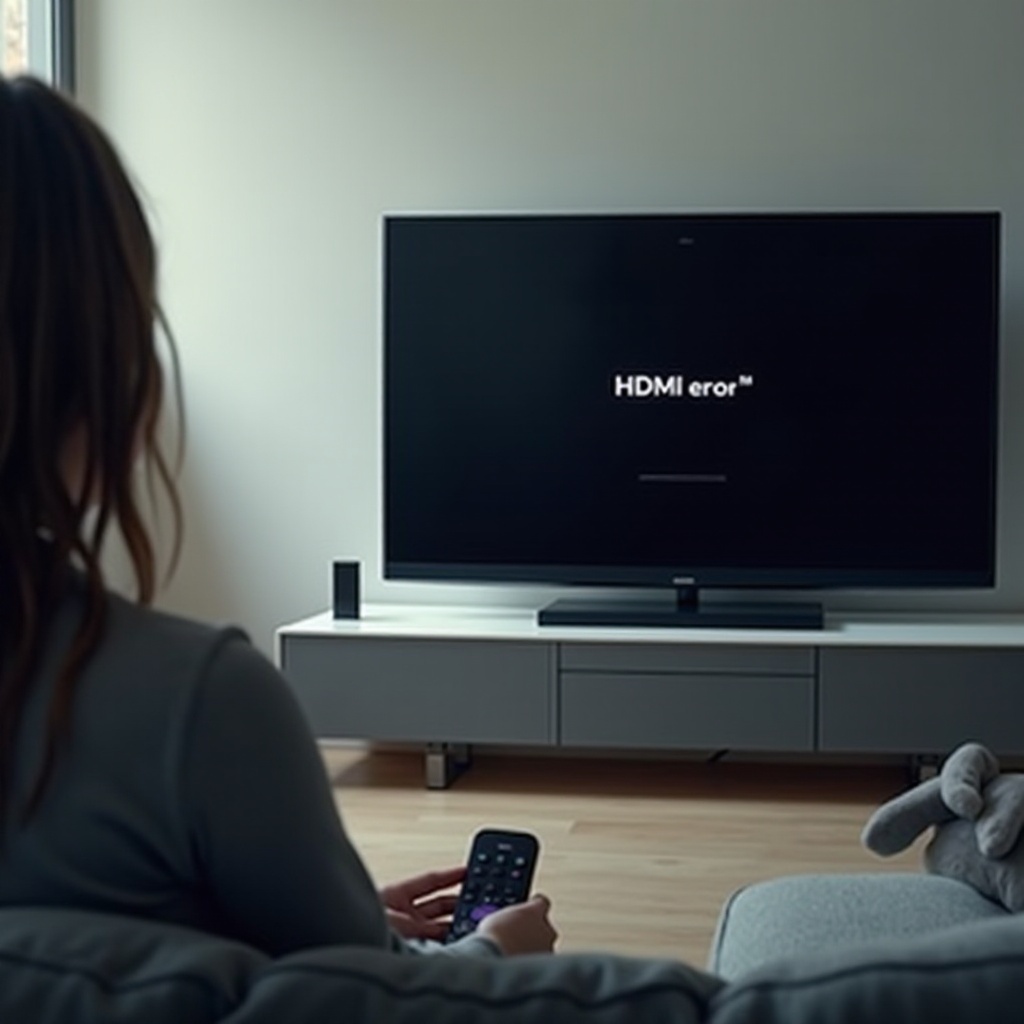
Behebung von HDCP- und „Lila Bildschirm“-Roku-HDMI-Fehlern
HDCP-Probleme äußern sich häufig als lila Bildschirm mit einer HDCP-Fehlermeldung oder dem Hinweis, dass Inhalte deaktiviert wurden. Das bedeutet, dass Roku die Verbindung für nicht sicher genug hält, um geschützte Videos wiederzugeben.
Wenn du verstehst, warum HDCP fehlschlägt und wie du deine HDMI-Kette vereinfachst, kannst du viele dieser Fehler beseitigen und deine Streams am Laufen halten.
Warum HDCP Roku-HDMI-Fehlermeldungen verursacht
HDCP ist eine Vorgabe von Filmstudios und Streaming-Plattformen. Bevor Roku bestimmte Inhalte abspielt, prüft es, ob jedes Gerät in der Kette die richtige HDCP-Version unterstützt.
HDCP-Fehler treten häufig auf, wenn:
- du ältere Fernseher oder AV-Receiver verwendest, die keine HDCP-2.2-Unterstützung haben.
- du HDMI-Splitter, Capture-Karten, Konverter oder billige Umschalter verwendest, die die HDCP-Kette unterbrechen.
- der HDMI-Handshake während der Wiedergabe aufgrund eines schlechten Kabels, eines losen Steckers oder eines Stromproblems fehlschlägt.
Wenn HDCP fehlschlägt, kann Roku das Video blockieren und einen Roku-HDMI-Fehler oder einen lila Warnbildschirm anzeigen, selbst wenn du weiterhin Ton hörst.
Adapter, Splitter und Capture-Geräte aus der HDMI-Kette entfernen
Um HDCP-Probleme zu beheben, solltest du den HDMI-Weg so einfach wie möglich machen.
Probiere Folgendes:
- Trenne alle HDMI-Splitter, Capture-Karten, Verlängerungen oder Konverter vom Setup.
- Stecke den Roku mit einem einzelnen, hochwertigen HDMI-Kabel direkt in den Fernseher.
- Starte Roku und Fernseher neu.
- Öffne dieselbe App oder dasselbe Video, das den Fehler verursacht hat.
Wenn der HDCP- oder lila Bildschirmfehler verschwindet, ist eines der entfernten Geräte wahrscheinlich nicht HDCP-kompatibel oder kann das Signal bei höheren Auflösungen nicht verarbeiten. Du brauchst möglicherweise ein hochwertigeres, HDCP-konformes Zubehör oder eine direkte Verbindung für geschützte Inhalte.
Roku-Kanäle und Systemsoftware aktualisieren
Manchmal führen Softwarefehler zu HDMI- oder HDCP-Fehlern, insbesondere wenn sie nur in einem bestimmten Kanal oder zu bestimmten Zeiten auftreten.
So aktualisierst du Roku:
- Gehe zu Einstellungen > System > Systemupdate > Jetzt prüfen.
- Installiere alle verfügbaren Systemupdates.
- Starte nach dem Update den Roku neu über Einstellungen > System > Energie > Systemneustart oder indem du das Gerät vom Strom trennst und wieder anschließt.
- Öffne deine Streaming-Apps und gib ihnen die Möglichkeit, interne Updates anzuwenden.
Die aktuellste Software verringert HDMI-Handshake-Probleme und hält dein Gerät kompatibel mit Updates von Streaming-Diensten. Wenn du weiterhin Fehler siehst, ist es sinnvoll, als Nächstes anzupassen, wie Roku Video an deinen Fernseher sendet.
Roku-Anzeigeeinstellungen an deinen Fernseher anpassen
Manchmal wählt Roku fälschlicherweise die falsche Auflösung oder den falschen HDR-Modus für deinen Fernseher. Wenn das Gerät versucht, 4K HDR oder eine hohe Bildrate auszugeben, die dein Fernseher, Receiver oder Kabel nicht verarbeiten kann, scheitert der HDMI-Handshake und löst einen Roku-HDMI-Fehler aus.
Durch manuelles Festlegen der Anzeigeoptionen kannst du die Verbindung stabilisieren und häufige schwarze Bildschirme oder Aussetzer verhindern.
Anzeigetyp und Auflösung manuell festlegen
Roku stellt „Display type“ normalerweise auf „Auto detect“. Wenn diese Erkennung falsch ist, erzwinge eine bekannte, funktionierende Einstellung.
Gehe wie folgt vor:
- Öffne auf deinem Roku Einstellungen > Display type (Anzeigeart).
- Wähle eine kompatible Option, zum Beispiel:
- „1080p TV“ für Full-HD-Fernseher.
- „4K TV“ statt „4K HDR TV“, wenn HDR Probleme bereitet.
- Bestätige, dass der Testbildschirm korrekt aussieht, wenn Roku danach fragt.
Wenn der Wechsel zu 1080p oder einem Nicht-HDR-Modus den Roku-HDMI-Fehler beseitigt, hast du wahrscheinlich ein Gerät in der Kette, das 4K HDR oder hohe Bandbreiten nicht unterstützt. Du kannst die stabilere Auflösung beibehalten, um eine flüssigere Wiedergabe zu gewährleisten.
HDR deaktivieren oder Bildrate für problematische Fernseher verringern
Einige Fernseher und ältere Receiver haben Schwierigkeiten mit HDR oder variablen Bildwiederholraten. Das kann Flackern, schwarze Bilder oder wiederkehrende HDMI-Fehler verursachen.
Um die Belastung deiner HDMI-Verbindung zu reduzieren:
- Wähle in Einstellungen > Display type einen Nicht-HDR-Modus wie „4K TV“ oder „1080p TV“.
- Wenn dein Roku-Modell eine Option wie „Auto-adjust display refresh rate“ bietet, deaktiviere sie, damit die Bildwiederholrate konstant bleibt.
Diese Anpassungen verhindern, dass der Fernseher die HDMI-Verbindung jedes Mal neu aushandelt, wenn sich das Format des Inhalts ändert, was mid-stream-Fehler reduziert.
4K-Roku-Geräte mit 1080p- oder älteren Fernsehern nutzen
Ein 4K-Roku kann mit einem 1080p- oder älteren Fernseher zusammenarbeiten, aber die automatische Erkennung liegt nicht immer richtig.
Wenn du einen älteren Bildschirm verwendest:
- Stelle den Anzeigetyp auf „1080p TV“ oder „720p TV“, je nach Fernseher.
- Nutze ein zertifiziertes High Speed HDMI-Kabel, das für 1080p oder höher ausgelegt ist.
- Vermeide HDMI-Konverter, sofern sie nicht unbedingt notwendig sind.
Indem du eine Auflösung erzwingst, die dein Fernseher garantiert unterstützt, verhinderst du, dass Roku Formate ausgibt, die Handshake-Fehler verursachen. Sobald deine Anzeigeeinstellungen stabil sind, ist es an der Zeit, die TV- und Heimkino-Optionen zu betrachten, die das HDMI-Verhalten ebenfalls beeinflussen.
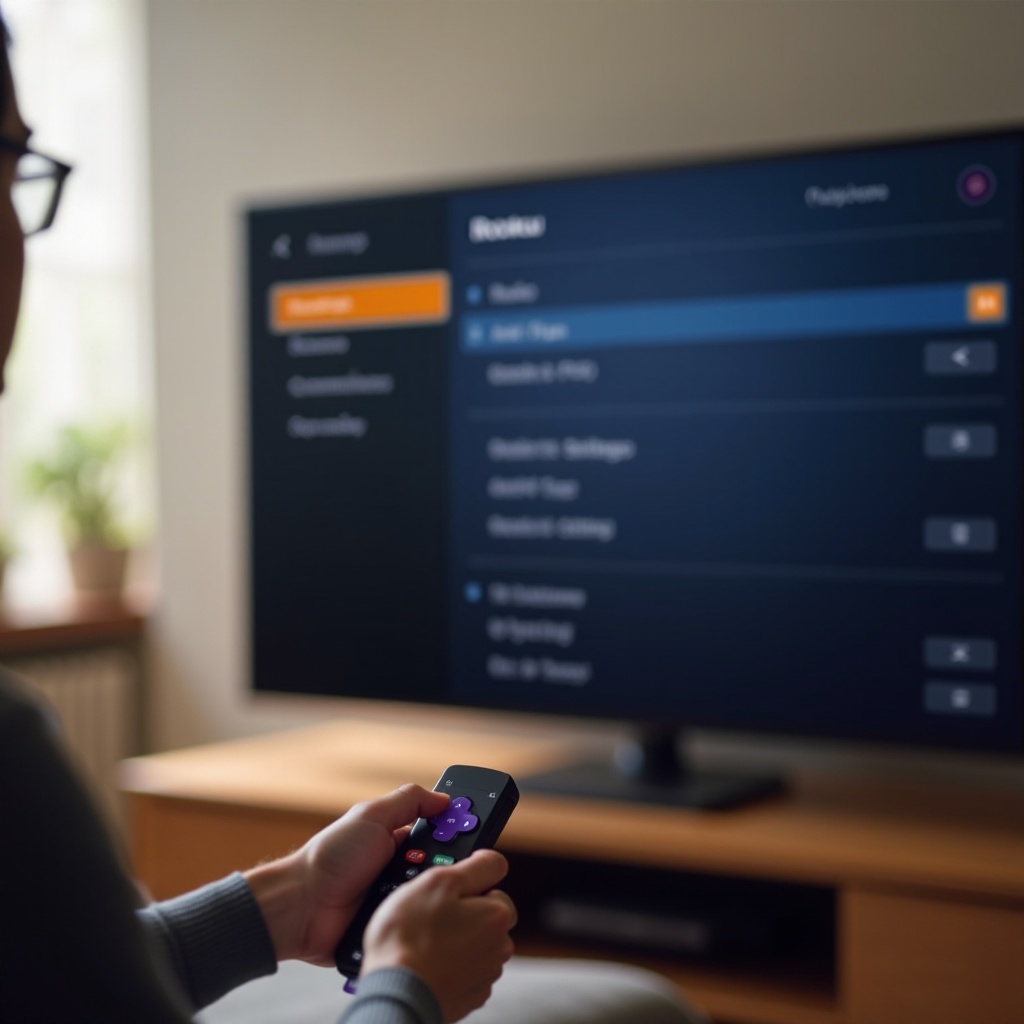
TV- und Heimkino-Einstellungen, die Roku-HDMI-Fehler auslösen
Moderne Fernseher bieten erweiterte HDMI-Funktionen, die Ton und Bild verbessern, aber auch mehr Variablen in die Verbindung einbringen. Funktionen wie HDMI-CEC, ARC, eARC und spezielle „Enhanced“-HDMI-Modi können helfen oder schaden – je nachdem, wie dein Roku angeschlossen ist.
Um ein stabiles Setup aufzubauen, musst du verstehen, wie dein Fernseher und andere Geräte HDMI und HDCP handhaben.
Probleme mit HDMI-CEC, ARC und eARC
HDMI-CEC ermöglicht es deinem Fernseher und angeschlossenen Geräten, sich gegenseitig mit einer einzigen Fernbedienung zu steuern. ARC und eARC senden Audiosignale vom Fernseher zurück an eine Soundbar oder einen Receiver über dasselbe HDMI-Kabel.
Diese Funktionen können gelegentlich das Roku-Signal stören oder dazu führen, dass Ports sich unerwartet verhalten.
Um das zu testen:
- Öffne die Einstellungen deines Fernsehers und suche HDMI-CEC. Es kann unter einem Markennamen wie Anynet+, Simplink, Bravia Sync oder VIERA Link laufen.
- Deaktiviere HDMI-CEC vorübergehend.
- Wenn du ARC oder eARC für Audio nutzt, versuche, den Roku direkt an einen Standard-HDMI-Port des Fernsehers anzuschließen und den Ton vom Fernseher auf deine Soundbar z. B. per optischem Kabel auszugeben.
Wenn das Deaktivieren von CEC oder ARC den Roku-HDMI-Fehler beseitigt, musst du möglicherweise einige dieser Funktionen deaktiviert lassen oder deine Verkabelung anpassen, um Störungen zu vermeiden.
„Enhanced“- vs. Standard-HDMI-Ports an modernen Fernsehern
Viele neue Fernseher kennzeichnen bestimmte HDMI-Ports als „Enhanced“ oder „4K“. Diese Eingänge unterstützen höhere Bandbreiten, erweiterte Farbformate und HDCP 2.2.
Um Kompatibilitätsprobleme zu vermeiden:
- Sieh im Handbuch deines Fernsehers oder in den Bildschirmbeschriftungen nach, welche Ports „Enhanced“ sind.
- Stecke deinen 4K-Roku in einen dieser Enhanced-HDMI-Ports.
- Stelle in den TV-Einstellungen sicher, dass der gewählte Port auf Enhanced oder einen 4K-kompatiblen Modus eingestellt ist.
Wenn du einen 4K-Roku an einen Standardport anschließt, der HDCP 2.2 nicht unterstützt, kann der Handshake zwischen Fernseher und Roku scheitern, was sich als Roku-HDMI- oder HDCP-Fehler zeigt.
Roku mit AV-Receivern, Soundbars und Umschaltern verwenden
Wenn du deinen Roku über einen Receiver, eine Soundbar oder einen HDMI-Umschalter führst, müssen alle Geräte in der Kette dieselben HDMI- und HDCP-Standards unterstützen.
Beachte diese bewährten Vorgehensweisen:
- Vergewissere dich, dass der Receiver oder die Soundbar HDCP 2.2 an genau dem Eingang unterstützt, an dem Roku angeschlossen ist.
- Verwende kurze, hochwertige HDMI-Kabel zwischen den Geräten.
- Wenn Fehler nur auftreten, wenn Roku über ein bestimmtes Gerät verbunden ist, teste in dieser Reihenfolge:
- Schließe Roku direkt an den Fernseher an und prüfe, ob er funktioniert.
- Füge den Receiver oder die Soundbar wieder in die Kette ein.
- Prüfe, an welchem Punkt der Roku-HDMI-Fehler zurückkehrt.
Wenn das Problem nur mit einem bestimmten Receiver, einer bestimmten Soundbar oder einem bestimmten Umschalter auftritt, ist dieses Gerät wahrscheinlich das schwache Glied und muss möglicherweise ersetzt oder anders konfiguriert werden. Nachdem du deine Einstellungen optimiert und jedes Gerät überprüft hast, bleiben als Verdächtige noch deine Kabel und die Hardware.
Wenn Kabel oder Hardware das eigentliche Problem sind
Wenn du nach allen vorherigen Schritten immer noch einen Roku-HDMI-Fehler siehst, hast du es möglicherweise mit defekten Kabeln oder Ports zu tun. Kabel nutzen sich ab, HDMI-Buchsen lockern sich mit der Zeit und manche Geräte entwickeln schließlich Defekte.
Wenn du die Anzeichen von Hardwareproblemen erkennst, kannst du besser entscheiden, wann du Teile ersetzt, den Support kontaktierst oder ein neues Gerät in Betracht ziehst.
Das richtige High-Speed-HDMI-Kabel für Roku auswählen
Nicht jedes HDMI-Kabel wird modernen Streaming-Anforderungen gerecht. Ältere, billige oder sehr lange Kabel haben oft Schwierigkeiten mit 4K und HDR.
Beachte folgende Richtlinien:
- Für 1080p-Streaming sollte jedes zertifizierte High Speed HDMI-Kabel ausreichend sein.
- Für 4K-HDR-Streaming verwende ein Premium High Speed oder Ultra High Speed HDMI-Kabel.
- Halte die Kabellänge so kurz wie möglich. Kabel länger als 5 bis 8 Meter können das Signal abschwächen und zufällige Fehler verursachen.
Wenn der Umstieg auf ein neueres, zertifiziertes Kabel deinen Roku-HDMI-Fehler behebt, verwende dieses Kabel dauerhaft und erwäge, andere fragwürdige Kabel in deinem Heimkino ebenfalls zu ersetzen.
Anzeichen für einen defekten Roku-HDMI-Port
Manchmal ist der Roku selbst die Fehlerquelle. Ein defekter HDMI-Port kann unbeständige Fehler erzeugen, die scheinbar zufällig auftreten.
Achte auf folgende Anzeichen:
- Du siehst HDMI- oder HDCP-Fehler, obwohl du mehrere gute Kabel und Fernseher getestet hast.
- Das Bild fällt aus oder flackert, wenn du den HDMI-Stecker leicht bewegst.
- Der Bereich um den Port wird ungewöhnlich heiß oder zeigt sichtbare Schäden.
Wenn du einen defekten HDMI-Port am Roku vermutest, ist ein Ersatzgerät oft die praktischste Lösung, insbesondere wenn deine aktuelle Einheit außerhalb der Garantie ist.
Anzeichen für einen defekten HDMI-Port am Fernseher und wann eine Reparatur sinnvoll ist
HDMI-Ports am Fernseher können mit der Zeit ebenfalls verschleißen oder durch häufiges Ein- und Ausstecken beschädigt werden.
Achte auf:
- Einen HDMI-Eingang, der Probleme verursacht, während andere weiterhin funktionieren.
- Andere Geräte wie Spielkonsolen oder Blu-ray-Player, die an demselben Port ähnliche Fehler zeigen.
- Ein lockeres Gefühl, wenn du das HDMI-Kabel einsteckst oder herausziehst.
Wenn nur ein Port betroffen ist, stecke deinen Roku in einen anderen HDMI-Port und aktualisiere die TV-Eingangsauswahl. Wenn mehrere Ports ausfallen oder ähnliche Fehler zeigen, kontaktiere den TV-Hersteller oder eine vertrauenswürdige Werkstatt und vergleiche die Reparaturkosten mit denen eines neuen Fernsehers.
Wenn du diesen Punkt erreicht hast und immer noch Probleme hast, gibt es noch einige letzte, fortgeschrittene Schritte, die du ausprobieren kannst, bevor du den Support einschaltest oder Geräte ersetzt.
Erweiterte Schritte zur Roku-HDMI-Fehlerbehebung
Erweiterte Fehlerbehebung konzentriert sich auf tiefere Software-Resets und Firmware-Updates, die seltene oder hartnäckige HDMI- und HDCP-Probleme beheben können. Nutze diese Schritte erst, nachdem du alle vorherigen Prüfungen abgeschlossen hast und weiterhin Fehler siehst.
Diese Methoden helfen, Softwarefehler und Kompatibilitätsprobleme auszuschließen, die auf einfache Neustarts nicht reagieren.
Werksreset als letzte Maßnahme
Ein Werksreset setzt deinen Roku in den Auslieferungszustand zurück. Dieser Schritt löscht deine Einstellungen, Kanäle und Anpassungen, daher solltest du ihn als letzte Option betrachten.
So führst du einen Werksreset bei deinem Roku durch:
- Gehe zu Einstellungen > System > Erweiterte Systemeinstellungen > Werkseinstellungen zurücksetzen.
- Folge den Anweisungen auf dem Bildschirm und bestätige, dass du zurücksetzen möchtest.
- Richte deinen Roku nach dem Reset erneut ein, als wäre er neu.
- Installiere deine Kanäle neu und prüfe, ob der Roku-HDMI-Fehler zurückkehrt.
Wenn du denselben Fehler auf einem frisch zurückgesetzten Gerät mit gutem Kabel und einem bekannten, funktionierenden TV-Port weiterhin siehst, ist das Problem wahrscheinlich hardwarebedingt oder liegt auf der TV-Seite.
Auf TV-Firmware-Updates und Eingangs-Einstellungen prüfen
TV-Hersteller veröffentlichen Firmware-Updates, um Fehler zu beheben, Funktionen hinzuzufügen und die HDMI-Kompatibilität zu verbessern. Veraltete Firmware kann seltsames, schwer nachvollziehbares HDMI-Verhalten verursachen.
So aktualisierst du deinen Fernseher:
- Öffne das Einstellungsmenü des Fernsehers.
- Suche nach Bereichen mit Bezeichnungen wie „Software-Update“, „Support“ oder „System-Update“.
- Prüfe, ob Updates verfügbar sind, und installiere alle angebotenen.
- Stelle nach dem Neustart des Fernsehers sicher, dass der HDMI-Eingang, den du für Roku verwendest, weiterhin korrekt konfiguriert ist, einschließlich aller Enhanced- oder 4K-Modi.
Aktualisierte Firmware verbessert häufig, wie der Fernseher HDMI- und HDCP-Handshakes mit Geräten wie Roku handhabt.
Wann du den Roku-Support oder den TV-Hersteller kontaktieren solltest
Wenn du alle Schritte in dieser Anleitung ausprobiert hast und immer noch einen Roku-HDMI-Fehler hast, ist es an der Zeit, den Support zu kontaktieren.
Bereite vor dem Anruf oder Chat folgende Informationen vor:
- Roku-Modell und Softwareversion (unter Einstellungen > System > Info zu finden).
- TV-Marke, Modell und aktuelle Firmware-Version.
- Eine Beschreibung deines Verbindungswegs, zum Beispiel „Roku > Receiver > TV“ oder „Roku direkt am TV“.
- Die genauen Fehlermeldungen und den Zeitpunkt, an dem sie auftreten.
Wende dich an:
- Den Roku-Support bei gerätespezifischen Problemen, HDCP-Problemen oder vermuteten Portdefekten.
- Den TV-Hersteller, wenn mehrere HDMI-Ports Probleme machen oder wenn andere Geräte ebenfalls Fehler anzeigen.
Support-Teams können bekannte Probleme bestätigen, kompatible Konfigurationen vorschlagen oder Reparatur- bzw. Austauschoptionen empfehlen.
Fazit
Roku-HDMI-Fehler können ernst wirken, führen aber in den meisten Fällen auf einige wenige, häufige Ursachen zurück: falscher TV-Eingang, lose oder minderwertige Kabel, HDCP-Konflikte, unpassende Anzeigeeinstellungen oder alternde Hardware. Wenn du Schritt für Schritt von einfachen Prüfungen bis zu fortgeschrittener Fehlerbehebung vorgehst, kannst du in der Regel eine saubere, stabile HDMI-Verbindung ohne Rätselraten wiederherstellen.
Du hast damit begonnen, den richtigen Eingang zu bestätigen, die Stromversorgung zu stabilisieren und Kabel sowie Ports zu prüfen. Dann hast du deine Geräte neu gestartet, HDMI-Ports und -Kabel getauscht und den Roku an einem anderen Bildschirm getestet, um die Ursache einzugrenzen. Anschließend hast du die HDMI-Kette vereinfacht, um HDCP- und lila Bildschirm-Probleme anzugehen, die Roku-Anzeigeeinstellungen an deinen Fernseher angepasst und TV- sowie Heimkino-Optionen wie CEC und Enhanced-Ports optimiert.
Nachdem du Konfigurationsprobleme ausgeschlossen hattest, hast du nach Anzeichen für defekte Kabel, Roku-Ports und TV-Eingänge gesucht und schließlich fortgeschrittene Schritte wie Werksreset und Firmware-Updates angewendet. Wenn nach all dem noch ein Problem bleibt, hast du genügend Informationen, um mit dem Support zu sprechen oder eine fundierte Entscheidung über Reparatur oder Ersatz zu treffen.
Wenn du diesem strukturierten Ansatz folgst, kannst du die meisten Roku-HDMI-Fehler schnell beheben, dein Streaming-Setup stabil halten und wieder ohne Unterbrechungen deine Lieblingssendungen anschauen.
Häufig gestellte Fragen
Warum zeigt mein Roku immer wieder zufällig „HDMI-Fehler“ oder „HDCP-Fehler“ an?
Zufällige HDMI- oder HDCP-Fehler bei Roku bedeuten meist, dass das HDMI-Handshake instabil ist. Häufige Ursachen sind lose HDMI-Verbindungen, minderwertige oder zu lange Kabel oder fehleranfällige HDMI-Anschlüsse am Fernseher, AV-Receiver oder Roku. Fehler können auch auftreten, wenn Roku die Auflösung wechselt oder HDR ein- bzw. ausschaltet. Ziehen Sie alle Verbindungen fest, verwenden Sie ein kürzeres zertifiziertes High-Speed-HDMI-Kabel und stellen Sie den Anzeigetyp des Roku manuell auf 1080p oder einen Nicht-HDR-Modus ein, um zu sehen, ob die zufälligen Fehler aufhören.
Kann ein billiges HDMI-Kabel wirklich HDMI-Fehler bei Roku auf meinem Fernseher verursachen?
Ja. Billige, alte oder beschädigte HDMI-Kabel können oft die höhere Bandbreite, die für 4K- oder HDR-Streaming benötigt wird, nicht übertragen. Sie funktionieren möglicherweise bei niedrigeren Auflösungen scheinbar problemlos, fangen dann aber an zu versagen, wenn der Roku höherwertiges Video sendet, was zu HDCP-Fehlern, Flackern oder „Kein Signal“-Meldungen führt. Wenn Sie Fehler beim Abspielen von 4K-Inhalten oder in bestimmten Apps bemerken, ersetzen Sie das Kabel durch ein zertifiziertes High-Speed- oder Premium-High-Speed-HDMI-Kabel und halten Sie die Kabellänge so kurz wie möglich.
Wie verhindere ich, dass Roku die Auflösung ändert und HDMI-Probleme verursacht?
Um zu verhindern, dass Roku die Auflösung automatisch ändert, stellen Sie den Anzeigetyp manuell ein. Gehen Sie auf Ihrem Roku zu Einstellungen > Anzeigetyp und wählen Sie eine stabile Option wie „1080p-Fernseher“ oder einen 4K-Modus ohne HDR. Bestätigen Sie das Testbild und behalten Sie diese Einstellung bei. Dadurch wird verhindert, dass Roku den Videomodus ständig neu aushandelt, was bei manchen Fernsehern und Receivern HDMI-Handshake-Fehler auslösen kann. Wenn die HDMI-Fehler nach dieser Änderung aufhören, verwenden Sie die manuelle Anzeigeeinstellung weiter für zuverlässiges Streaming.