Reolink Videoverlust: Umfassende Smart-Home-Fehlerbehebungsanleitung
Einführung
Reolink-Kameras stehen oft im Zentrum eines DIY-Smart-Home-Sicherheitssystems. Wenn sie gut funktionieren, erhalten Sie klare, durchgehende Videoaufnahmen von Türen, Einfahrten und wichtigen Räumen. Wenn „Reolink Videoverlust“ erscheint oder Streams ohne Vorwarnung abbrechen, entstehen plötzlich blinde Flecken in Ihrem Sicherheitskonzept.
Videoverlust kann sich als schwarzer Bildschirm, eingefrorenes Bild oder Kamera zeigen, die in der Reolink-App oder auf dem NVR als „offline“ angezeigt wird. Manchmal beginnt das Problem im Netzwerk. In anderen Fällen liegt es an schwacher Stromversorgung, schlechten Kabeln, überlasteten Smart-Home-Integrationen oder einem einfachen Softwarefehler.
Diese Anleitung führt Sie durch praktische, praxiserprobte Lösungen. Sie gehen von schnellen Checks über Netzwerk- und Verkabelungsprobleme bis hin zu Software-, Speicher- und Smart-Home-Plattformthemen. Jeder Abschnitt baut auf dem vorherigen auf, damit Sie die Ursache eingrenzen können, statt zu raten.
Am Ende haben Sie einen klaren Ablauf zur Fehlerbehebung und eine Sammlung von Best Practices, um Reolink Videoverlust in Ihrem Smart Home dauerhaft zu vermeiden.
Was „Reolink Videoverlust“ in einem Smart-Home-System wirklich bedeutet
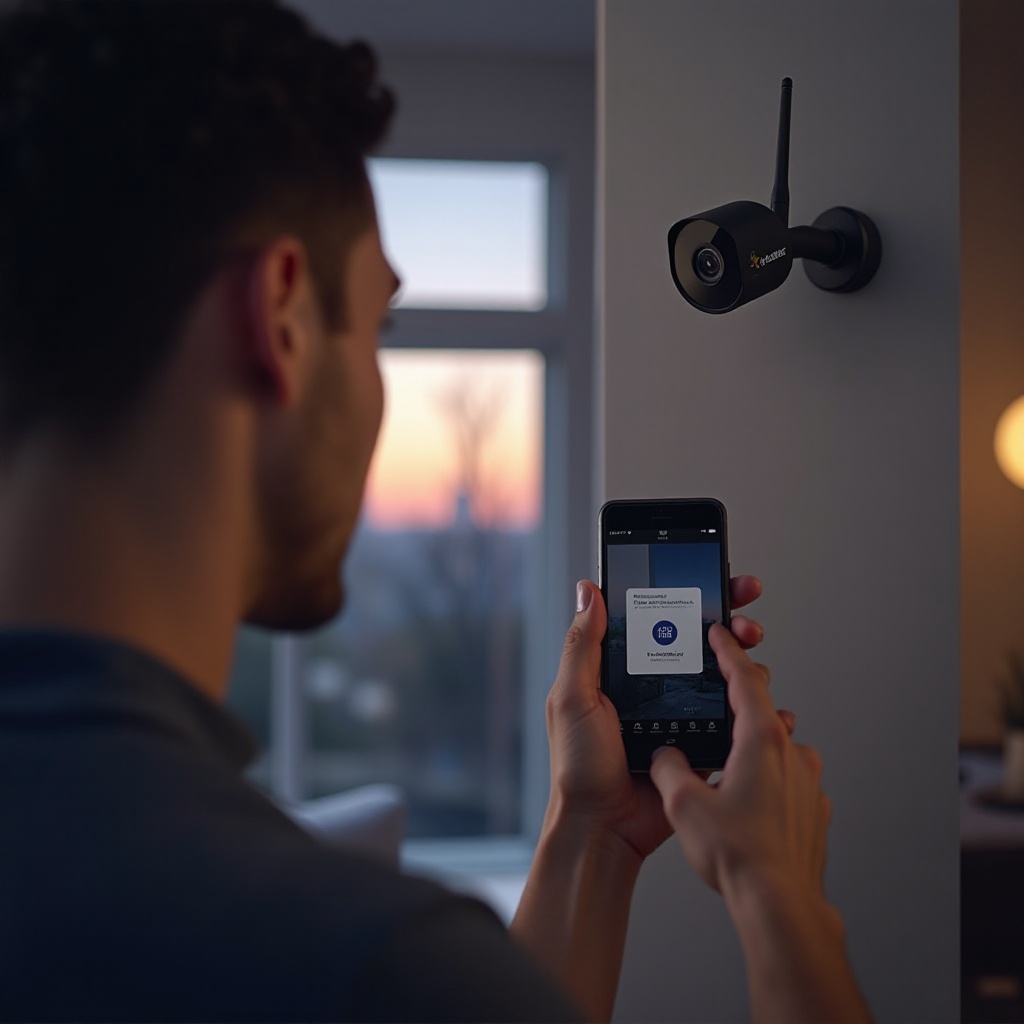
„Reolink Videoverlust“ ist ein weiter Begriff, den Nutzer in Foren, auf Support-Seiten und sogar auf NVR-Bildschirmen sehen. Er bedeutet nicht immer dasselbe. In manchen Haushalten bricht der Stream für ein paar Sekunden ab, wenn jemand 4K-Filme streamt. In anderen sind ganze Kameras stundenlang offline.
Zu verstehen, wie sich das Problem in Ihrem System zeigt, ist der erste wichtige Schritt. Wenn Sie die Art des Videoverlusts, den Sie beobachten, genau beschreiben können, verkürzen Sie Ihre Fehlersuchzeit und vermeiden zufällige Änderungen, die nicht helfen.
Reolink bietet WLAN-Kameras, PoE-Kameras und batteriebetriebene Modelle an. Jeder Typ verhält sich bei einem Ausfall anders. Zu wissen, welche Modelle betroffen sind, bestimmt Ihre nächsten Schritte.
Häufige Symptome von Reolink Videoverlust
Die meisten Nutzer erleben eines oder mehrere dieser Symptome, wenn sie von Reolink Videoverlust sprechen:
- Ein schwarzer Bildschirm oder die Meldung „Kein Video“ auf dem NVR, in der Reolink-App oder im Client.
- Eine Kamera, die als „offline“ oder „getrennt“ angezeigt wird, während andere weiterhin funktionieren.
- Ein Videostream, der einfriert, während Zeitstempel oder Overlays weiterlaufen.
- Live-Ansicht funktioniert im lokalen Netzwerk, schlägt aber über mobile Daten fehl.
- Aufgezeichnete Clips weisen Lücken auf, obwohl es Bewegung oder Aktivität gab.
Notieren Sie, welche Kameras Probleme zeigen, wann es passiert und was zu diesem Zeitpunkt sonst im Haus vor sich geht. Dieses kurze Protokoll ist in späteren Schritten wertvoll.
Am stärksten betroffene Reolink-Setups (WLAN, PoE, Batterie)
Unterschiedliche Reolink-Setups leiden meist unter unterschiedlichen Hauptursachen:
- WLAN-Kameras: Empfindlicher gegenüber schwachem Signal, lauten Funkkanälen und überfüllten Netzwerken. Videoverlust tritt häufig auf, wenn die Kamera weit vom Router entfernt oder hinter mehreren Wänden montiert ist.
- PoE-Kameras: Eher problematisch bei beschädigten oder zu langen Ethernet-Kabeln oder wenn der PoE-Switch pro Port nicht genug Leistung liefert.
- Batteriebetriebene Kameras: Fallen oft aus, wenn der Akku schwach ist, die Kamera zu aggressiv in den Schlafmodus geht oder ein Solarpanel nicht konstant lädt.
Sobald Sie wissen, zu welcher Gruppe Ihre betroffenen Kameras gehören, können Sie sich auf die relevantesten Prüfungen konzentrieren, statt jede mögliche Lösung auszuprobieren.
Schnelle Checks vor der tiefen Fehleranalyse
Bevor Sie Netzwerkeinstellungen ändern oder Kabel aus Wänden ziehen, schließen Sie einfache Ursachen aus. Viele Fälle von Reolink Videoverlust gehen auf lose Stecker, leere Akkus, eingefrorene Apps oder unvollständige Firmware-Updates zurück.
Diese schnellen Checks helfen Ihnen, offensichtliche Probleme rasch zu finden. Sie schaffen auch eine Ausgangsbasis. Wenn der Videoverlust nach diesen Schritten weiterhin auftritt, wissen Sie, dass das Problem tiefer liegt, und können mit mehr Sicherheit in Hardware- und Netzwerkdiagnosen einsteigen.
Überprüfen der Stromversorgung von Kameras und NVR
Beginnen Sie mit der Stromversorgung, denn keine Kamera bleibt ohne stabile Energie online:
- Sehen Sie sich jede Kamera, jeden PoE-Switch und den NVR an. Stellen Sie sicher, dass die Status-LEDs leuchten und stabil sind und nicht in Fehlermustern blinken.
- Überprüfen Sie Steckdosenleisten, Überspannungsschutzgeräte und Wandsteckdosen auf lose Verbindungen.
- Wenn Sie smarte Steckdosen verwenden, um Kameras oder Ihren NVR neu zu starten, stellen Sie sicher, dass Automationen Geräte nicht versehentlich ausschalten.
- Öffnen Sie bei batteriebetriebenen Kameras die Reolink-App und prüfen Sie den Akkustand. Laden oder tauschen Sie Akkus, die fast leer sind.
Wenn die Stromversorgung ständig ein- und aussetzt, wird der Videoverlust so lange wiederkehren, bis Sie dieses grundlegende Problem lösen.
Überprüfen von Netzwerk- und Internetstatus
Wenn die Stromversorgung in Ordnung ist, vergewissern Sie sich, dass Ihr Netzwerk gesund ist:
- Öffnen Sie auf einem mit Ihrem Heimnetz verbundenen Smartphone oder Laptop einige Webseiten oder streamen Sie ein kurzes Video, um den Internetzugang zu prüfen.
- Melden Sie sich bei Ihrem Router an und achten Sie auf Fehlermeldungen, häufige Neustarts oder hohe CPU-Auslastung.
- Prüfen Sie in der Reolink-App bei jeder Kamera den Verbindungsstatus und die Signalstärke (bei WLAN-Modellen).
- Starten Sie den Router, etwaige Netzwerkswitches und Access Points neu. Schalten Sie sie aus, warten Sie mindestens 60 Sekunden und schalten Sie sie dann wieder ein.
Wenn Streams nach einem Neustart wieder funktionieren, aber später erneut ausfallen, haben Sie wahrscheinlich ein Problem mit Bandbreite, Störungen oder Routing, das tiefergehende Maßnahmen erfordert.
Aktualisieren der Reolink-App und Firmware
Softwareinkompatibilitäten können ebenfalls Videoverlust auslösen, insbesondere nach einem OS-Update des Smartphones oder einer Routeränderung:
- Aktualisieren Sie die Reolink-App auf allen Ihren Geräten über den offiziellen App-Store.
- Prüfen Sie in der App bei jeder Kamera und beim NVR, ob Firmware-Updates verfügbar sind.
- Spielen Sie Firmware-Updates nacheinander auf, um Verwirrung zu vermeiden und das Risiko zu verringern.
- Starten Sie nach jedem Update die Kamera oder den NVR neu und testen Sie Live-Ansicht und Wiedergabe.
Wenn einfache Ursachen nun ausgeschlossen sind und Reolink Videoverlust weiterhin auftritt, ist der nächste Schritt, in die Netzwerkschicht einzutauchen.
Netzwerkbedingte Ursachen von Reolink Videoverlust
Ihre Kameras sind genauso auf ein solides Netzwerk angewiesen wie auf Strom. Selbst wenn Ihr Internet beim Surfen gut funktioniert, können Reolink-Streams leiden, wenn das WLAN-Signal schwach ist, Kanäle überfüllt sind oder Ihr Router überlastet ist.
Viele Smart Homes umfassen inzwischen Fernseher, Spielkonsolen, smarte Lautsprecher, Smartphones, Tablets und andere IoT-Geräte. Alle teilen sich dieselbe Bandbreite. Sicherheitskameras fügen konstanten Upload-Verkehr hinzu.
Indem Sie sich auf WLAN-Stärke, Bandbreite und IP-Verwaltung konzentrieren, können Sie einen großen Teil typischer Ursachen von Reolink Videoverlust beseitigen.
Schwaches WLAN-Signal und Funkstörungen
Schwaches WLAN ist eine der häufigsten Ursachen für Reolink Videoverlust bei drahtlosen Modellen:
- Öffnen Sie die Reolink-App und prüfen Sie die Signalqualitätsanzeige für jede WLAN-Kamera.
- Wenn Sie schwaches Signal oder häufige Verbindungsabbrüche sehen, rücken Sie die Kamera näher an den Router oder Access Point oder passen Sie die Antennenausrichtung an.
- Vermeiden Sie es, Kameras hinter dicken Betonwänden, in der Nähe von Metalltoren oder großen Haushaltsgeräten zu platzieren, da diese Funkwellen blockieren oder reflektieren.
- Melden Sie sich bei Ihrem Router an und wechseln Sie auf einen weniger ausgelasteten WLAN-Kanal, wenn viele Nachbarn denselben Kanal nutzen.
- Erwägen Sie für größere Häuser ein Mesh-WLAN-System oder zusätzliche Access Points, um Außenbereiche zu versorgen.
Schon eine kleine Verbesserung der Signalqualität kann zufällige Verbindungsabbrüche und eingefrorene Streams reduzieren.
Bandbreitenlimits und Netzüberlastung
Ein starkes Signal hilft nicht, wenn das Netzwerk nicht genug Kapazität bietet:
- Zählen Sie, wie viele Reolink-Kameras aktiv sind, und notieren Sie deren Auflösung und Bildrate.
- Addieren Sie die eingestellten Bitraten, um zu schätzen, wie viel Upload- und LAN-Bandbreite Ihre Kameras verbrauchen.
- Reduzieren Sie testweise Auflösung oder Bildrate bei weniger wichtigen Kameras und prüfen Sie, ob die Stabilität steigt.
- Pausieren Sie große Downloads, Cloud-Backups und 4K-Streams während der Fehlersuche, da diese Ihre Verbindung sättigen können.
- Aktivieren Sie QoS (Quality of Service) auf Ihrem Router, falls verfügbar, und priorisieren Sie den Verkehr von Reolink-Kameras und NVR.
Wenn Videoverlust hauptsächlich zu Stoßzeiten im Haushalt auftritt, sind Bandbreite und Überlastung wahrscheinliche Ursachen.
IP-Adresskonflikte und Routerprobleme
Selbst mit ausreichender Bandbreite kann Ihr Router Videoverlust verursachen, wenn die IP-Verwaltung unordentlich ist:
- Zwei Geräte mit derselben IP-Adresse werfen sich gegenseitig aus dem Netz. Wenn Kameras zufällig verschwinden und wieder auftauchen, prüfen Sie Ihre DHCP- und statischen IP-Einstellungen.
- Reservieren Sie in Ihrem Router für jede Reolink-Kamera und den NVR eine feste IP oder vergeben Sie statische IPs außerhalb des DHCP-Pools.
- Halten Sie die Router-Firmware auf dem neuesten, stabilen Stand des Herstellers.
- Wenn Sie häufige Routerneustarts oder Logeinträge zu DHCP- oder ARP-Problemen sehen, ziehen Sie den Austausch des Routers gegen ein leistungsfähigeres Modell in Betracht.
Wenn die Netzwerkschicht sauber und stabil aussieht, ist es an der Zeit, sich auf Kabelverbindungen und Stromversorgung zu konzentrieren, insbesondere bei PoE-Systemen.
Behebung von PoE- und kabelgebundenem Reolink Videoverlust
PoE- und kabelgebundene Setups versprechen Zuverlässigkeit, da sie WLAN ausklammern. Sie bringen jedoch eigene Risiken mit sich: Kabelqualität, beschädigte Stecker, unterdimensionierte Switches und NVR-Portprobleme.
Wenn Ihre betroffenen Kameras Ethernet nutzen und ihre Energie über dasselbe Kabel beziehen, kann eine strukturierte Prüfung von Verkabelung und PoE-Hardware die Ursache von Reolink Videoverlust schnell aufdecken.
Testen von Ethernet-Kabeln und Steckverbindern
Kabelprobleme verursachen häufig schwer vorhersehbaren, intermittierenden Videoverlust:
- Untersuchen Sie jede Kabelstrecke von der Kamera zum Switch oder NVR auf sichtbare Schäden, scharfe Biegungen oder Quetschstellen, insbesondere im Außenbereich.
- Tauschen Sie verdächtige Kabel gegen bekannte, gute Cat5e- oder Cat6-Kabel eines vertrauenswürdigen Herstellers aus.
- Testen Sie, ob das Problem der Kamera folgt oder bei einer bestimmten Kabelstrecke bleibt.
- Halten Sie Kabellängen möglichst unter 100 Metern und vermeiden Sie billige, ungeschirmte Kabel für lange Außenstrecken.
Wenn das Video nach einem Kabeltausch stabil wird, haben Sie eine eindeutige Fehlerquelle gefunden.
PoE-Switch-Strombudget und Kompatibilität
PoE-Switches haben ein maximales Gesamtleistungsbudget und Portlimits. Werden sie überlastet, können Kameras unbemerkt ausfallen:
- Prüfen Sie die Gesamtleistung, die alle angeschlossenen Reolink-PoE-Kameras benötigen, und vergleichen Sie diese mit den Spezifikationen des Switches.
- Wenn der Switch nahe an seiner PoE-Gesamtleistung oder darüber arbeitet, können einige Ports unter Last die Stromversorgung kappen.
- Trennen Sie testweise einige Kameras und prüfen Sie, ob die verbleibenden stabil werden. Ist das der Fall, sollten Sie auf einen PoE-Switch mit höherem Leistungsbudget umrüsten.
- Stellen Sie sicher, dass der Switch gängige PoE-Standards (wie IEEE 802.3af oder 802.3at) unterstützt, die zu Ihren Kameramodellen passen.
Ausgewogene und kompatible PoE-Stromversorgung ist entscheidend für ein zuverlässiges kabelgebundenes Reolink-System.
Erkennen möglicher NVR-Port- oder Hardwaredefekte
Manchmal ist der NVR das schwächste Glied in einem kabelgebundenen Setup:
- Stecken Sie die problematische Kamera an einen anderen NVR-Port, verwenden Sie dabei dasselbe Kabel, und prüfen Sie, ob das Problem an den neuen Port wandert.
- Wenn die Kamera an einem Port einwandfrei funktioniert, an einem anderen jedoch nicht, könnte der ursprüngliche Port defekt sein.
- Achten Sie auf ungewöhnliche Geräusche des NVR, etwa wiederholtes Klicken oder Schleifen aus dem Laufwerksbereich.
- Prüfen Sie NVR-Protokolle, sofern verfügbar, auf wiederkehrende Trennmeldungen für denselben Kanal.
Wenn ein bestimmter NVR-Port oder das Gerät insgesamt wiederholt ausfällt, sind Reparatur oder Austausch oft nötig, um Reolink Videoverlust endgültig zu beheben.
Stromprobleme bei WLAN- und batteriebetriebenen Reolink-Kameras
Nachdem kabelgebundene und PoE-Systeme überprüft wurden, richten Sie Ihre Aufmerksamkeit wieder auf drahtlose Geräte. Selbst bei einem stabilen Netzwerk können WLAN- und batteriebetriebene Kameras offline gehen, wenn die Stromversorgung ungleichmäßig ist.
Kurze Spannungseinbrüche, schwache Netzteile und ungünstig platzierte Solarpanels sind typische Auslöser. Die Behebung dieser Probleme schützt Ihre Kameras vor zufälligen Neustarts und langen Offline-Zeiten.
Niedriger Akku, Schlafmodi und zufällige Ausfälle
Batteriekameras sollen Strom sparen, doch zu aggressive Einstellungen können wie Videoverlust wirken:
- Prüfen Sie in der Reolink-App den Akkustand aller batteriebetriebenen Geräte. Niedrige Stände führen häufig zu unerwarteten Abschaltungen.
- Kontrollieren Sie Schlaf- oder Energiesparoptionen. Wenn die Kamera zu früh in den Schlafmodus geht, wirkt sie offline, obwohl Sie Aktivität erwarten.
- Erhöhen Sie die Aufweckempfindlichkeit oder verlängern Sie die Zeit bis zum Schlafmodus, wenn Sie Ereignisse an Türen oder Einfahrten verpassen.
- Halten Sie die Firmware aktuell, da Updates häufig das Energiemanagement verbessern.
Stabile Akkustände und sinnvolle Schlafeinstellungen machen Ihre Kameras berechenbarer.
Limitierungen von Solarpanels und Netzteilen
Solarpanels und Netzteile müssen zur Last der Kamera und zur Umgebung passen:
- Stellen Sie sicher, dass das Solarpanel mit Ihrem spezifischen Reolink-Modell kompatibel ist und so montiert wurde, dass es direkte, kräftige Sonneneinstrahlung erhält.
- Entfernen Sie Staub, Blätter und Schnee von Solarpanels, um eine ordentliche Ladung sicherzustellen.
- Verwenden Sie originale oder zertifizierte Netzteile mit korrekter Spannung und Stromstärke, statt generische Ladegeräte.
- Vermeiden Sie billige Splitter oder hintereinandergeschaltete Netzteile, die zu Spannungsabfall und instabiler Stromversorgung führen.
Wenn Videoverlust vor allem an bewölkten Tagen oder nachts auftritt, sollten Sie Ihr Lade- oder Netzteil-Setup verbessern.
Verlängerungskabel und Stromversorgung im Außenbereich
Lange Stromleitungen können versteckte Schwachstellen erzeugen:
- Verwenden Sie robuste Verlängerungskabel, die für den Außeneinsatz zugelassen sind, und schützen Sie alle Stecker in wetterfesten Boxen.
- Vermeiden Sie das Hintereinanderstecken mehrerer Verlängerungskabel, da dies den Widerstand und Spannungsabfall erhöht.
- Belasten Sie eine einzelne Außensteckdose nicht mit zu vielen Geräten mit hohem Stromverbrauch.
- Wenn Sie Spannungsprobleme vermuten, verkürzen Sie die Leitung oder bringen Sie die Stromquelle näher an die Kamera.
Wenn Stromprobleme behoben sind, können Sie sich der Optimierung von Software und Smart-Home-Integrationen widmen.
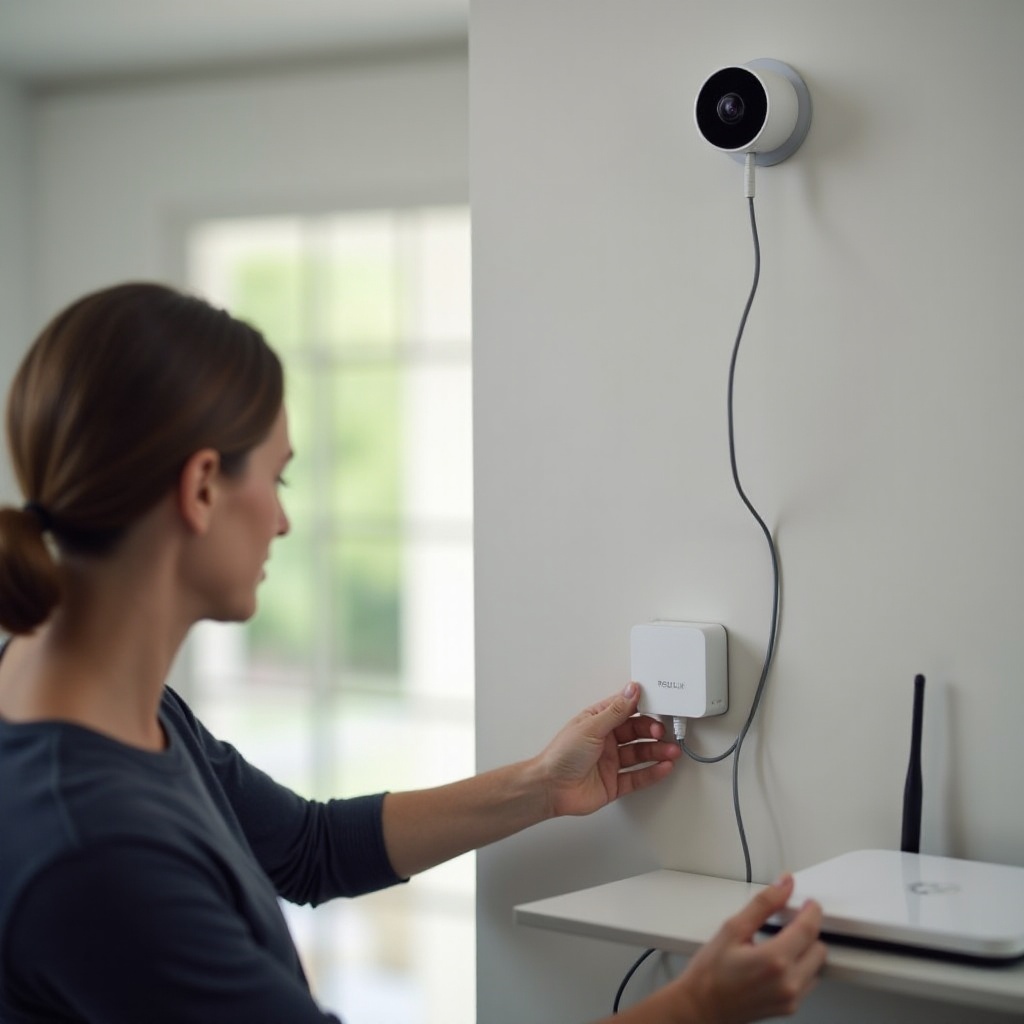
Software-, Firmware- und App-bezogene Lösungen
Hardware und Stromversorgung bilden das Fundament eines stabilen Systems. Darauf entscheidet Software und Konfiguration, wie effizient Ihre Reolink-Kameras diese Ressourcen nutzen. Falsch konfigurierte Streams oder veraltete Apps können Reolink Videoverlust verursachen, selbst wenn Netzwerk und Stromversorgung perfekt aussehen.
Durch Firmware-Updates, das Zurücksetzen beschädigter Konfigurationen und das Feintuning von Kodierungseinstellungen können Sie eine instabile Installation oft in ein reibungslos funktionierendes System verwandeln.
Sicheres Aktualisieren der Kamera- und NVR-Firmware
Firmware-Updates beheben häufig Fehler, Sicherheitslücken und Stabilitätsprobleme:
- Öffnen Sie in der Reolink-App oder im Client die Geräteeinstellungen und notieren Sie die aktuelle Firmware-Version jeder Kamera und des NVR.
- Vergleichen Sie diese Versionen mit den neuesten Releases auf der offiziellen Reolink-Webseite oder innerhalb der App.
- Aktualisieren Sie jeweils nur ein Gerät und lassen Sie jedes Update vollständig abschließen, bevor Sie mit dem nächsten fortfahren.
- Starten Sie nach dem Update das Gerät neu und testen Sie Live-Stream und Wiedergabe, bevor Sie andere Einstellungen ändern.
Die Nutzung offizieller Firmware verringert das Risiko neuer Probleme, während Sie Videoverlust beheben.
Zurücksetzen von Reolink-Kameras und Wiederherstellen der Einstellungen
Wenn eine Kamera weiterhin Video verliert, während andere stabil sind, kann ihre Konfiguration beschädigt sein:
- Sichern Sie die Einstellungen, wo App oder NVR einen Export unterstützen, oder notieren Sie wichtige Daten wie WLAN-Zugangsdaten und Aufzeichnungspläne.
- Führen Sie einen Werksreset über die Reset-Taste oder die Softwareoberfläche durch.
- Fügen Sie die Kamera der Reolink-App und dem NVR erneut als neues Gerät hinzu.
- Übernehmen Sie zunächst nur grundlegende Einstellungen. Testen Sie die Stabilität, bevor Sie erweiterte Optionen oder benutzerdefinierte Automationen aktivieren.
Eine saubere Konfiguration beseitigt oft versteckte Konflikte und stellt einen zuverlässigen Stream wieder her.
Anpassen von Auflösung, Bitrate und Kodierung (H.264/H.265)
Die Kodierungseinstellungen der Kamera bestimmen direkt, wie stark Ihr Netzwerk und der NVR belastet werden:
- Öffnen Sie die Videoeinstellungen jeder Kamera und notieren Sie Auflösung, Bildrate und Bitrate.
- Reduzieren Sie für weniger kritische Ansichten die Auflösung (z. B. von 4K auf 5MP oder 1080p) und senken Sie die Bitrate.
- Wenn Ihr NVR oder Client mit H.265 Probleme hat, wechseln Sie testweise auf H.264, das häufig kompatibler, wenn auch weniger effizient ist.
- Reduzieren Sie die Bildrate leicht, wenn Bewegungen nach der Änderung noch flüssig wirken.
Nachdem Sie diese Werte optimiert haben, beobachten Sie Ihre Streams mindestens einen Tag lang, um zu bestätigen, dass Reolink Videoverlust abgenommen hat.
Smart-Home-Integrationen, die Reolink Videoverlust auslösen
Viele Nutzer verbinden Reolink-Kameras mit Google Home, Alexa, Home Assistant und Smart-TVs. Diese Integrationen sind mächtig, erhöhen aber Last und Komplexität. Jede neue Plattform, die einen Videostream abruft, erhöht Netzwerk- und Prozessorauslastung.
Wenn Sie den Basisstream in der offiziellen Reolink-App vertrauen, ist es an der Zeit zu prüfen, wie Drittanbietergeräte und Automationen zum Videoverlust beitragen könnten.
Reolink mit Google Home, Chromecast und Android TV
Beim Übertragen von Kamera-Streams auf Google-Geräte fließt zusätzlicher Verkehr durch Ihr Netzwerk:
- Vermeiden Sie es, mehrere Kamerastreams über Stunden auf Chromecast oder Android TV laufen zu lassen. Lange, durchgehende Streams verbrauchen viel Bandbreite.
- Stellen Sie sicher, dass Ihr Google Nest Hub, Chromecast oder Android TV im selben Hauptnetzwerk oder VLAN wie Ihre Kameras ist und nicht in einem Gast-WLAN, das lokalen Zugriff blockiert.
- Halten Sie sowohl die Google-Home-App als auch die Geräte-Firmware aktuell.
- Wenn Videoverlust nur auf Google-Displays auftritt, während die Reolink-App stabil ist, konzentrieren Sie sich eher auf das Cast-Setup als auf die Kameras selbst.
Kleine Änderungen daran, wie und wann Sie Streams casten, können die Zuverlässigkeit deutlich verbessern.
Reolink mit Alexa, Fire TV und Echo Show Displays
Alexa-Geräte nutzen Skills und Cloud-Verbindungen, um Kamera-Streams abzurufen:
- Aktualisieren Sie den Reolink-Skill (oder die entsprechende Integration) in der Alexa-App und verknüpfen Sie Ihr Konto erneut, wenn Streams nicht geladen werden.
- Testen Sie das Streaming derselben Kamera auf verschiedenen Echo-Show- oder Fire-TV-Geräten, um herauszufinden, ob das Problem gerätespezifisch ist.
- Starten Sie jedes Amazon-Gerät neu, das wiederholt puffert oder Offline-Meldungen anzeigt, und prüfen Sie danach die WLAN-Signalstärke.
- Überprüfen Sie Alexa-Routinen und begrenzen Sie, wie viele Kameras sie gleichzeitig öffnen.
Wenn nur ein Echo Show Probleme hat, während andere einwandfrei funktionieren, liegt die Ursache wahrscheinlich in einem lokalen WLAN- oder Geräteproblem, nicht an der Kamera.
Nutzung von Reolink-Streams in Home Assistant und anderen Plattformen
Hausautomationsserver wie Home Assistant können Kamera-Streams dauerhaft anfragen. Ohne sorgfältige Steuerung können sie Kameras und Netzwerk überlasten:
- Nutzen Sie niedrig aufgelöste Sub-Streams für Dashboards und behalten Sie Streams in voller Auflösung nur dort bei, wo sie nötig sind.
- Verringern Sie die Aktualisierungsrate oder das Abfrageintervall in Integrationen, damit der Server die Kameras nicht mit Anfragen überflutet.
- Überwachen Sie CPU-, RAM- und Netzauslastung Ihres Automationsservers. Läuft er am Limit, kann er Streams nicht mehr korrekt verarbeiten.
- Beschränken Sie unnötige Automationen, die vollständige Live-Streams abrufen, wenn ein Schnappschuss ausreichen würde.
Wenn Ihre Integrationen unter Kontrolle sind, ist der nächste Schritt sicherzustellen, dass Ihre Aufnahmen genauso zuverlässig sind wie die Live-Ansichten.
Speicherbedingte Probleme: SD-Karte, NVR-Festplatte und Cloud
Manche Nutzer meinen mit Reolink Videoverlust fehlende Aufnahmen und nicht Live-Ansichtsprobleme. Sie scrollen durch die Zeitleiste und finden Lücken, obwohl es klar erkennbare Aktivität gab.
In solchen Fällen liegt das Nadelöhr oft im Speicher: SD-Karten in Kameras, Festplatten im NVR oder die Internetverbindung zu Reolink-Cloud-Diensten.
Erkennen von SD-Karten-Korruption und Aufnahmefehlern
SD-Karten werden ständig beschrieben und unterliegen Verschleiß:
- Öffnen Sie in der Reolink-App die Speichereinstellungen der Kamera und prüfen Sie auf Fehler oder ungewöhnliche Meldungen.
- Versuchen Sie, einen kurzen Clip von der Karte zu exportieren. Wenn der Export fehlschlägt oder hängen bleibt, kann die Karte beschädigt sein.
- Schalten Sie die Kamera ordnungsgemäß aus und entnehmen Sie die SD-Karte.
- Testen Sie die Karte an einem Computer, führen Sie eine Dateisystemprüfung durch und sichern Sie wichtige Clips.
- Ersetzen Sie generische oder alte Karten durch High-Endurance-Modelle, die für Überwachungseinsätze ausgelegt sind.
Eine gesunde SD-Karte ist entscheidend für konsistente lokale Aufzeichnungen.
NVR-Festplattenprobleme und Anzeichen für Ausfälle
NVRs speichern große Datenmengen über lange Zeiträume, ihre Festplatten arbeiten daher jeden Tag intensiv:
- Achten Sie auf Klicken, Schleifen oder wiederholte Anlaufgeräusche des NVR, die auf Festplattenprobleme hindeuten können.
- Öffnen Sie die NVR-Oberfläche und prüfen Sie Disk- oder SMART-Statusseiten auf Fehler.
- Wenn die Live-Ansicht flüssig ist, die Wiedergabe jedoch ruckelt oder fehlschlägt, verdächtigen Sie die Festplatte oder deren Verbindung.
- Ersetzen Sie defekte Laufwerke durch Überwachungsfestplatten, die Reolink-Empfehlungen entsprechen.
Ein gesunder NVR-Speicher reduziert Lücken in Aufnahmen, selbst wenn Live-Streams stabil sind.
Zuverlässigkeit lokaler vs. Cloud-Aufzeichnung mit Reolink
Lokale und Cloud-Aufzeichnungen haben jeweils Stärken und Schwächen:
- Lokaler Speicher auf SD-Karte oder NVR ist nicht von der Internetbandbreite abhängig und daher bei Netzwerkstörungen oft zuverlässiger.
- Cloud-Aufzeichnung hängt von Ihrer Upload-Geschwindigkeit und der Stabilität Ihrer Internetverbindung ab.
- Wenn lokale Aufnahmen vollständig sind, Cloud-Clips aber fehlen, testen Sie Ihre Upload-Geschwindigkeit und prüfen Sie Router-QoS-Regeln, die ausgehenden Verkehr begrenzen.
- Erwägen Sie ein Hybridsetup: Nutzen Sie lokale Aufzeichnung als primäres Archiv und Cloud-Clips für schnellen Zugriff auf wichtige Ereignisse.
Wenn der Speicher stabil ist, können Sie einen Schritt zurücktreten und Ihr gesamtes Smart-Home-Netzwerkdesign betrachten.
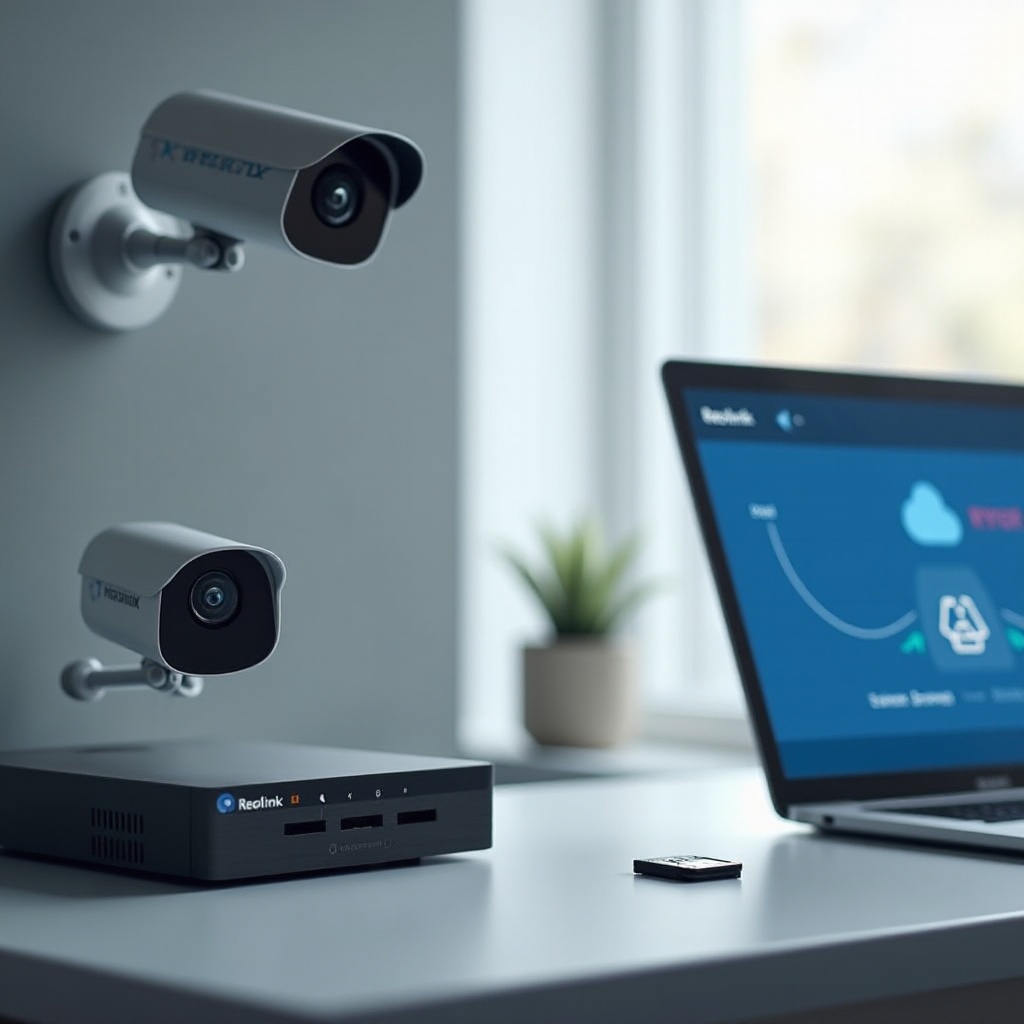
Ein stabiles Smart-Home-Netzwerk für Reolink planen
An diesem Punkt haben Sie akute Probleme angegangen: Strom, Netzwerk, Software, Integrationen und Speicher. Um zukünftigen Reolink Videoverlust zu reduzieren, sollten Sie Ihr Netzwerk von Anfang an mit Blick auf Kameras planen.
Ein Smart Home mit mehreren hochauflösenden Kameras benötigt mehr Struktur als ein einfacher Haushalt. Die Planung von Bandbreite, die Entscheidung, wo PoE sinnvoll ist, und die Segmentierung von Verkehr zahlen sich täglich in stabileren Streams und weniger Überraschungen aus.
Bandbreitenplanung für mehrere 4K- oder 5MP-Kameras
Sie können die Bandbreitenplanung für Kameras wie ein Budget behandeln:
- Listen Sie jede Kamera mit Auflösung, Bildrate und Bitrate auf.
- Addieren Sie alle Bitraten, um eine grobe Schätzung des gesamten Kameraverkehrs zu erhalten.
- Vergleichen Sie diesen Wert mit der angegebenen Kapazität Ihres Routers und Ihrer Switches. Günstige Geräte haben oft Probleme mit dauerhaft hoher Last.
- Testen Sie zu Stoßzeiten, wenn im Haushalt Videos gestreamt, Spiele gespielt und Videokonferenzen durchgeführt werden.
Wenn Ihre Hardware nahe an ihrer Auslastungsgrenze läuft, senken Sie einige Kameraeinstellungen oder rüsten Sie Netzkomponenten auf, um zukünftigem Videoverlust vorzubeugen.
Wann PoE statt WLAN für kritische Kameras nutzen?
Nicht alle Kamerapositionen sind gleich wichtig. Manche Ansichten sind zu kritisch, um sie von schwachem WLAN abhängig zu machen:
- Nutzen Sie PoE für Haustüren, Einfahrten, Garagen und alle Bereiche, in denen das Verpassen eines Clips teuer oder unsicher wäre.
- Verwenden Sie WLAN-Kameras für flexible oder sekundäre Ansichten, bei denen das Verlegen von Kabeln schwierig ist.
- Jede zusätzliche PoE-Kamera reduziert die Funküberlastung und verbessert die Stabilität der verbleibenden WLAN-Kameras.
- Wenn Sie umbauen oder neue Kabel verlegen, erwägen Sie, kritische WLAN-Kameras zugunsten von PoE-Modellen aufzurüsten.
Eine durchdachte Mischung aus PoE und WLAN hilft Ihnen, Flexibilität und Stabilität auszubalancieren.
VLANs, QoS und grundlegende Netzsegmentierung für IoT
Die Segmentierung Ihres Netzwerks gibt Ihnen mehr Kontrolle über Verkehr und Sicherheit:
- Erstellen Sie ein separates VLAN oder WLAN (SSID) für IoT-Geräte, einschließlich Reolink-Kameras und NVRs.
- Wenden Sie QoS-Regeln an, um den Verkehr von Kameras und NVR zu priorisieren, damit diese zuerst die nötige Bandbreite erhalten.
- Platzieren Sie Gäste auf einem separaten Netzwerk, damit Besucher nicht die Bandbreite verbrauchen, die Ihr Sicherheitssystem benötigt.
- Halten Sie Arbeitsrechner und persönliche Geräte auf einem eigenen, stärker abgesicherten VLAN, sofern Ihr Router dies unterstützt.
Diese Struktur reduziert Überlastung und erleichtert die Fehlersuche bei zukünftigen Reolink Videoverlust-Ereignissen.
Wann Sie den Reolink-Support kontaktieren oder Hardware ersetzen sollten
Selbst mit sorgfältiger Fehlersuche und gut gestaltetem Netzwerk lassen sich manche Probleme erst beheben, wenn defekte Hardware repariert oder ersetzt wird. Zu wissen, wann Sie aufhören sollten, Einstellungen anzupassen und stattdessen Hilfe zu holen, spart Zeit und Nerven.
Wenn dieselbe Kamera, derselbe NVR oder Router nach Resets, Kabelwechseln und Firmware-Updates weiterhin ausfällt, ist es Zeit, den Support einzubeziehen oder einen Austausch in Betracht zu ziehen.
Was Sie dokumentieren sollten, bevor Sie ein Support-Ticket eröffnen
Gute Dokumentation beschleunigt jeden Supportfall:
- Notieren Sie Modellnummern, Firmware-Versionen und Seriennummern aller betroffenen Geräte.
- Skizzieren Sie eine einfache Netzwerkübersicht: Router, Switches, Access Points, Kameras und NVR.
- Halten Sie fest, wann Videoverlust auftritt, welche Kameras betroffen sind und was im Netzwerk sonst passiert.
- Listen Sie alle bisher durchgeführten Fehlersuchschritte und deren Ergebnisse auf.
Je präziser Ihre Notizen, desto schneller kann der Support eine Lösung aufzeigen.
Protokolle, Screenshots und Seriennummern sammeln
Supportteams sind auf Belege angewiesen, um komplexe Probleme zu diagnostizieren:
- Erstellen Sie Screenshots, die offline Kameras, Fehlermeldungen und relevante Einstellungsseiten zeigen.
- Exportieren Sie Protokolle aus Ihrem NVR, Router oder Ihrer Smart-Home-Plattform, wenn diese Verbindungsfehler aufzeichnen.
- Fotografieren oder notieren Sie Seriennummern von Kameras und NVRs für Garantieprüfungen.
- Stellen Sie nach Möglichkeit kurze Videoclips bereit, die Reolink Videoverlust in Echtzeit zeigen.
Diese Details helfen Support-Mitarbeitern, Muster zu erkennen und häufige Fehler auszuschließen.
Anzeichen dafür, dass es Zeit ist, Kamera, NVR oder Router zu ersetzen
Manche Hardware erreicht einfach das Ende ihrer Lebensdauer:
- Eine einzelne Kamera fällt immer wieder aus, während andere Kameras am selben Kabel und PoE-Switch einwandfrei funktionieren.
- Der NVR friert häufig ein oder startet neu, selbst nach Updates, Laufwerkstausch und Überprüfung der Belüftung.
- Ihr Router kann stabile Verbindungen für mehrere Kameras und moderne Geräte nicht aufrechterhalten und zeigt häufige Abstürze im Log.
In solchen Fällen kostet der Austausch defekter Hardware oft weniger als anhaltende Ausfälle und wiederholte Fehlersuche.
Fazit
Reolink Videoverlust ist selten ein einzelnes, einfaches Problem. Er entsteht meist dort, wo Stromversorgung, Netzwerkdesign, Kamerakonfiguration, Speicher und Smart-Home-Integrationen zusammentreffen. Die gute Nachricht: Sie können jede dieser Ebenen systematisch angehen.
Beginnen Sie mit schnellen Checks: Stromversorgung, Akkus, lose Kabel, Routerstabilität sowie App- oder Firmware-Updates. Gehen Sie dann tiefer: WLAN-Stärke, PoE-Verkabelung, Bandbreitenplanung und Kodierungseinstellungen. Untersuchen Sie danach, wie Smart-Displays, Assistenten und Automationsplattformen Streams abrufen, und prüfen Sie, ob die Speichergeräte gesund sind.
Optimieren Sie schließlich Ihr Smart-Home-Netzwerkdesign so, dass Ihre Reolink-Kameras täglich die nötige Bandbreite und Stabilität erhalten. Mit einem strukturierten Vorgehen und klarer Dokumentation können Sie die meisten Reolink Videoverlust-Probleme selbst lösen und wissen genau, wann es Zeit ist, den Support einzuschalten oder Hardware aufzurüsten. Das Ergebnis ist ein sichereres, zuverlässigeres Smart Home mit Kameras, auf die Sie sich verlassen können.
Häufig gestellte Fragen
Warum gehen meine Reolink-Kameras zufällig offline, obwohl mein WLAN in Ordnung aussieht?
Zufällige Offline-Ereignisse entstehen häufig durch grenzwertige Signalqualität, Bandbreitenspitzen oder kurze Stromunterbrechungen, selbst wenn das WLAN in Ordnung aussieht. Überprüfen Sie die Signalstärke in der Reolink-App, senken Sie Bitrate oder Auflösung bei einigen Kameras und stellen Sie sicher, dass Ihr Router alle Geräte bewältigen kann. Achten Sie außerdem darauf, dass keine smarten Steckdosen, Zeitschaltuhren oder Energiesparfunktionen die Stromversorgung der Kameras unterbrechen.
Wie kann ich Reolink-Bildausfälle verhindern, wenn ich auf mein Smart-Display oder den Fernseher streame?
Smart-Displays und Fernseher erzeugen zusätzliche Last für Ihr Netzwerk. Begrenzen Sie die Anzahl der Kameras, die Sie gleichzeitig streamen, verwenden Sie eine niedrigere Auflösung für Streams, die nur auf Displays genutzt werden, und stellen Sie sicher, dass das Display oder der Fernseher eine starke WLAN-Verbindung hat. Aktualisieren Sie den Reolink-Skill bzw. die Reolink-App sowie die Firmware des Displays. Wenn die Reolink-App flüssig läuft, das Display jedoch ruckelt, konzentrieren Sie sich eher auf die Casting- oder Integrations-Einstellungen als auf die Kameras.
Hilft das Senken der Auflösung oder Bitrate wirklich, Reolink-Bildausfälle zu reduzieren?
Ja. Das Verringern von Auflösung, Bildrate oder Bitrate reduziert die von jeder Kamera benötigte Bandbreite und entlastet dadurch Router und WLAN. Dies stabilisiert oft Streams in ausgelasteten Netzwerken oder in Haushalten mit vielen Geräten. Beginnen Sie damit, die Bitrate bei weniger kritischen Kameras zu reduzieren, und testen Sie die Auswirkungen. In der Regel lässt sich ein Kompromiss finden, der eine brauchbare Bildqualität erhält und gleichzeitig Bildausfälle verringert.