Ring Cam Live View funktioniert nicht? Vollständige Smart-Home-Fehlerbehebungsanleitung 2024
Einführung
Wenn die Live-Ansicht bei einer Ring-Kamera ausfällt, fühlt sich Ihre intelligente Haussicherheit nicht mehr smart und zuverlässig an. Sie tippen auf die Schaltfläche für die Live-Ansicht, um Ihre Tür, Auffahrt oder Ihren Garten zu überprüfen, und nichts wird geladen. Vielleicht bleibt der Bildschirm schwarz, lädt endlos oder bricht nach ein paar Sekunden ab. Das ist stressig, wenn Sie gerade ein Geräusch draußen gehört oder eine Bewegungsbenachrichtigung erhalten haben.
Die meisten Probleme mit „Ring-Kamera-Live-Ansicht funktioniert nicht“ gehen auf einige wenige häufige Ursachen zurück. Die Probleme liegen normalerweise in einem der drei Bereiche:
- Die Ring-App oder Ihr Telefon
- Ihr WLAN und Heimnetzwerk
- Stromversorgung oder Hardware auf Kameraseite
Diese Anleitung führt Sie Schritt für Schritt durch jeden Bereich. Sie erfahren, wie die Live-Ansicht funktioniert, wie Sie erkennen, wo sie ausfällt, und wie Sie sie auf Handys, Tablets und Smart-Displays wie Echo Show und Fire TV reparieren. Wir gehen außerdem auf Router- und VPN-Einstellungen ein sowie auf erweiterte Anpassungen für stark ausgelastete Smart Homes.
Am Ende haben Sie eine klare, praktische Checkliste, um die Live-Ansicht wieder zum Laufen zu bringen und langfristig stabil zu halten.
So funktioniert die Ring-Live-Ansicht in einem modernen Smart Home
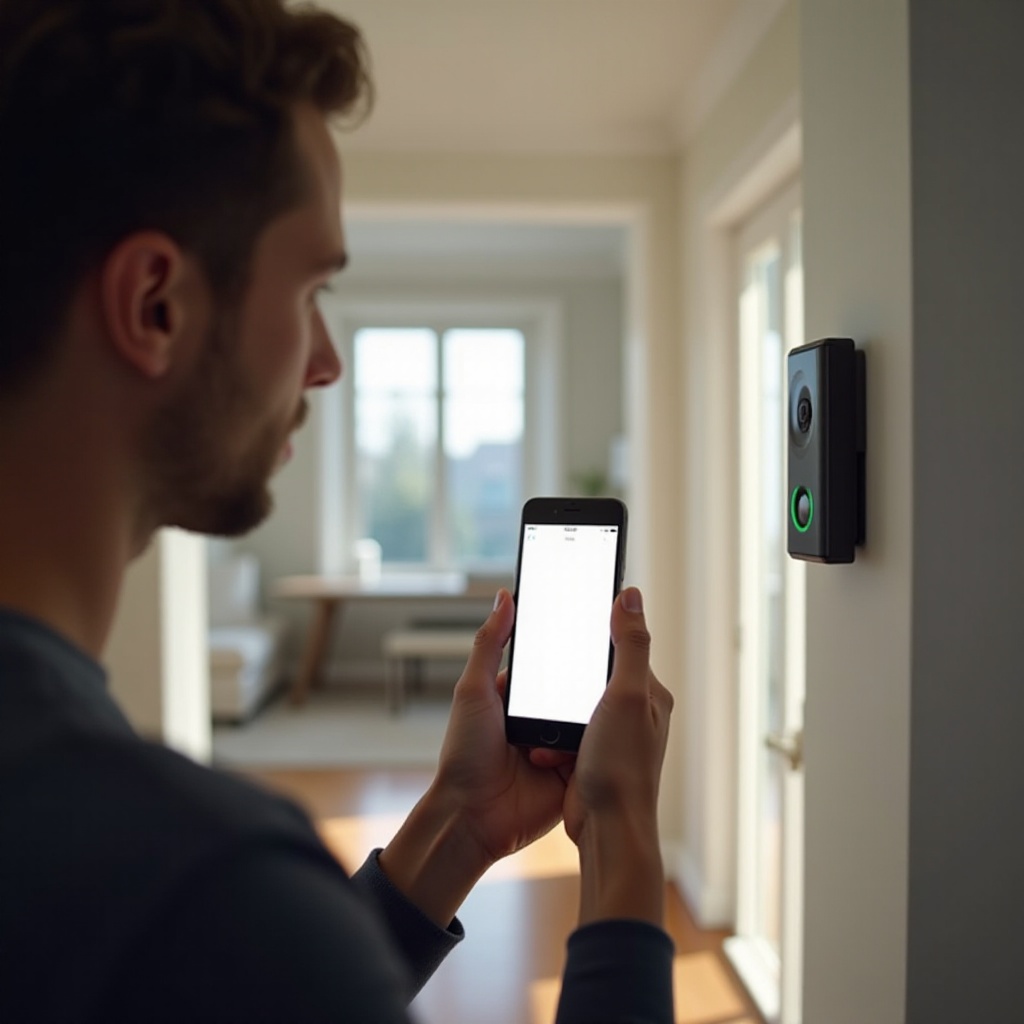
Bevor Sie Einstellungen ändern, hilft es zu verstehen, was im Hintergrund passiert, wenn Sie auf Live-Ansicht tippen oder Alexa bitten, eine Kamera zu zeigen. Wenn Sie die Live-Ansicht starten, laufen mehrere Schritte in Sekundenbruchteilen ab:
- Ihre Ring-Kamera wacht auf und beginnt, Video und Audio aufzunehmen.
- Die Kamera sendet diesen Live-Stream über WLAN an Ihren Router.
- Der Router leitet die Daten durch Ihr Modem zu Ihrem Internetanbieter weiter.
- Das Video durchläuft die Cloud-Server von Ring.
- Die Ring-App oder das Alexa-Gerät ruft den Stream anschließend wieder ab und zeigt ihn Ihnen an.
Wenn irgendein Schritt langsamer wird oder ausfällt, bricht die Live-Ansicht ab. Sie sehen einen endlosen Ladekreis, einen schwarzen Bildschirm oder eine Fehlermeldung wie „Schwache Verbindung“ oder „Live-Ansicht beendet“.
Ein Smart Home erhöht den Druck zusätzlich:
- Mehrere Ring-Kameras und Türklingeln können gleichzeitig streamen.
- Fernseher, Konsolen, Laptops und andere smarte Geräte teilen sich dasselbe WLAN.
- Mesh-Systeme, Repeater und Gastnetzwerke können Geräte und Routing verwirren.
Die Live-Ansicht hängt stark von der Upload-Geschwindigkeit ab. Die Kamera muss das Video zuerst nach außen senden, daher verursachen schwaches WLAN an der Kamera oder geringe Upload-Bandbreite viele Fälle von „Ring-Kamera-Live-Ansicht funktioniert nicht“.
Mit der Kette der Live-Ansicht im Hinterkopf können Sie nun auf die konkreten Symptome achten, die Ihr System zeigt, und diese nutzen, um die eigentliche Ursache zu finden.
Häufige Hinweise darauf, dass die Live-Ansicht Ihrer Ring-Kamera nicht funktioniert
Probleme mit der Live-Ansicht sehen nicht immer gleich aus. Wenn Sie genau auf das jeweilige Symptom achten, können Sie die Grundursache eingrenzen und gezielter beheben.
Live-Ansicht bleibt auf „Aktiviere“ oder lädt ständig
Eines der häufigsten Probleme ist ein endloser Ladevorgang. Sie tippen auf Live-Ansicht, sehen „Aktiviere“ oder einen drehenden Kreis, und nichts weiter passiert. Das deutet oft auf Folgendes hin:
- Schwaches WLAN zwischen der Ring-Kamera und Ihrem Router
- Langsames oder instabiles Internet von Ihrem Anbieter
- Ein Problem mit der Verbindung zum Cloud-Dienst von Ring
In diesen Fällen versucht die Kamera möglicherweise, den Stream zu starten, aber die Daten können nicht zuverlässig durch Ihr Netzwerk übertragen werden.
Schwarzer Bildschirm, eingefrorenes Video oder verzögerter Stream
Manchmal startet die Live-Ansicht, aber dann:
- Ist das Bild schwarz, obwohl der Ton eventuell funktioniert.
- Friert das Bild nach einer Sekunde oder zwei ein.
- Hinken Video und Audio der Realität um mehrere Sekunden hinterher.
Diese Symptome deuten hin auf:
- Bandbreitenprobleme, insbesondere zu geringe Upload-Geschwindigkeit
- Starke Netzwerkauslastung durch andere Geräte, die streamen oder herunterladen
- Veraltete App oder Firmware, die mit stabilem Streaming Schwierigkeiten hat
Live-Ansicht funktioniert nur auf einigen Geräten oder Netzwerken
Sie stellen vielleicht fest, dass sich die Live-Ansicht je nach Ort und Art der Nutzung unterschiedlich verhält:
- Funktioniert im heimischen WLAN, aber nicht über mobile Daten.
- Funktioniert auf Ihrem Handy, aber nicht auf dem Ihres Partners.
- Funktioniert in der Ring-App, aber nicht auf Echo Show oder Fire TV.
Dies weist üblicherweise auf Folgendes hin:
- App-, Betriebssystem- oder Berechtigungsprobleme auf bestimmten Geräten
- VPNs, DNS-Filter oder Datensparmodi, die den Stream blockieren
- Probleme mit Kontoverknüpfung oder Zugriffsrechten bei Alexa oder anderen Smart-Plattformen
Da Sie Ihre Symptome nun wahrscheinlichen Ursachen zuordnen können, sind Sie bereit für einige schnelle Prüfungen, die viele Probleme lösen, ohne dass Sie in erweiterte Einstellungen eingreifen müssen.
Schnelle Prüfungen vor einer tiefgehenden Fehlerbehebung
Bevor Sie in Router-Menüs eintauchen oder etwas neu verkabeln, sollten Sie eine Reihe schneller Checks durchführen. Diese beheben Probleme mit „Ring-Kamera-Live-Ansicht funktioniert nicht“ oft schnell und bewahren Sie vor komplexen Änderungen, wenn die Ursache einfach ist.
Ring-System- und Servicestatus bestätigen
Als Erstes sollten Sie sicherstellen, dass das Problem nicht auf Seiten von Ring liegt:
- Besuchen Sie die offizielle Statusseite von Ring in Ihrem Browser.
- Suchen Sie nach Meldungen zu Live-Ansicht oder Videodiensten.
Wenn Ring eine Serviceunterbrechung oder Wartungsarbeiten meldet, müssen Sie möglicherweise nur warten, bis das Problem behoben ist.
Stromversorgung der Kamera und Online-Status in der App prüfen
Öffnen Sie die Ring-App und prüfen Sie das Gerät, das ausfällt:
- Wird es als „Online“ oder „Offline“ angezeigt?
- Gibt es ein aktuelles Vorschaubild oder eine Ereignishistorie?
- Liegt bei batteriebetriebenen Modellen der Akkustand über 20–30 %?
Wenn das Gerät als offline angezeigt wird oder der Akku sehr schwach ist, funktioniert die Live-Ansicht nicht zuverlässig. Laden Sie den Akku auf, stellen Sie die Stromversorgung wieder her oder prüfen Sie die Verkabelung bei verkabelten Modellen, bis das Gerät in der App dauerhaft online bleibt.
Internetverbindung Ihres Telefons (WLAN und Mobilfunk) prüfen
Testen Sie als Nächstes das Gerät, auf dem Sie die Live-Ansicht nutzen:
- Öffnen Sie eine Streaming-App wie YouTube oder Netflix und spielen Sie ein Video ab.
- Führen Sie einen Geschwindigkeitstest durch, um Download- und Upload-Geschwindigkeit zu sehen.
Wenn andere Apps langsam sind oder nicht laden, könnte die Verbindung Ihres Telefons das Problem sein. Versuchen Sie:
- Flugmodus ein- und wieder auszuschalten.
- Zwischen WLAN und mobilen Daten zu wechseln und die Live-Ansicht auf beiden zu testen.
Wenn die Live-Ansicht über die eine Verbindung funktioniert, über die andere aber nicht, haben Sie das Problem auf dieses konkrete Netzwerk eingegrenzt. Mit diesen Grundlagen geprüft, können Sie sich nun auf die Ring-App selbst konzentrieren.
Behebung von Live-Ansicht-Problemen in der Ring-App
Wenn Ihre Kamera in der App online und mit Strom versorgt erscheint, die Live-Ansicht auf Ihrem Handy aber trotzdem fehlschlägt, sollten Sie als Nächstes die App und die Einstellungen Ihres mobilen Betriebssystems überprüfen. Probleme an dieser Stelle sind häufig und oft leicht zu beheben.
Ring-App auf iOS und Android aktualisieren
Stellen Sie zunächst sicher, dass die Ring-App aktuell ist. Veraltete Apps verursachen häufig Probleme mit Streaming und Verbindungen:
- Öffnen Sie den App Store oder Google Play Store.
- Suchen Sie nach „Ring“ und prüfen Sie, ob ein Update verfügbar ist.
- Installieren Sie eventuell ausstehende Updates.
Neue Versionen enthalten Fehlerbehebungen, Sicherheitsupdates und Verbesserungen für die Live-Ansicht. Starten Sie nach dem Aktualisieren Ihr Handy neu und testen Sie die Live-Ansicht erneut.
Berechtigungen für Kamera, Mikrofon und lokales Netzwerk zurücksetzen
Mobile Betriebssysteme steuern den Zugriff auf Kamera, Mikrofon und lokales Netzwerk streng. Wenn sich Berechtigungen nach einem Systemupdate geändert haben, kann die Live-Ansicht ausfallen.
Unter iOS:
- Gehen Sie zu Einstellungen > Ring.
- Aktivieren Sie Kamera, Mikrofon und Lokales Netzwerk.
- Deaktivieren Sie vorübergehend VPN oder Private Relay und testen Sie die Live-Ansicht.
Unter Android (Pfade je nach Hersteller unterschiedlich):
- Gehen Sie zu Einstellungen > Apps > Ring.
- Öffnen Sie Berechtigungen und erlauben Sie Kamera, Mikrofon und alle Optionen für Lokales Netzwerk oder In der Nähe befindliche Geräte.
- Deaktivieren Sie systemweite VPNs oder aggressive Datensparmodi und testen Sie die Live-Ansicht erneut.
Cache leeren oder App neu installieren, um Störungen zu entfernen
Wenn die App beschädigte Daten enthält, kann die Live-Ansicht ausfallen, selbst wenn sonst alles in Ordnung ist.
Unter Android:
- Gehen Sie zu Einstellungen > Apps > Ring.
- Tippen Sie auf Speicher und leeren Sie zunächst den Cache.
- Wenn das Problem weiterhin besteht, löschen Sie die Daten, öffnen Sie die App erneut und melden Sie sich wieder an.
Unter iOS:
- Halten Sie das Ring-App-Symbol gedrückt.
- Löschen Sie die App.
- Installieren Sie sie aus dem App Store neu und melden Sie sich wieder an.
Testen Sie nach der Neuinstallation die Live-Ansicht. Wenn Probleme bestehen bleiben, liegt die Ursache wahrscheinlich in Ihrem WLAN oder Ihrer Internetverbindung – dort sollten Sie als Nächstes nachsehen.
WLAN- und Netzwerk-Lösungen für Ring-Live-Ansicht
Wenn die App selbst einwandfrei aussieht, sollten Sie als Nächstes das WLAN und die Internetverbindung prüfen, von denen die Live-Ansicht abhängt. Viele Beschwerden über „Ring-Kamera-Live-Ansicht funktioniert nicht“ gehen letztlich auf WLAN- oder Bandbreitenprobleme zurück.
Signalstärke und RSSI in der Ring-App prüfen
Ring zeigt die WLAN-Signalstärke an Ihrer Kamera als RSSI an. So finden Sie sie:
- Öffnen Sie die Ring-App und wählen Sie Ihre Kamera aus.
- Gehen Sie zur Einstellungsseite des Geräts.
- Suchen Sie nach dem RSSI-Wert.
Als grobe Richtlinie gilt:
- Etwa -40 bis -60: starke Verbindung.
- Etwa -60 bis -70: ausreichend, aber möglicherweise instabil.
- Unter -70: schlecht und wahrscheinlich Ursache für Ausfälle der Live-Ansicht.
Wenn der RSSI-Wert schlecht ist, müssen Sie das WLAN-Signal zwischen Kamera und Router verbessern.
Router-Position optimieren und Störungen reduzieren
Die Position des Routers hat großen Einfluss auf die Leistung der Live-Ansicht. Um die Abdeckung zu verbessern:
- Stellen Sie den Router nicht auf den Boden, sondern auf ein Regal oder einen Tisch.
- Halten Sie ihn fern von dicken Wänden, Metall-Schränken und großen Geräten.
- Verstecken Sie den Router nicht in Schränken oder hinter Fernsehern.
Wenn die Kamera weit vom Router entfernt ist:
- Bewegen Sie den Router möglichst näher an diese Seite Ihres Hauses.
- Oder fügen Sie einen WLAN-Repeater oder einen Mesh-Knoten näher an der Kamera hinzu.
Sie sollten außerdem Störungen durch andere Geräte reduzieren, die dasselbe 2,4-GHz-Band nutzen, etwa Babyphones und ältere Schnurlostelefone, indem Sie diese vom Router und der Kamera fernhalten.
Richtiges WLAN-Band nutzen und Mesh/Repeater verwalten
Die meisten Ring-Geräte funktionieren am besten im 2,4-GHz-WLAN. Dieses Band reicht weiter und dringt besser durch Wände als 5 GHz, auch wenn 5 GHz auf kurze Distanz schneller sein kann.
Wenn Ihr Router einen gemeinsamen Namen für beide Bänder verwendet, oft „Smart Connect“ genannt, kann Ihre Kamera zwischen 2,4 GHz und 5 GHz wechseln. Das kann eine instabile Live-Ansicht verursachen.
Überlegen Sie folgende Schritte:
- Trennen Sie 2,4 GHz und 5 GHz in eigene Netzwerknamen (SSIDs).
- Verbinden Sie Ihre Ring-Kameras nur mit der 2,4-GHz-SSID.
- Stellen Sie sicher, dass Repeater oder Mesh-Knoten in der Nähe der Kamera ein starkes 2,4-GHz-Signal senden.
Platzieren Sie bei Mesh-Systemen einen Knoten so, dass er eine klare Verbindung zum Hauptrouter hat und trotzdem in der Nähe der Kamera steht. Vermeiden Sie es, Mesh-Einheiten zu dicht beieinander zu platzieren, da dies eher Störungen als bessere Abdeckung erzeugen kann.
Live-Ansicht in verschiedenen Netzwerken testen, um das Problem einzugrenzen
Um herauszufinden, ob Ihr Heimnetzwerk oder etwas anderes das Problem verursacht:
- Schalten Sie WLAN auf Ihrem Handy aus und wechseln Sie zu mobilen Daten. Testen Sie die Live-Ansicht.
- Wenn die Live-Ansicht über mobile Daten, aber nicht über Ihr Heim-WLAN funktioniert, sind Ihr Router oder Ihr Internetanbieter wahrscheinlich die Hauptursache.
- Wenn die Live-Ansicht sowohl über mobile Daten als auch WLAN fehlschlägt, prüfen Sie genauer die Kamera, die App oder den Ring-Dienst selbst.
Wenn WLAN-Anpassungen das Problem nicht vollständig lösen, können tiefere Router- und Sicherheitseinstellungen die Live-Ansicht blockieren oder verlangsamen. Das ist der nächste Bereich, den Sie prüfen sollten.
Router-, Firewall- und VPN-Einstellungen, die die Live-Ansicht stören
Ihr Router und Ihre Sicherheitstools schützen Ihr Netzwerk, können jedoch die Live-Ansicht beeinträchtigen, wenn sie zu streng oder falsch konfiguriert sind. Anpassungen dieser Einstellungen beheben häufig hartnäckige Streaming-Probleme.
Aggressive Firewalls, VPNs und Inhaltsfilter deaktivieren
Überprüfen Sie zunächst Tools, die Ihren Datenverkehr verändern oder filtern:
- VPN-Apps auf Ihrem Handy oder ein im Router eingerichtetes VPN
- DNS-Filter wie Pi-hole oder familienfreundliche DNS-Dienste
- Sicherheits-Suites oder erweiterte Firewalls Ihres Internetanbieters
Versuchen Sie vorübergehend Folgendes:
- Deaktivieren Sie jegliche VPNs auf Ihrem Handy und testen Sie die Live-Ansicht.
- Schalten Sie DNS-Filter oder erweiterte Firewall-Regeln auf Ihrem Router für kurze Zeit aus.
- Wenn Sie ein Diensthandy mit Firmen-VPN nutzen, testen Sie die Live-Ansicht auf einem privaten Gerät im selben WLAN.
Wenn die Live-Ansicht funktioniert, sobald diese Tools ausgeschaltet sind, haben Sie die Problemquelle identifiziert. Sie können dann Ring-Apps und Domains in diesen Tools auf die Whitelist setzen oder VPNs auf Geräten deaktiviert lassen, auf denen Sie die Live-Ansicht nutzen.
QoS und Bandbreite für Streaming-Geräte anpassen
Quality-of-Service-Funktionen (QoS) ermöglichen es Routern, bestimmte Geräte oder Datenarten zu priorisieren. Wenn QoS-Regeln falsch gesetzt sind, erhalten Ring-Kameras und Smart-Displays möglicherweise nicht genug Bandbreite.
An Ihrem Router:
- Öffnen Sie die QoS- oder Traffic-Management-Einstellungen.
- Stellen Sie sicher, dass Ring-Kameras, Echo-Show- und Fire-TV-Geräte auf hohe Priorität gesetzt sind.
- Vermeiden Sie es, Smart-Kameras als niedrige Priorität oder Massendatenverkehr zu markieren.
Korrekte QoS-Einstellungen helfen, die Live-Ansicht flüssig zu halten, selbst wenn andere Filme streamen oder online spielen.
Sicherstellen, dass Ring-Geräte nicht durch Kindersicherung blockiert werden
Kindersicherungen in modernen Routern und Mesh-Systemen können Geräte einschränken oder blockieren, ohne dass Sie es bemerken. Prüfen Sie, ob:
- Ihre Ring-Kameras einem eingeschränkten Profil zugeordnet sind.
- Zeitlimits oder Schlafenszeiten den Internetzugang für diese Geräte pausieren.
- Streaming- oder Kamerakategorien für das Profil blockiert sind, dem die Kameras angehören.
Wenn Sie Einschränkungen finden, verschieben Sie Ring-Geräte in ein uneingeschränktes Profil oder deaktivieren Sie Zeitlimits für sie. Sobald Sperren auf Router-Ebene entfernt wurden, können Sie sich auf die Kameras und Smart-Displays selbst konzentrieren.
Gerätespezifische Lösungen für beliebte Ring-Kameras
Verschiedene Ring-Modelle haben unterschiedliche Anforderungen an Stromversorgung und Platzierung. Selbst bei perfektem WLAN funktioniert die Live-Ansicht nicht richtig, wenn das Gerät nicht stabil mit Strom versorgt wird oder ungünstig positioniert ist.
Ring-Video-Türklingel-Modelle und Anforderungen an den Transformator
Verkabelte Ring-Video-Türklingeln sind auf einen Klingeltransformator angewiesen. Ist dieser Transformator zu schwach oder veraltet, kann das Gerät zwar einschalten, aber unter Last bei der Live-Ansicht ausfallen.
Häufige Anzeichen für Stromprobleme sind:
- Die Türklingel startet neu oder trennt häufig die Verbindung.
- Die Live-Ansicht funktioniert manchmal, fällt aber zufällig aus.
- In der Ring-App sehen Sie Warnungen zu niedriger Spannung.
Prüfen Sie die Spezifikationen des Transformators und vergleichen Sie sie mit den Anforderungen von Ring. Viele Türklingelmodelle benötigen etwa 16–24 VAC und eine ausreichende VA-Leistung. Erfüllt Ihr Transformator diese Werte nicht, sollten Sie einen qualifizierten Elektriker bitten, ihn durch einen kompatiblen Transformator zu ersetzen.
Tipps zur Platzierung von Ring Stick Up Cam und Indoor Cam
Stick Up Cams und Indoor Cams sind bei der Stromversorgung flexibler, aber die Platzierung bleibt wichtig:
- Platzieren Sie sie nicht direkt neben Metallregalen, großen Geräten oder dicken Wänden, die WLAN blockieren.
- Vermeiden Sie enge Ecken, in denen das Signal durch mehrere Wände muss.
- Halten Sie bei batteriebetriebenen Versionen die Akkus geladen oder nutzen Sie für kritische Orte einen Stromadapter.
Manchmal reicht es, eine Kamera ein oder zwei Meter näher zu einem Fenster oder dem Router zu bewegen, um den RSSI-Wert ausreichend zu verbessern und die Live-Ansicht zu stabilisieren.
Verkabelung, Schalter und Stromprobleme bei Ring Floodlight Cam
Floodlight Cams werden an einer Anschlussdose montiert und sind auf dauerhafte Stromversorgung angewiesen. Wenn Stromkreis oder Schalter nicht korrekt eingerichtet sind, kann das Gerät seine Verbindung immer wieder verlieren.
Prüfen Sie Folgendes:
- Stellen Sie sicher, dass der Wandschalter, der den Flutlicht-Stromkreis steuert, dauerhaft in der Position EIN bleibt.
- Achten Sie auf flackerndes Licht oder häufige Neustarts, was auf eine lose Verbindung hinweist.
- Wenn Sie sich mit Elektroarbeiten nicht auskennen, lassen Sie die Verkabelung von einem Elektriker prüfen.
Sobald Sie sicher sind, dass jedes Gerät stabile Stromversorgung und eine gute Platzierung hat, können Sie sich den Smart-Display-Integrationen widmen – einer häufigen Quelle für Beschwerden zur Live-Ansicht.
Behebung von Live-Ansicht-Problemen auf Echo Show, Fire TV und anderen Smart-Displays
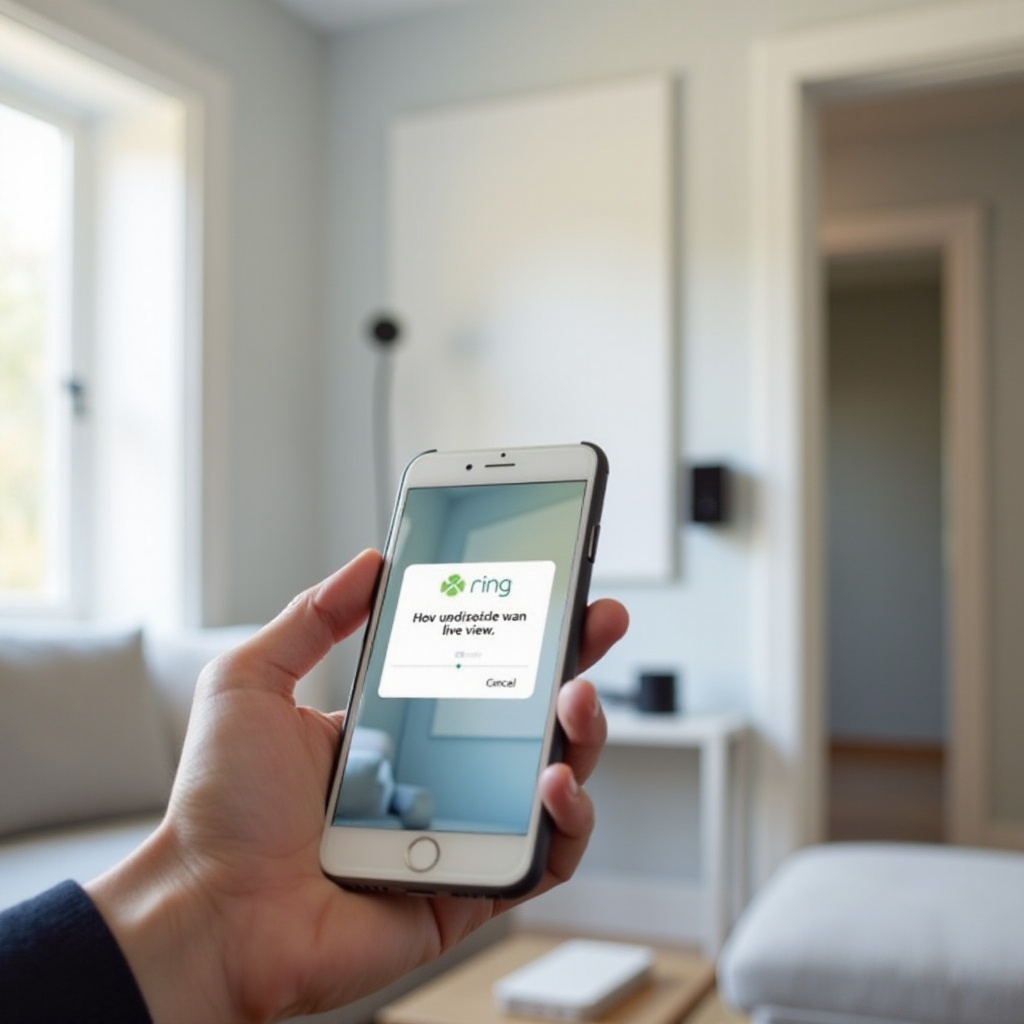
Viele bemerken „Ring-Kamera-Live-Ansicht funktioniert nicht“ zuerst, wenn sie Alexa bitten, eine Kamera zu zeigen, und nichts erscheint. Wenn die Live-Ansicht in der Ring-App funktioniert, auf Geräten wie Echo Show oder Fire TV jedoch fehlschlägt, liegt das Problem häufig an der Kontoverknüpfung oder an Geräteeinstellungen.
Ring- und Alexa-Konten sowie Skills neu verknüpfen
Beginnen Sie damit, die Verbindung zwischen Ring und Alexa zu aktualisieren:
- Öffnen Sie die Alexa-App.
- Gehen Sie zu „Mehr“ > „Skills & Spiele“ und suchen Sie nach „Ring“.
- Deaktivieren Sie den Ring-Skill und aktivieren Sie ihn anschließend wieder.
- Melden Sie sich mit dem richtigen Ring-Konto an und autorisieren Sie Ihre Geräte.
Wenn Sie mehrere Ring-Standorte nutzen, stellen Sie sicher, dass der Standort mit der betreffenden Kamera ausgewählt ist und für Alexa sichtbar ist.
Echo Show, Fire TV und andere Displays aktualisieren und neu starten
Veraltete Smart-Displays können mit Live-Streaming der Live-Ansicht Schwierigkeiten haben. Zum Aktualisieren:
- Wischen Sie auf Echo Show nach unten, tippen Sie auf „Einstellungen“ > „Geräteoptionen“ > „Nach Software-Updates suchen“.
- Gehen Sie auf Fire TV zu „Einstellungen“ > „Mein Fire TV“ > „Info“ > „Nach Updates suchen“.
Nachdem die Updates installiert wurden:
- Ziehen Sie den Netzstecker des Geräts für etwa 30 Sekunden.
- Stecken Sie ihn wieder ein und warten Sie, bis das Gerät wieder mit dem WLAN verbunden ist.
- Versuchen Sie einen Befehl wie „Alexa, zeig die Haustür“ erneut.
Korrekte Sprachbefehle und Gerätenamen für die Live-Ansicht verwenden
Alexa reagiert besser auf einfache, klare Gerätenamen und standardisierte Formulierungen. So verbessern Sie die Erkennung:
- Öffnen Sie die Alexa-App und gehen Sie zu Geräte > Kameras.
- Benennen Sie Kameras mit kurzen Namen wie „Haustür“, „Auffahrt“ oder „Garten“.
- Vermeiden Sie minimale Unterschiede zwischen Namen wie „Haustür“ und „Haustür Cam“.
Verwenden Sie dann Befehle wie:
- „Alexa, zeig die Haustür.“
- „Alexa, zeig die Auffahrt-Kamera.“
- „Alexa, stopp“, um den Stream zu schließen.
Wenn die Live-Ansicht in der Ring-App und auf einem Gerät funktioniert, auf einem anderen jedoch nicht – selbst nach diesen Schritten –, kann das Problem tiefer in Ihrem Netzwerk oder Ihrer Hardware liegen. Dann sind fortgeschrittene Fehlerbehebungen sinnvoll.
Erweiterte Fehlerbehebung für Power-User
Wenn Sie ein größeres Smart Home, ein komplexes Netzwerk oder Erfahrung mit Router-Einstellungen haben, kann eine erweiterte Fehlerbehebung helfen, hartnäckige Live-Ansicht-Probleme zu lösen, die durch einfache Schritte nicht behoben werden.
Router-Logs, DHCP-Leases und IP-Konflikte prüfen
Melden Sie sich in der Admin-Oberfläche Ihres Routers an und prüfen Sie:
- System- oder WLAN-Protokolle auf häufige Verbindungsabbrüche bei Ihren Ring-Geräten.
- Die Liste der verbundenen Geräte, um sicherzustellen, dass jede Ring-Kamera eine eigene IP-Adresse hat.
Wenn Sie IP-Konflikte oder wiederholte Verbindungsabbrüche erkennen, können Sie:
- DHCP-Reservierungen erstellen, damit jedes Ring-Gerät immer dieselbe IP erhält.
- Die Anzahl inaktiver oder unbekannter Geräte in Ihrem Netzwerk reduzieren.
Stabile Adressierung hilft, Live-Ansicht-Sitzungen konsistent zu halten.
Statische IPs zuweisen oder 2,4-GHz- und 5-GHz-SSIDs trennen
Für noch mehr Kontrolle können Sie:
- Statische IP-Adressen oder DHCP-Reservierungen für jedes Ring-Gerät festlegen.
- Separate SSIDs für 2,4-GHz- und 5-GHz-Netzwerke verwenden.
- Alle Ring-Geräte nur mit der 2,4-GHz-SSID verbinden.
Dieser Ansatz beseitigt Verwirrung beim Roaming und stellt sicher, dass Ihre Kameras das Band nutzen, das ihnen die beste Reichweite bietet.
Leistung der Live-Ansicht zu verschiedenen Tageszeiten testen
Netzwerkauslastung ist nicht konstant. Um zu sehen, ob Ihre Internetverbindung der Engpass ist:
- Testen Sie die Live-Ansicht früh morgens, mittags und abends.
- Notieren Sie Muster, bei denen die Live-Ansicht nur zu Stoßzeiten fehlschlägt.
Wenn die Live-Ansicht außerhalb der Stoßzeiten funktioniert, aber ausfällt, wenn alle streamen oder online spielen, ist Ihre Upload-Bandbreite wahrscheinlich ausgelastet. In diesem Fall können Sie:
- Ihren Internet-Tarif upgraden, mit Fokus auf höherer Upload-Geschwindigkeit.
- Große Downloads, Cloud-Backups und Spiele-Updates auf Nachtzeiten verlegen.
Wenn die Live-Ansicht selbst nach diesen erweiterten Schritten weiterhin fehlschlägt, kann das Problem an der Hardware, Ihrem Ring-Konto oder Ihrem Internetanbieter liegen. Dann ist der Zeitpunkt gekommen, an dem Experten-Support sinnvoll ist.
Wann Sie den Ring-Support oder Ihren Internetanbieter kontaktieren sollten
Sie haben nun App, WLAN, Router-Einstellungen und Gerätestromversorgung geprüft, und trotzdem fällt die Live-Ansicht aus. In diesem Stadium ist es sinnvoll, den Ring-Support oder Ihren Internetanbieter einzubeziehen, damit diese Ihre Konfiguration genauer prüfen können.
Anzeichen für Hardwaredefekte oder Probleme auf Kontoebene
Erwägen Sie, den Ring-Support zu kontaktieren, wenn Sie Muster wie diese erkennen:
- Nur eine bestimmte Kamera hat Probleme, während andere im selben Netzwerk einwandfrei funktionieren.
- Das problematische Gerät geht ohne erkennbaren Grund offline oder startet häufig neu.
- Werksresets und Neuinstallationen verändern das Verhalten nicht.
- Ihr Ring Protect-Abonnement, Standort oder freigegebene Nutzerzugriffe wirken falsch oder inkonsistent.
Der Ring-Support kann Gerätezustand, Protokolle und Kontoeinstellungen prüfen, die Sie in der App nicht sehen. Falls nötig, können sie auch einen Austausch für ein defektes Gerät veranlassen.
Informationen, die Sie vor dem Erstellen eines Support-Tickets sammeln sollten
Um den Support schneller und effektiver zu machen, sammeln Sie vorab folgende Informationen:
- Genaues Ring-Gerätemodell und Seriennummer.
- Aktuellen RSSI-Wert und einen Screenshot der Gerätestatus-Seite.
- Ihre Ring-App-Version, Ihr Handymodell und die Version des Betriebssystems.
- Aktuelle Beispiele (Datum und Uhrzeit), wann die Live-Ansicht fehlgeschlagen ist, sowie Fehlermeldungen.
- Eine kurze Zusammenfassung der bisher durchgeführten Schritte zur Fehlerbehebung.
Wenn Ring bestätigt, dass Ihre Kamera und Ihr Konto in Ordnung sind, bleibt Ihre Internetverbindung als Verdächtige übrig. Wenden Sie sich dann an Ihren Internetanbieter, schildern Sie Ihre Erkenntnisse und fragen Sie, ob dort Sperren, Paketverluste oder Muster von Überlastung auf Ihrer Leitung erkennbar sind.
Fazit
Ein Problem wie „Ring-Kamera-Live-Ansicht funktioniert nicht“ kann sich wie ein großes Sicherheitsproblem anfühlen, geht in den meisten Fällen jedoch auf einige wenige, gut behebbare Ursachen zurück. Sie haben begonnen, indem Sie die Ring-App, den Gerätestatus und die Verbindung Ihres Telefons geprüft haben. Dann haben Sie Ihre WLAN-Abdeckung optimiert, den RSSI verbessert und Router-, VPN- und Kindersicherungs-Einstellungen angepasst. Außerdem haben Sie sichergestellt, dass Alexa-Geräte, Fire TV und Smart-Displays korrekt verknüpft und aktualisiert sind.
Die Live-Ansicht hängt von einer gesunden Kette ab: stabile Stromversorgung der Kamera, starkes WLAN, ausreichende Upload-Geschwindigkeit und ein freier Weg durch Ihren Router und Ihre Sicherheitstools in die Ring-Cloud. Wenn all diese Teile zusammenspielen, kann Ihre Ring-Kamera zuverlässig streamen, wann immer Sie sie brauchen.
Wenn Sie nach Befolgen dieser Anleitung weiterhin Probleme haben, ist der nächste sinnvolle Schritt, sich mit klaren Notizen an den Ring-Support oder Ihren Internetanbieter zu wenden. Mit den richtigen Anpassungen kann Ihr Smart Home den zuverlässigen Live-Video-Stream zurückgewinnen, der es sicher und reaktionsschnell wirken lässt.
Häufig gestellte Fragen
Warum funktioniert meine Ring Live-Ansicht nicht mit mobilen Daten, aber über WLAN?
Wenn die Ring Live-Ansicht über WLAN funktioniert, aber nicht mit mobilen Daten, liegt das Problem in der Regel an Ihrem Mobilfunknetz oder an den Einstellungen Ihres Telefons. Testen Sie zuerst andere Streaming-Apps über mobile Daten. Wenn diese ebenfalls nicht funktionieren oder stark puffern, ist Ihr Mobilfunksignal schwach oder Ihr Tarif begrenzt die Videonutzung. Wenn andere Apps problemlos funktionieren, prüfen Sie, ob auf Ihrem Telefon eine VPN‑App, privates DNS oder ein Datensparmodus aktiv ist, und schalten Sie diese vorübergehend aus. Einige Mobilfunkanbieter haben außerdem Inhaltsfilter oder „sicheres Surfen“-Funktionen, die das Streaming beeinträchtigen können. Deaktivieren Sie diese nach Möglichkeit in der App Ihres Anbieters und testen Sie die Live-Ansicht erneut. Tritt das Problem nur an bestimmten Orten auf, ist wahrscheinlich eine lokale Überlastung des Mobilfunknetzes die Ursache.
Warum zeigt meine Ring Live-Ansicht immer „schwache Verbindung“ an, obwohl ich in der Nähe des Routers bin?
Die Meldung „schwache Verbindung“ bezieht sich auf die Verbindung zwischen Ihrer Ring-Kamera und dem Router, nicht auf den Abstand zwischen Ihrem Telefon und dem Router. Selbst wenn Sie mit dem Telefon direkt neben dem Router stehen, kann die Kamera noch weit entfernt sein oder durch Wände oder Metall blockiert werden. Öffnen Sie die Ring-App, überprüfen Sie den RSSI-Wert des Geräts und sehen Sie nach, ob ein schwaches Signal angezeigt wird. Ist das der Fall, stellen Sie den Router näher auf diese Seite Ihres Hauses, fügen Sie einen WLAN-Repeater oder einen Mesh-Knoten in der Nähe der Kamera hinzu und halten Sie die Kamera von dicken Wänden oder Metallflächen fern. Achten Sie außerdem darauf, dass die Kamera eine stabile Stromversorgung hat, da eine zu niedrige Spannung oder ein schwacher Akku ebenfalls Warnungen über eine schwache Verbindung verursachen können.
Kann ein neuer Router oder ein Mesh-System das Problem beheben, dass meine Ring Live-Ansicht nicht funktioniert?
Ein neuer Router oder ein gutes Mesh-WLAN-System kann viele Probleme mit der Ring Live-Ansicht beheben, insbesondere in Haushalten mit vielen Geräten oder dicken Wänden. Ältere Router haben oft eine schwache 2,4‑GHz-Abdeckung und kommen an ihre Grenzen, wenn viele Smart-Geräte gleichzeitig verbunden sind. Ein Upgrade auf einen modernen Router oder ein Mesh-System mit starker 2,4‑GHz-Reichweite und besserer Kapazität kann die Live-Ansicht stabilisieren und Verbindungsabbrüche reduzieren. Für beste Ergebnisse geben Sie Ihrem 2,4‑GHz-Netzwerk einen eigenen Namen (SSID), verbinden alle Ring-Geräte mit diesem Netzwerk und platzieren Sie Mesh-Knoten so, dass sie eine freie Verbindung sowohl zum Hauptrouter als auch zu den nahegelegenen Kameras haben. Verbinden Sie nach dem Upgrade Ihre Ring-Geräte neu, überprüfen Sie, ob ihre RSSI-Werte gut sind, und testen Sie die Live-Ansicht von mehreren Geräten aus.